华硕ROG STRIX X870E主板装机体验:旗舰扩展性出色
时间:2026-08-03 | 作者:318050 | 阅读:0先说核心判断:如果你正在为新一代AMD锐龙9000系处理器寻找一块旗舰主板,要求既能释放性能、又在扩展性上不留短板,那华硕ROG STRIX X870E系列几乎是绕不开的选择。
这块主板在M.2接口数量、PCIe通道分配逻辑、内存超频潜力以及物理扩展兼容性上,都做到了目前AM5平台的顶端水平。当然,扩展性越强,装机时需要注意的细节也就越多。下面我们就来逐项拆解,看看这块板子的扩展能力到底有多硬核。
一、确认M.2插槽数量与协议版本分布
ROG STRIX X870E-A GAMING WIFI7 NEO的M.2扩展能力,可以说是目前AM5阵营的天花板级别。
主板本体自带3个M.2接口,其中2个是PCIe 5.0 x4规格,1个是PCIe 4.0 x4。但这只是开胃菜——通过附赠的Q-DIMM.2扩展卡,还能再补2个PCIe 4.0 M.2插槽;如果再把附赠的PCIe转M.2扩展卡装到第二条PCIe x16插槽上,又能额外获得2个PCIe 4.0 M.2插槽。这么一算,总计可达7个可用M.2位置。不过,不同插槽之间存在通道共享的关系,实际使用中需要根据组合在BIOS里做相应调整。
操作步骤:
- 拆开主板包装,取出主板本体和全部配件包。在主板上方左侧区域找到3个原生M.2插槽。
- 查阅主板说明书第12页“M.2接口说明”部分,确认每个插槽对应的PCIe版本、支持的SSD长度(2242/2260/2280/22110)以及是否兼容SATA协议。
- 取出Q-DIMM.2扩展卡,插入主板右侧DIMM插槽旁的专用Q-DIMM.2接口。拧紧固定螺丝后,检查金手指是否完全到位。
- 将PCIe转M.2扩展卡插入主板第二条PCIe x16插槽(标注为“PCIe_2”)。确保卡扣锁死,并用配套螺丝固定卡体背部的支架。
二、验证PCIe插槽带宽分配与显卡兼容性
这款主板配备了两条PCIe 5.0 x16物理插槽。第一条由CPU直连,第二条由芯片组提供。当只使用第一条插槽时,它运行在x16模式;如果同时启用第二条,第一条会自动降为x8模式,第二条也是x8,两条共享CPU的PCIe 5.0通道。这个分配机制对高端显卡和高速采集卡这类设备来说,带宽可用性是需要重点关注的。
验证过程:
- 将RTX 4090显卡插入第一条PCIe x16插槽。开机进入BIOS,在Advanced → PCI Subsystem Settings中查看“PCIe Slot Configuration”下的当前带宽状态。
- 保持显卡不动,把一张PCIe 5.0 NVMe RAID控制卡插入第二条插槽。重启后再进同一BIOS页面,观察两条插槽是否都显示为x8模式。
- 进入系统后,用GPU-Z软件切换到“Bus Interface”标签页,核验显卡当前协商带宽是否是PCIe 5.0 x8而不是x16。
- 用CrystalDiskMark对RAID卡挂载的NVMe阵列做连续读写测试,记录4K随机读取IOPS数值,判断带宽降级是否对存储性能有明显影响。
三、测试内存插槽与AEMP超频配置文件加载能力
ROG STRIX X870E-A GAMING WIFI7 NEO搭载了四根DDR5内存插槽,并利用NitroPath DRAM技术优化了信号路径。同时兼容AEMP(华硕增强型内存配置文件)。搭配锐龙9000系处理器时,官方标称可稳定达到DDR5-9600+OC,这已经远超上一代X870-A型号的DDR5-8000+OC上限。需要留意的是,AEMP文件需要在UEFI BIOS内通过内置工具加载,而不是依赖Windows端的软件。
测试步骤:
- 将四条DDR5-6000 CL30内存条依次插入A2/B2插槽(优先选双面颗粒模组),确保插槽卡扣自动闭合锁定。
- 开机连按Del键进入UEFI BIOS,切换到“AI Tweaker”页面。点击“Load AEMP Profile”按钮,选择预置的“AEMP II”配置文件。
- 确认内存频率自动跳到DDR5-6400,时序调整为CL32-39-39-96,电压升至1.35V,保存并退出。
- 系统启动后,用Thaiphoon Burner软件读取SPD信息,对比AEMP加载前后的JEDEC基础频率、XMP/AEMP标识位以及Vendor ID字段有没有变化。
四、检查前置USB接口扩展能力与QC4+快充功能
这块主板提供了2个前置USB Type-C接口。其中一个标称为“USB 3.2 Gen 2×2”,带宽20Gbps,并且支持QC4+ 60W快充输出;另一个是标准的USB 3.2 Gen 2(10Gbps),不支持快充。这两项功能都依赖机箱前置线缆正确连接到主板上标注为“USB32_GEN2X2”和“USB32_GEN2”的两个10Pin针脚接口,并且需要在BIOS里开启相应的供电选项。
操作与验证:
- 确认机箱前置面板线缆中的USB32_GEN2X2线束已经插入主板右下角标有“USB32_GEN2X2”的10Pin接口,方向与防呆缺口严格对齐。
- 进入BIOS → Advanced → USB Configuration,把“USB 3.2 Gen 2×2 Front Panel Support”设为Enabled,并将“USB Port Power Delivery”设为High。
- 拿一部支持QC4+协议的安卓手机,用C to C线接入这个前置Type-C口。观察手机屏幕是否弹出“快速充电中”提示,并在手机设置→电池界面查看实时输入功率是否达到约58W。
- 用USBlyzer软件监控该端口枚举设备的PID/VID值,确认它识别为“ASUS USB PD Controller”而不是通用USB 3.2 Hub。
五、验证PCIe转接卡与M.2滑轨卡扣的物理适配性
主板附赠的PCIe转M.2扩展卡采用标准PCIe 4.0 x4通道设计。它的M.2插槽搭载了滑轨卡扣结构,装拆SSD完全不需要螺丝,直接推入即可。这个结构兼容2242到22110全尺寸NVMe SSD。不过需要注意,部分超长盘(比如22110)可能会和主板背部元件或显卡尾部产生干涉。
验证方法:
- 把PCIe转M.2扩展卡插入主板第二条PCIe x16插槽后,确认卡体顶部没有明显翘起,插槽金属卡扣完全咬合卡体金手指末端。
- 取一块22110规格的PCIe 4.0 SSD,沿着滑轨导槽水平推入扩展卡的M.2插槽,直到听到清脆的“咔嗒”声,说明卡扣已经自动锁止。
- 轻轻摇晃SSD两端,确认没有松动。用游标卡尺测量SSD尾端距离主板PCB边缘的距离,应该大于8mm,以避免与RTX 4090涡轮散热器尾部发生物理接触。
- 将SSD从滑轨中水平拔出,观察卡扣复位是否顺畅,有没有卡滞或变形。重复三次插拔动作,确认这个机构的耐久度够不够可靠。

来源:整理自互联网
免责声明:文中图文均来自网络,如有侵权请联系删除,心愿游戏发布此文仅为传递信息,不代表心愿游戏认同其观点或证实其描述。
相关文章
更多-
- 技嘉X870E X3D主板发布 一键开启X3D模式提升游戏性能
- 时间:2026-08-13
-
- 技嘉电竞雕主板如何覆盖AMD全平台玩家需求从B850M到X870E X3D
- 时间:2026-08-13
-

- 技嘉AM5主板装机指南:B850M到X870E平台选购解析
- 时间:2026-08-13
-
- 装机指南:技嘉X870E X3D系列主板发布,游戏性能提升25%
- 时间:2026-08-13
-
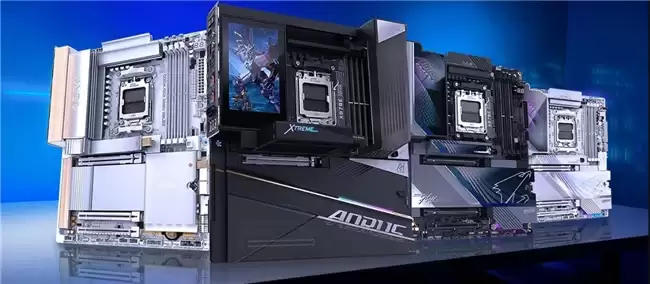
- 技嘉X870E X3D系列主板为X3D玩家打造更优体验
- 时间:2026-08-13
-

- 华擎太极10周年纪念版X870E/Z890主板 反光材质高颜值
- 时间:2026-06-03
-

- 技嘉X870E AORUS INFINITY四十周年纪念主板限量发布
- 时间:2026-05-28
-
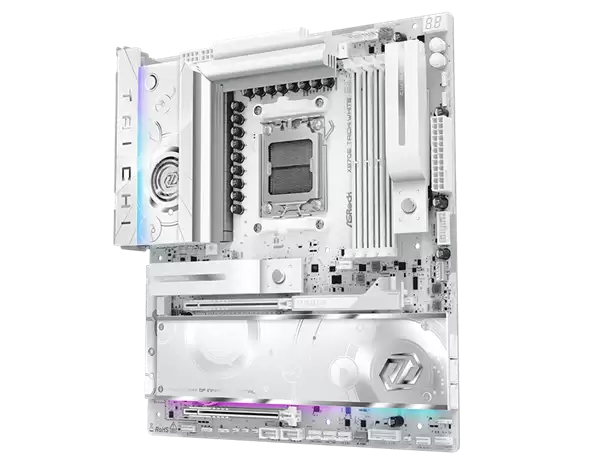
- 华擎X870E太极白色主板首发评测 旗舰配置售价4500元
- 时间:2026-05-09
精选合集
更多大家都在玩
大家都在看
更多-

- 鼠标宏制作完成后一键启用方法
- 时间:2026-08-19
-

- 虎牌电饭煲快煮模式设置详细步骤与方法
- 时间:2026-08-19
-

- 联想笔记本忘记开机密码的简单取消方法
- 时间:2026-08-19
-

- 滚筒洗衣机被锁住用钥匙解锁的正确方法
- 时间:2026-08-19
-

- 神舟笔记本设置U盘启动后不识别如何解决
- 时间:2026-08-19
-

- 如何将虚拟内存设置到第二块硬盘
- 时间:2026-08-19
-

- 三星灵动视角是否影响拍照效果?一文详解
- 时间:2026-08-19
-

- vivo浏览器安装文件夹位置在哪
- 时间:2026-08-19