西部数据硬盘检测与修复实用指南
时间:2026-08-03 | 作者:电竞小硕 | 阅读:0西部数据在存储领域有口皆碑,但再好的硬盘也架不住时间的考验。作为精密机电部件,长期使用后的老化、震动、温度变化,甚至一次意外的断电,都可能让性能悄悄打折扣,严重时还会出现故障。这时候,自带的诊断工具就能派上大用场了。
第一步:下载检测软件
打开你常用的浏览器,进入西部数据中国官网(support.wdc.com)。在支持工具区找到并下载最新版的硬盘健康检测软件——Data Lifeguard Diagnostics。
第二步:准备与启动
为确保检测结果准确,建议先退出所有后台程序和已打开的文档、应用。然后解压下载好的安装包,找到 WinDlg.exe 可执行文件,双击启动。
Data Lifeguard Diagnostics 是西部数据专为其硬盘用户开发的免费工具。界面是英文的,但布局非常清晰,选项命名也很直观。跟着基础指引操作就能轻松上手,完全不需要专业背景。
启动后会弹出一个许可协议窗口。勾选“I Agree”接受条款,再点击“Next”就能直接运行。整个过程免安装、免注册,即开即用,非常省心。

软件主界面
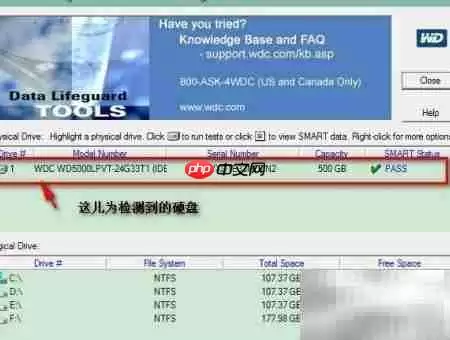
软件主界面的顶部区域会自动识别并列出当前系统中所有已连接的 WD 硬盘型号和基本信息。
功能菜单与检测入口
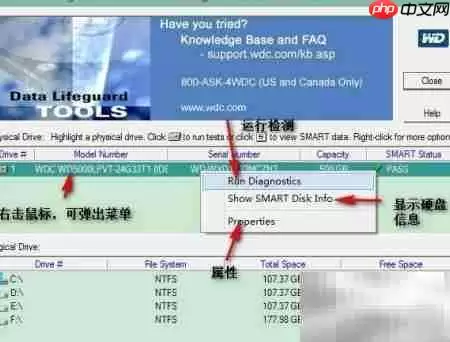
在目标硬盘上右键单击,会调出一个功能菜单。各选项纵向排列,逻辑很清楚,可以快速找到你要的操作。
- 执行硬盘健康检测
- 查阅硬盘技术参数与固件信息
- 查看 SMART 特性值及当前状态
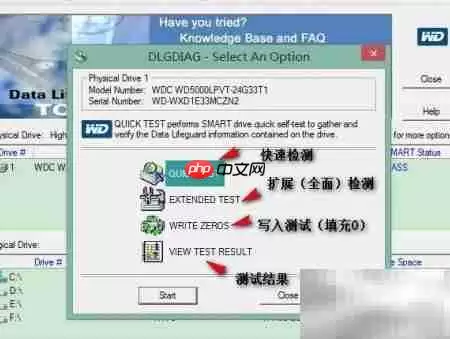
选择“Run Tests”后,会展开子菜单,罗列所有可用的检测模式。具体有三种:
- 快速检测(Quick Test)
- 扩展检测(Extended Test)
- 写入测试(Write Zero Test)
选定你需要的检测类型,点击底部的“Start”按钮,检测就会开始执行。
各检测模式功能说明
快速检测针对硬盘的关键区域进行高速扫描,通常 3–5 分钟就能输出初步健康报告。
扩展检测对整个磁盘表面执行逐扇区读取验证,覆盖范围更广、精度更高。耗时大约 60–120 分钟,具体取决于硬盘容量和转速。
写入测试会向全盘写入零值数据,并同步校验写入的完整性,用于判断磁道的稳定性和控制器的响应能力。
查看检测结果
检测结束后,点击“View Results”按钮可以查看详细的日志和状态分析。下图是一次快速检测和一次扩展检测完成后的结果对比示意图。
总结
整套流程并不复杂。关键是在硬盘出现异常(比如读写变慢、异响、系统报错)之前,定期做一次健康检查。这样能帮你提前发现隐患,避免数据丢失的麻烦。

免责声明:文中图文均来自网络,如有侵权请联系删除,心愿游戏发布此文仅为传递信息,不代表心愿游戏认同其观点或证实其描述。
相关文章
更多-

- 西部数据2032年规划:Agent AI推动存储革新至100TB
- 时间:2026-07-24
-

- 西部数据:2026年所有HDD已售罄!消费市场仅占5%
- 时间:2026-02-17
-

- 三年冲刺100TB!西部数据HDD技术路线明确 过时说不攻自破
- 时间:2026-02-06
-

- 西部数据Western Digital换新商标:简称WD转正!
- 时间:2026-02-04
-
- HDD硬盘价格大涨 西数表态:一点产量都不会增加
- 时间:2025-11-01
-

- 西部数据44TB HAMR机械硬盘已少量发货 2027年大规模量产
- 时间:2025-10-04
-

- 想买硬盘尽快!西部数据宣布硬盘涨价:立即生效
- 时间:2025-09-16
-
- 未来再无西部数据SSD!已拆分NAND业务给闪迪
- 时间:2025-03-09

精选合集
更多大家都在玩
大家都在看
更多-

- 蚂蚁新村小课堂今日答案9月25日 福建土楼营造技艺中主要用什么作为墙体材料
- 时间:2026-09-25
-
- 蚂蚁新村2026年9月25日答案最新
- 时间:2026-09-25
-
- 蚂蚁庄园答案2026年9月26日
- 时间:2026-09-25
-
- 蚂蚁庄园今天答题答案2026年9月26日
- 时间:2026-09-25
-
- 今日小鸡庄园答案2026.9.26
- 时间:2026-09-25
-
- 蚂蚁庄园今日答案2026年9月26日
- 时间:2026-09-25
-
- 橡皮擦能擦掉铅笔字迹的原理是什么 蚂蚁庄园今日答案9.26
- 时间:2026-09-25
-
- 小鸡答题今天的答案是什么2026年9月26日
- 时间:2026-09-25