Adobe Acrobat Pro DC 永久删除PDF中的敏感信息详细操作教程
时间:2026-08-05 | 作者:怪兽小助手 | 阅读:0处理PDF中的敏感信息,比如身份证号、银&行账户、签名这些,很多人第一反应是“删掉”或者“涂黑”。但问题在于,这些操作未必是真的“删除”,数据可能还藏在文件里,只是表面看不到了。Adobe Acrobat Pro DC 里的 Redact 工具,就是专门解决这个问题的——它能在Mac和Windows系统上,把PDF里的文本、图形甚至隐藏的元数据,从物理层面永久清除。这个过程会生成一个带 _Redacted 后缀的新文件,原始文件保持不变,相当于给自己留了个备份。
第一步:打开 Redact 工具
操作很简单。进入 Tools 面板,找到并打开 Redact 工具。这一步没什么门槛,但很多人初次使用时会忽略这个入口,习惯性地去菜单栏里翻找。

第二步:选择需要处理的 PDF
点击 Select a File,选择目标文件。如果你想先练练手,Acrobat 自带的示例文件 Employee Record.pdf 是个不错的起点,里面包含了常见的敏感信息类型。

第三步:标记敏感内容
点击 Mark for Redaction,进入标记模式。这里提供了三种标记方式,每种都有明确的适用场景:
- Text & Images:手动框选文本和图片,适合小范围、精确控制。
- Pages:直接标记整页或连续页面,适合整页内容都需要删除的情况。
- Find Text:搜索功能,支持搜索单词、短语、多个词或匹配模式。但有个限制:它无法搜索到图片和线条画中的文字,这点必须注意。
以示例文件为例,建议使用 Text & Images 逐一标记姓名、地址、电话、电子邮箱、社会保障号码和出生日期。虽然慢一点,但确保万无一失。

第四步:应用密文并确认
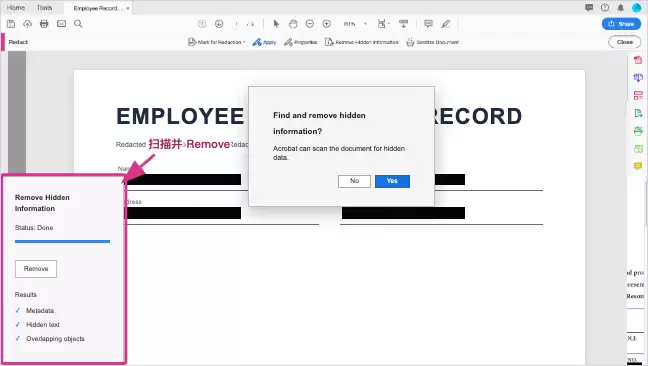
标记完成后,点击 Apply。注意,这一步会弹出警告对话框,点击 OK 确认。系统会永久移除已标记内容,并用黑色方块替换相应区域。这个过程不可逆,所以确认前最好再检查一遍标记是否准确。

第五步:清除隐藏信息
应用密文后,Acrobat 会自动扫描文件中可能残留的隐藏信息——比如元数据、隐藏文本、重叠对象等。当提示框出现时,点击 Yes 开始扫描。扫描完成后,核对结果,然后点击 Remove 清除这些隐藏信息。这一步很多人会忽略,但恰恰是它决定了你的敏感信息是否真的被“连根拔起”。
第六步:保存处理结果
最后一步,依次点击 File 和 Sa ve,保存处理完成的文件。这里有个小陷阱:如果直接关闭文档而不保存,本次密文操作结果会丢失,需要重新标记。所以建议养成习惯,操作完立刻保存。

免责声明:文中图文均来自网络,如有侵权请联系删除,心愿游戏发布此文仅为传递信息,不代表心愿游戏认同其观点或证实其描述。
相关文章
更多-

- Java集成OpenCV实战:从基础处理到核心API详解
- 时间:2026-08-27
-

- AnyDesk彻底卸载教程 清除配置数据与残留文件指南
- 时间:2026-08-23
-

- Foxit PDF手机版编辑PDF文件操作教程指南
- 时间:2026-08-23
-

- 音述AI作品反推提示词完整操作教程与实用方法
- 时间:2026-08-21
-

- 专业打碟软件怎么用?零基础新手入门操作教程
- 时间:2026-08-20
-

- 小米手机怎么开启小窗模式与多任务操作教程
- 时间:2026-08-18
-
- Pages怎么给文件添加背景水印的操作教程
- 时间:2026-08-18
-

- AE2018图形怎么移动位置和旋转 图形操作教程
- 时间:2026-08-18
精选合集
更多大家都在玩
大家都在看
更多-

- 《我不是大师》曹三上当了吗
- 时间:2026-10-20
-

- 《我不是大师》做局曹三成功了吗
- 时间:2026-10-20
-

- 《我不是大师》曹三是好人还是坏人
- 时间:2026-10-20
-

- 《我不是大师》曹三是什么身份
- 时间:2026-10-20
-
- 妈妈的花样年华第31集剧情介绍
- 时间:2026-10-20
-
- 妈妈的花样年华第30集剧情介绍
- 时间:2026-10-20
-
- 妈妈的花样年华第29集剧情介绍
- 时间:2026-10-20
-
- 妈妈的花样年华第28集剧情介绍
- 时间:2026-10-20