Adobe Acrobat桌面端PDF文件压缩详细一步一步操作步骤教程
时间:2026-08-05 | 作者:穿越地图的猫 | 阅读:0用Adobe Acrobat桌面端压缩PDF,不需要借助第三方工具。几步操作就能完成,非常直观。
步骤1:找到并打开Optimize PDF工具
启动Acrobat后,进入Tools面板。
找到Optimize PDF选项,点击它。工具随即打开。

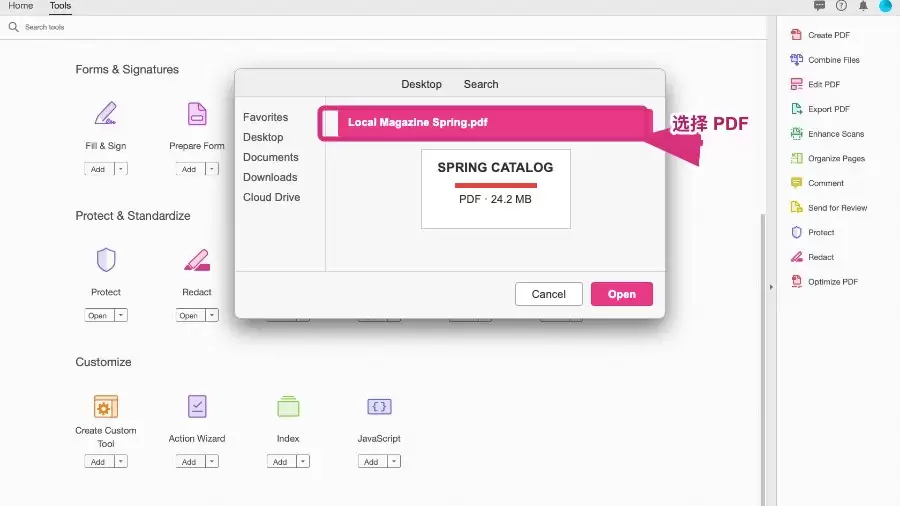
步骤2:选择待压缩的目标PDF文件
弹出文件选择对话框。在本地文件夹中找到目标PDF,选中它,点击Open。文件就载入进来了。
步骤3:点击Reduce File Size功能选项
文件载入完成后,在顶部菜单中找到Reduce File Size选项。
点击进入参数设置。

步骤4:设置Acrobat版本兼容性参数
弹出对话框里,选择兼容性版本。默认保留Retain existing即可。
确认后点击OK。

步骤5:确认设置并保存压缩后的PDF
最后弹出Sa ve As对话框。设置文件名和保存位置。
注意:如果与原文件同名,会直接覆盖原文件。确认无误后点击Sa ve,压缩完成。


免责声明:文中图文均来自网络,如有侵权请联系删除,心愿游戏发布此文仅为传递信息,不代表心愿游戏认同其观点或证实其描述。
相关文章
更多-

- Java集成OpenCV实战:从基础处理到核心API详解
- 时间:2026-08-27
-

- AnyDesk彻底卸载教程 清除配置数据与残留文件指南
- 时间:2026-08-23
-

- Foxit PDF手机版编辑PDF文件操作教程指南
- 时间:2026-08-23
-

- 音述AI作品反推提示词完整操作教程与实用方法
- 时间:2026-08-21
-

- 专业打碟软件怎么用?零基础新手入门操作教程
- 时间:2026-08-20
-

- 小米手机怎么开启小窗模式与多任务操作教程
- 时间:2026-08-18
-
- Pages怎么给文件添加背景水印的操作教程
- 时间:2026-08-18
-

- AE2018图形怎么移动位置和旋转 图形操作教程
- 时间:2026-08-18
精选合集
更多大家都在玩
大家都在看
更多-

- 《我不是大师》曹三上当了吗
- 时间:2026-10-20
-

- 《我不是大师》做局曹三成功了吗
- 时间:2026-10-20
-

- 《我不是大师》曹三是好人还是坏人
- 时间:2026-10-20
-

- 《我不是大师》曹三是什么身份
- 时间:2026-10-20
-
- 妈妈的花样年华第31集剧情介绍
- 时间:2026-10-20
-
- 妈妈的花样年华第30集剧情介绍
- 时间:2026-10-20
-
- 妈妈的花样年华第29集剧情介绍
- 时间:2026-10-20
-
- 妈妈的花样年华第28集剧情介绍
- 时间:2026-10-20