Codex桌面端如何查看Token用量
时间:2026-08-05 | 作者:318050 | 阅读:0想要在Codex桌面App里实时掌握自己的Token用量、剩余额度以及5小时窗口重置时间?
直接去Usage & Limits面板看原始数据就行,别指望插件或第三方缓存。
下面一步步拆解怎么操作、怎么看数据。

打开桌面端用量面板
启动Codex桌面App(Windows或macOS都行),确保已登录有效账号。
点击左下角齿轮图标「Settings」,在弹出的设置面板中直接向下滚动到「Usage & Limits」区域。
这里会显示两组关键倒计时:【Resets in X hr X min】(5小时额度剩余时间)和【Weekly limit resets in…】(每周额度剩余时间)。
数值每3分钟自动刷新一次,手动刷新无效。
理解倒计时的真实含义
如果「Resets in」显示的是「Starts when a message is sent」,说明你今天尚未发起任何请求。
这意味着5小时窗口压根没启动,额度处于冻结状态。此时所有数字都是虚值,不反映真实消耗。
这个倒计时不是整点刷新,也不是每天凌晨重置,而是从你发第一条消息的秒级时间开始精确计算。
上一轮归零后,Codex彻底挂起:不耗Token、不计时、不响应后台动作。
哪怕你反复打开App、切换项目、点击对话框,只要不按回车或点「Send」,倒计时就永远不动。
确认当前Token消耗明细
在「Usage & Limits」区域下方,找到「Token usage breakdown」表格。
它会列出最近7天内每日的Input、Output、Cached Input三项数值。
注意:该表格仅显示启用「Token级用量追踪」后的数据。若为空,请先回到项目设置中开启该开关,否则所有明细均为0。
净用量 = Input Cached Input + Output。这是真正影响额度的关键值,比总Input更准确反映实际开销。
手动触发额度窗口启动
- 在对话框中输入任意合法指令,例如「@plan 列出src/utils/下所有工具函数签名」。
- 按下回车或点击「Send」。
- 立即返回「Usage & Limits」面板——倒计时开始跳动,Token消耗开始计入。
这一步操作起来很简单,但决定你能否掌控额度节奏。
想拖到晚上9点再干活?那就等到20:59再发第一句。

来源:整理自互联网
免责声明:文中图文均来自网络,如有侵权请联系删除,心愿游戏发布此文仅为传递信息,不代表心愿游戏认同其观点或证实其描述。
相关文章
更多-
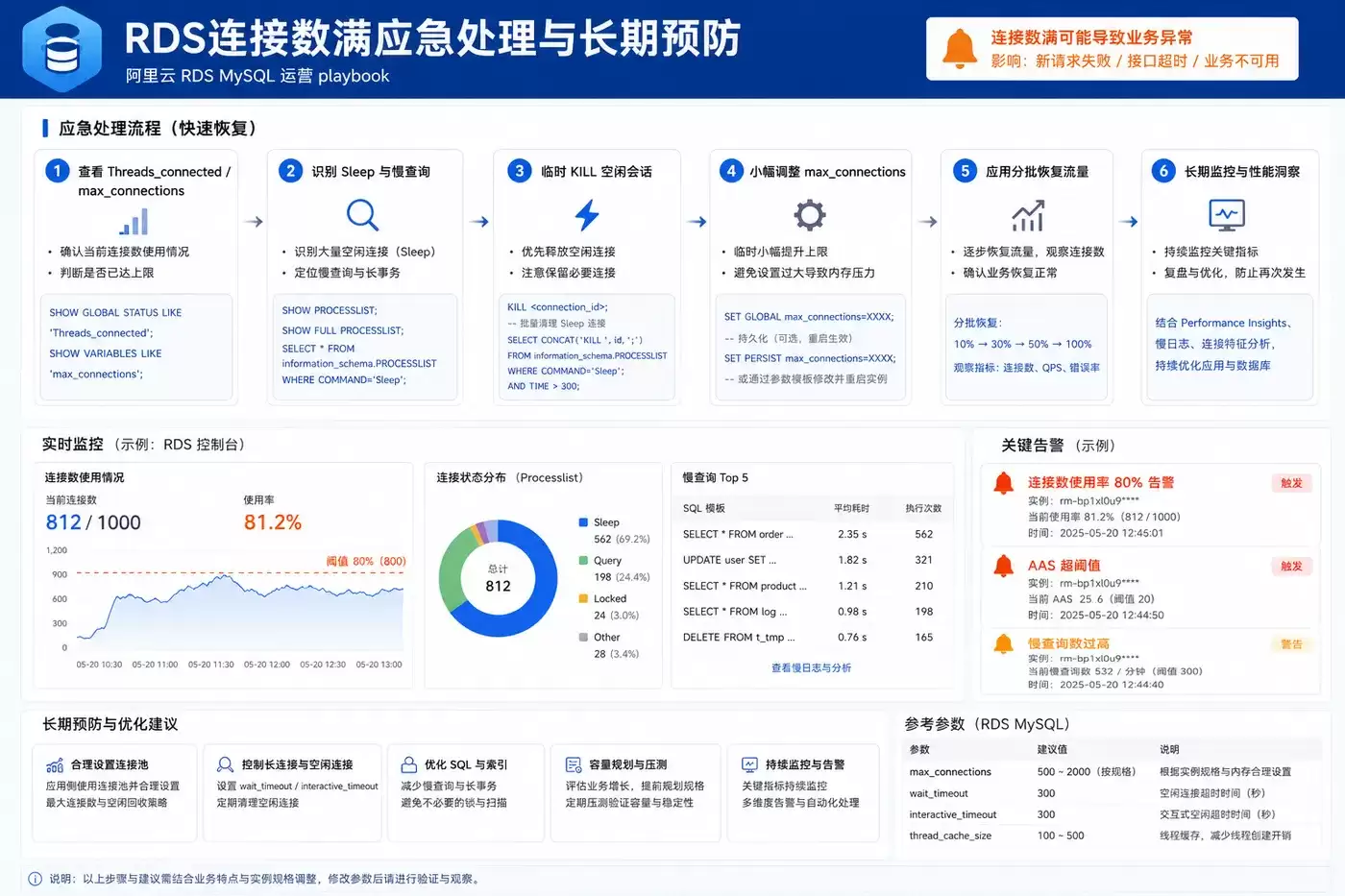
- 阿里云国际版RDS连接数耗尽排查与解决方法
- 时间:2026-08-05
-
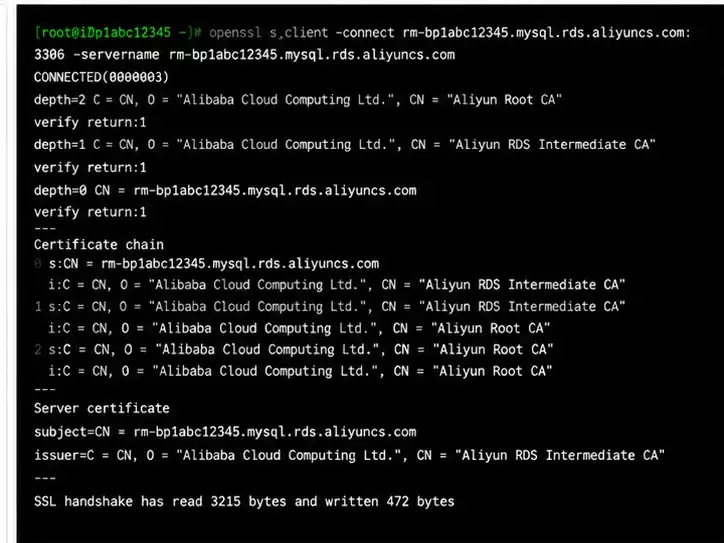
- 阿里云国际版DMS实例不可用?完整排查流程与案例
- 时间:2026-08-05
-
- 苹果Mac电脑用户安装最新Hermes Agent v0.19.1版最稳妥完整教程
- 时间:2026-08-05
-

- Codex CLI Token消耗太快怎么办
- 时间:2026-08-05
-

- Kimi代码深度掌握系列:项目全景地图(一)
- 时间:2026-08-05
-

- 解决动态代码拖累SEO?用Gofair纯静态页面剔除冗余代码让搜索引擎关注内容
- 时间:2026-08-05
-

- 彩云小梦如何用故事续写将插画变成异世界冒险起点
- 时间:2026-08-05
-

- 深蓝保十周年:从买对保险到守护温度,服务与公益双答卷
- 时间:2026-08-05
精选合集
更多大家都在玩
热门话题
大家都在看
更多-

- Ideogram安装失败常见报错日志排查与升级回滚方案
- 时间:2026-08-06
-

- Ideogram API Key配置教程:账号注册、密钥获取与国内网络设置
- 时间:2026-08-06
-

- BrushWorld是什么基础功能与适用场景全解析
- 时间:2026-08-06
-

- Flash Player 10 安装指南与使用效果实测
- 时间:2026-08-06
-
- Flash Player 10 安装常见问题与注意事项详解
- 时间:2026-08-06
-

- Flash Player 10 核心功能与安装要点详解
- 时间:2026-08-06
-

- 芯片精灵3.0使用场景与实测效果详解
- 时间:2026-08-06
-

- 芯片精灵3.0使用常见问题与注意事项详解
- 时间:2026-08-06