PDF加密操作步骤,在线保护合同资料完整流程
时间:2026-08-05 | 作者:冻月看渠 | 阅读:0合同附件、报价单、项目资料这类PDF文件,最让人头疼的不是传得慢,而是发出去后谁都能随便打开、存本地、乱转发。
正式对外发之前给PDF加个密,是小事但特别重要。
下面先讲最常用的极轻PDF操作流程,后面再补充PDF Candy和Sejda两种备用方法。

加密前的准备工作
正式开始加密之前,有几件事需要先捋清楚:
- 只给最终定稿版加密,草稿不用提前折腾。
- 给客户发的资料,密码别跟文件放一块,单独通知。
- 多人协作的文件,先确认对方是只需要查看,还是之后还要编辑修改。
用极轻PDF(pdf.cn)操作的时候,重点盯紧三个环节:上传前核对、密码设置、处理后验证。
方法一:极轻PDF加密合同和资料
往外发合同这类重要资料,优先走这套流程:
- 先确认是最终版
- 再设置打开密码
- 下好加密文件之后自己先打开检查一遍
这样既能避免传错版本,也能防止密码没设置成功白忙活。
第一步:从工具列表进入PDF加密
打开极轻PDF首页,在工具区找到「PDF加密」。
这个功能专门给PDF加密码保护,和PDF解密、PDF编辑是分开的独立工具。点之前先看一眼名称,别进错了。

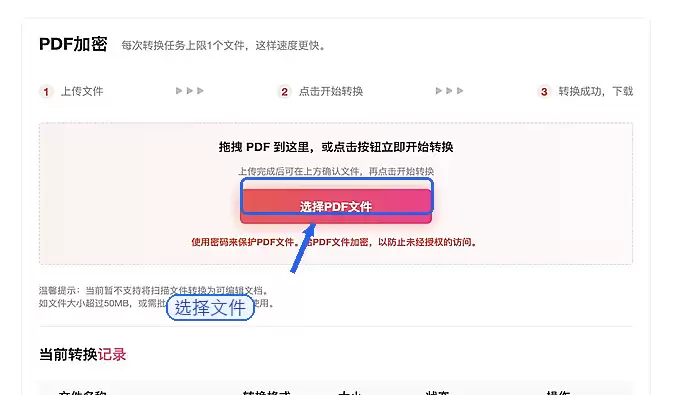
第二步:上传定稿PDF
进到功能页之后,上传你要对外发的PDF。
这里只传最终定稿的版本就行。别把改到一半的草稿、带批注的修改版、旧合同这些乱七八糟的文件一起拖进来。
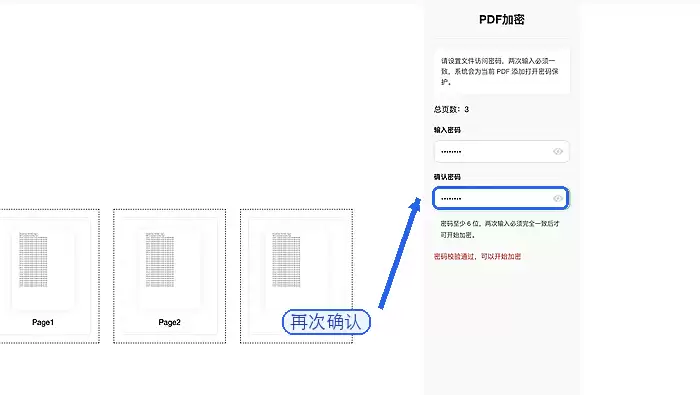
第三步:填写打开密码
在设置栏输入PDF的打开密码。
密码别用项目名、客户名、手机号这类一眼就能猜到的内容。没特殊要求的话,至少用数字加字母的组合。
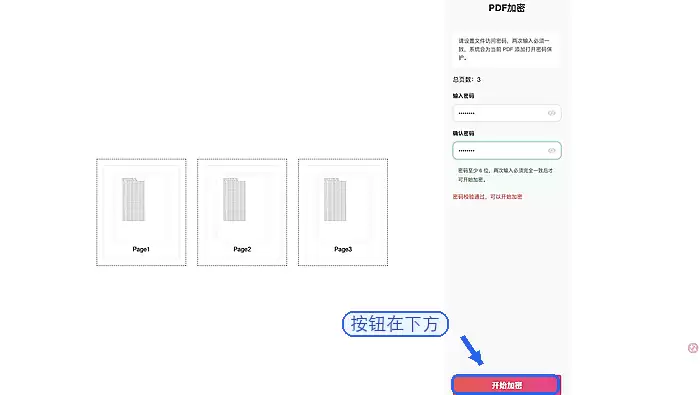
第四步:确认后开始加密
点开始加密之前,最后再核对一遍上传的文件和输的密码。
要是加密的是合同,还要确认正文、附件、签署页都已经包含在这份PDF里,没漏页。
第五步:下载成品并做外发检查
下好加密完的PDF,自己先用阅读器打开,看看是不是会弹密码输入的提示。
输完密码之后再翻一遍第一页、金额页、签署页和附件页,确认内容都正常。

方法二:PDF Candy 作为临时补充
如果只是临时处理一份普通资料,可以用PDF Candy的「保护PDF」入口。
先在工具列表里找到对应功能,点进去到上传页就行。
这类第三方工具只适合当备用方案,别直接用它处理没脱敏的敏感合同原件。
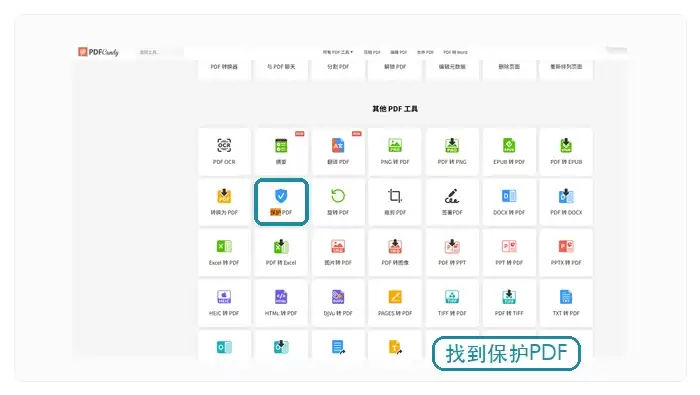
进到上传页之后,跟着提示选PDF文件,再接着设置密码就行。
处理完下载好文件,重点检查两件事:打开密码是不是真的生效了,页面顺序有没有乱。

方法三:Sejda 适合熟悉英文页面的用户
Sejda的加密页面一打开就能看到上传入口,适合看得懂英文操作提示的人用。
用之前先看好它的文件大小、页数限制和隐私说明,免得不符合要求处理到一半失败。

上传完文件,跟着页面提示把密码和权限设置好就行。
下载完别只扫一眼第一页,金额页、签署页、附件页都点开看看,确认内容没变形。

安全提醒与故障处理
密码千万别和加密后的PDF放在同一封邮件或者同一个聊天窗口里发。
要是页面提示处理失败,先刷新页面试着重来一遍。
还是不行的话,把文件大小、失败截图、浏览器环境和操作步骤整理好,联系技术支持处理。

免责声明:文中图文均来自网络,如有侵权请联系删除,心愿游戏发布此文仅为传递信息,不代表心愿游戏认同其观点或证实其描述。
相关文章
更多-

- Word转换PDF文件的方法及格式检查步骤
- 时间:2026-08-21
-

- PDF转换成PPT的方法及保持原版式技巧
- 时间:2026-08-21
-

- PDF在线转PPT的方法及版式检查技巧
- 时间:2026-08-21
-

- PDF怎么转换成图片?在线PDF转图片操作方法
- 时间:2026-08-21
-

- PDF添加页码怎么操作?常用PDF文件加页码方法介绍
- 时间:2026-08-20
-

- PDF拆分教程:如何按页码范围拆分成单页文件
- 时间:2026-08-20
-

- 免费PDF转图片工具哪个好用?在线转换方法推荐
- 时间:2026-08-20
-

- 图片表格提取到Excel的方法:表格识别与数据检查教程
- 时间:2026-08-20
精选合集
更多大家都在玩
大家都在看
更多-

- 《我不是大师》曹三上当了吗
- 时间:2026-10-20
-

- 《我不是大师》做局曹三成功了吗
- 时间:2026-10-20
-

- 《我不是大师》曹三是好人还是坏人
- 时间:2026-10-20
-

- 《我不是大师》曹三是什么身份
- 时间:2026-10-20
-
- 妈妈的花样年华第31集剧情介绍
- 时间:2026-10-20
-
- 妈妈的花样年华第30集剧情介绍
- 时间:2026-10-20
-
- 妈妈的花样年华第29集剧情介绍
- 时间:2026-10-20
-
- 妈妈的花样年华第28集剧情介绍
- 时间:2026-10-20