Figma AI安装失败?常见报错与日志排查及升级回滚指南
时间:2026-08-07 | 作者:多维游侠 | 阅读:0一、先判断:是“安装失败”还是“功能不可用”
Figma AI 属于设计工作流中的智能能力,常见入口包括自动生成界面草图、文案建议、图层整理、组件命名和设计稿辅助修改等。
很多用户遇到问题时会笼统地说“装不上”。但实际情况可能分为三类:
- 客户端无法安装或更新
- 客户端安装成功但 AI 功能不显示
- 功能入口存在但点击后报错
三类问题的处理方向不同,排查前先确认现象非常重要。

如果安装包打开后直接退出、提示系统不兼容、更新卡在某个百分比,多半与本机环境、权限或安装文件有关。
如果 Figma 正常打开但看不到 AI 入口,通常与版本、账号权限、功能开放范围或工作区设置有关。
如果入口可见但生成失败,则要重点检查网络连接、缓存、资源占用和服务状态。
建议先记录报错原文、发生时间、系统版本、Figma 版本号,后续查日志会更高效。
二、安装前的基础检查
第一步:检查系统版本。桌面端 Figma 对系统环境有最低要求。较旧的 macOS 或 Windows 版本可能无法运行新版客户端。若系统长期未更新,建议先查看官方支持范围,不要盲目反复安装。
第二步:检查磁盘空间。AI 设计工具在更新时会解压临时文件,剩余空间过低容易导致安装中断。建议至少保留数 GB 可用空间。
第三步:确认安装包来源。应从 Figma 官方渠道下载安装文件,避免使用来历不明的修改版或转存包。
第四步:检查账号和团队权限。部分 AI 功能可能与账号区域、团队计划、管理员设置或灰度开放有关,并非所有账号都会同时看到入口。
第五步:关闭正在运行的 Figma 进程。尤其是后台残留进程,可能导致安装器无法覆盖旧文件。
三、常见报错与对应处理
报错一:“Installation failed”或“Update failed”
这类提示较泛,通常与权限、文件占用或缓存损坏有关。Windows 用户可右键安装程序选择“以管理员身份运行”;macOS 用户可将应用拖入“应用程序”目录后再打开,避免在下载目录中直接运行。若仍失败,退出 Figma 后重启电脑,再重新安装。
报错二:“App is damaged”或应用无法验证
优先确认安装包是否完整,删除原安装包后重新下载。若企业设备启用了安全策略,可能需要联系设备管理员放行应用。不要随意关闭系统安全保护,也不要执行来源不明的终端命令。
报错三:更新循环、打开后不断提示升级
这通常是旧版本残留文件或自动更新缓存异常。可先卸载桌面端,再清理缓存目录,最后安装最新版。卸载前不必担心云端设计文件丢失,但本地草稿、离线缓存和未同步内容需要提前确认。
报错四:AI 功能入口不显示
先在菜单中查看当前客户端版本,升级到较新的稳定版;再尝试网页版登录同一账号,判断是客户端问题还是账号侧问题。如果网页版也没有入口,多半与账号开放状态或团队配置有关。
四、日志排错:从哪里看、看什么
日志排错的核心不是把所有内容都看懂,而是找到关键时间点附近的错误信息。
日志位置
- Windows 常见位置:用户目录下的 AppData 相关文件夹,例如 Roaming 或 Local 中的 Figma 日志与缓存目录。
- macOS 常见位置:用户资源库中的 Application Support、Logs 或 Caches 目录。
不同版本目录名称可能略有变化,可在文件管理器中搜索“Figma”和“log”。
查看日志时重点关注三类关键词
- 第一类:permission、access、denied——通常代表权限不足或文件被占用。
- 第二类:network、timeout、connection——通常指向连接超时或请求失败。
- 第三类:update、download、checksum、extract——常见于更新包下载不完整、校验失败或解压失败。
记录包含时间、错误码和前后几行内容即可。不建议把完整日志公开发布,因为其中可能含有设备路径、账号标识或项目名称。
如果需要向官方支持或团队管理员反馈,建议提供精简信息:系统版本、Figma 版本、安装方式、报错截图、日志片段、已尝试步骤。这样比单纯描述“打不开”更容易定位。
五、清理缓存与重装流程
遇到反复失败时,可按“退出程序—备份关键信息—清理缓存—重装”的顺序处理。
第一步:完全退出 Figma。包括任务栏、菜单栏和后台进程。
第二步:确认本地是否有未同步草稿。必要时先在可用设备或网页版中检查文件状态。
第三步:卸载桌面客户端。
第四步:清理缓存。不要全盘乱删,只处理与 Figma 明确相关的缓存、临时更新文件和崩溃日志。Windows 可在用户目录的 AppData 中查找 Figma 相关目录;macOS 可在用户资源库的 Application Support、Caches、Logs 中查找。删除前若不确定,可先把目录改名为备份目录(例如在文件夹名后加“_bak”),确认新版本运行正常后再删除备份。
第五步:重装。使用官方最新稳定安装包,安装过程中保持网络稳定,不要同时运行大型下载、系统清理软件或安全扫描任务。安装完成后先登录账号,打开一个空白文件测试基础功能,再进入原设计文件验证 AI 功能,避免把项目文件复杂度误判为安装问题。
六、升级方案:什么时候该升级
如果 AI 入口不显示、模型调用失败、界面按钮缺失,优先考虑升级到最新版。新版通常会修复兼容性问题,并调整 AI 功能入口和交互方式。升级前建议查看版本说明,关注是否有与系统版本、团队功能、插件兼容相关的提示。
企业或团队环境不建议所有成员同时升级。更稳妥的做法是:先选择一两台测试设备,验证常用插件、组件库、设计系统文件和导出流程是否正常,再通知团队分批升级。对于正在交付中的项目,最好避开关键节点进行客户端大版本更新,以免出现界面变化或插件异常影响进度。
七、回滚方案:新版出问题怎么办
升级后如果出现频繁崩溃、旧插件无法使用、AI 功能明显异常,可以考虑回滚到前一个稳定版本。
回滚前先确认问题是否只发生在单个文件或单个插件上。若禁用插件后恢复正常,就不一定需要回滚客户端。
执行回滚时,先退出 Figma 并卸载当前版本,再安装可信来源的历史稳定版本。需要注意,部分云端功能和 AI 能力可能要求较新版本支持,回滚后可能暂时看不到新入口。团队协作场景下,回滚也要与成员沟通,避免不同版本之间在组件、变量或新功能支持上出现不一致。
如果官方不再提供某个历史版本,谨慎使用第三方下载站。来源不明的安装包可能被篡改,带来账号和项目安全风险。更推荐的做法是等待官方修复、使用网页版过渡,或在另一台环境稳定的设备上完成紧急工作。
八、插件、字体与系统环境的影响
插件影响
Figma AI 安装失败不一定只和主程序有关。部分插件会在启动时加载资源,异常插件可能导致客户端卡顿或报错。排查时可先禁用近期新增插件,或在新建文件中测试 AI 功能。若新文件正常、旧文件异常,说明问题可能来自文件体积、组件引用、字体缺失或插件数据。
字体影响
字体也是常被忽略的因素。系统字体库损坏、字体数量过多或字体管理工具异常,可能影响客户端启动速度和渲染稳定性。可临时关闭第三方字体管理工具,或在安全模式、干净用户环境中测试。
系统环境
Windows 还应检查图形驱动是否过旧,macOS 用户则要注意系统更新后应用权限是否被重置。
九、安全边界与数据保护
排障时不要随意把项目文件、完整日志、账号页面截图发到公开平台。设计文件往往包含产品结构、客户资料、内部流程等敏感信息。需要求助时,可打码文件名、团队名、邮箱、路径和项目内容,只保留错误码与必要环境信息。
不要使用非官方修改版客户端,也不要安装声称可以“解锁全部 AI 能力”的补丁。AI 设计工具通常与账号权限和云端服务绑定,本地修改不仅难以真正解决问题,还可能造成数据泄露、文件损坏或账号风险。遇到企业设备权限限制,应走内部软件申请流程,而不是绕过管理策略。
十、实用排查清单
可以按以下顺序快速定位:
- 确认系统版本是否支持
- 确认磁盘空间充足
- 从官方渠道重新下载安装包
- 完全退出后台进程
- 以合适权限安装
- 升级到最新稳定版
- 检查账号和团队设置
- 尝试网页版判断是否为客户端问题
- 禁用近期新增插件
- 清理 Figma 缓存并重装
- 查看日志中的权限、连接、更新错误
- 必要时回滚到前一稳定版本
大多数 Figma AI 安装失败并不是单一原因造成,而是版本、缓存、权限和功能开放状态叠加导致。处理时不要急于删除所有文件,也不要频繁切换安装包。保留记录、逐项验证、先小范围测试,是解决 AI 工具安装问题最稳妥的方法。

免责声明:文中图文均来自网络,如有侵权请联系删除,心愿游戏发布此文仅为传递信息,不代表心愿游戏认同其观点或证实其描述。
相关文章
更多-

- 字节跳动发布豆包工作 与飞书深度打通构建企业级Agent
- 时间:2026-08-25
-

- AI通话录音手机续航实测能用多长时间
- 时间:2026-08-23
-

- Adobe Photoshop 27.7桌面版发布 移除工具支持端侧AI运行 苹果Mac需24GB内存
- 时间:2026-08-23
-

- 育碧远哭7测试AI生成画面效果 知情者评价其表现不佳
- 时间:2026-08-23
-

- AMD锐龙9 PRO 9965X3D及锐龙AI PRO 400商用台式机2026Q3上市
- 时间:2026-08-22
-
- 思必驰冲刺上市,AI语音行业护城河为何消失
- 时间:2026-08-21
-
- 道题看懂AI商业趋势与未来发展方向
- 时间:2026-08-21
-
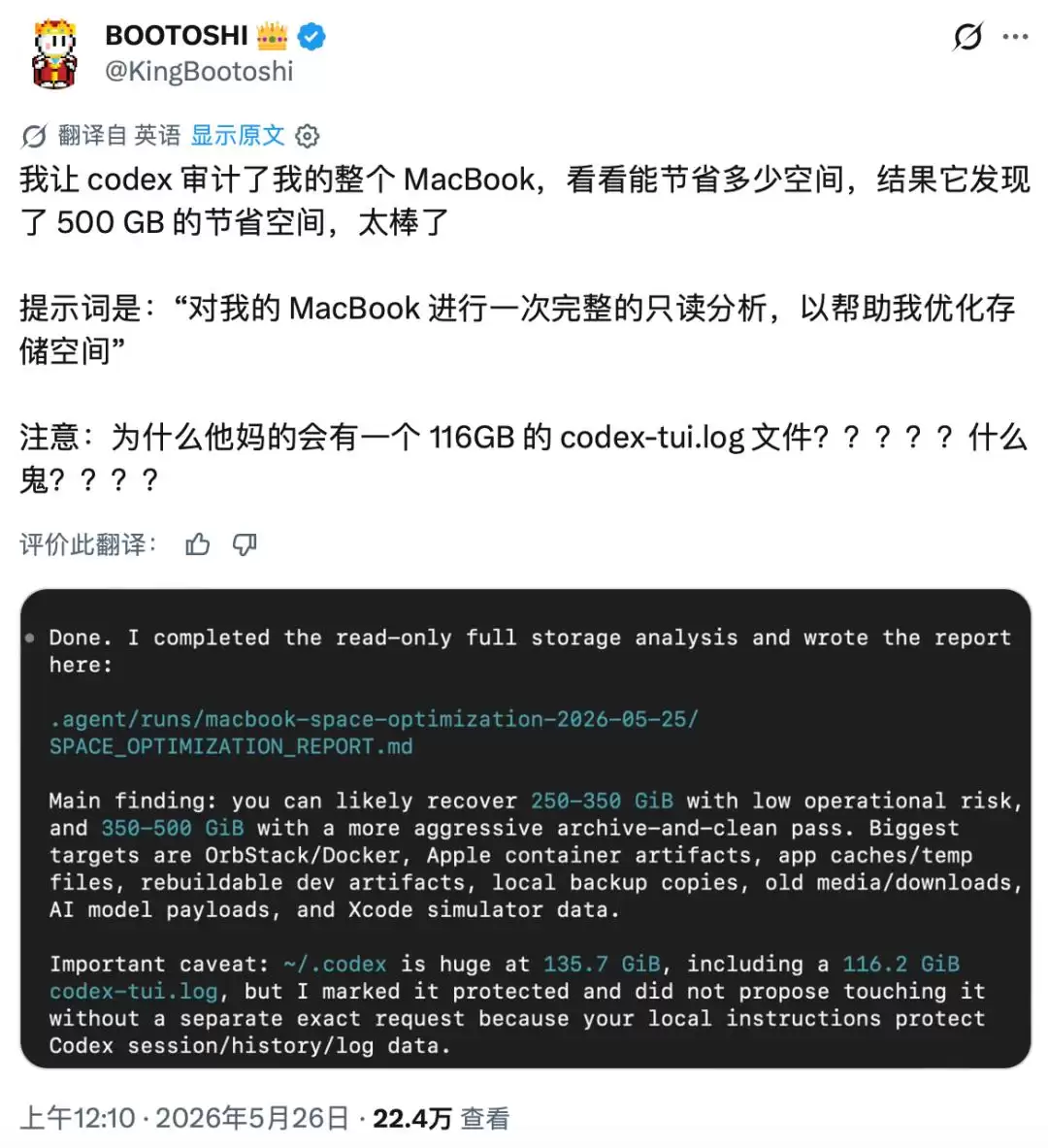
- AI清理500GB空间实测:Agent暂时还替代不了电脑管家
- 时间:2026-08-21
精选合集
更多大家都在玩
大家都在看
更多-

- 蚂蚁新村小课堂今日答案10月23日 江苏溧阳的跳幡神是一种
- 时间:2026-10-23
-
- 蚂蚁新村2026年10月23日答案最新
- 时间:2026-10-23
-
- 蚂蚁庄园答案2026年10月24日
- 时间:2026-10-23
-
- 蚂蚁庄园今天答题答案2026年10月24日
- 时间:2026-10-23
-
- 蚂蚁庄园今日答案2026年10月24日
- 时间:2026-10-23
-
- 秦始皇陵地宫至今未发掘,主要原因是 蚂蚁庄园今日答案10.24
- 时间:2026-10-23
-
- 小鸡答题今天的答案是什么2026年10月24日
- 时间:2026-10-23
-
- 蚂蚁庄园每日答题答案2026年10月24日
- 时间:2026-10-23