D-ID AI数字人工具安装与NVIDIA CUDA配置教程
时间:2026-08-08 | 作者:半糖攻略君 | 阅读:0先搞清楚:D-ID一定要装CUDA吗
D-ID本身是一类偏云端的AI数字人生成工具。核心流程通常在网页端或API端完成:上传头像、输入文本或音频、选择数字人样式,然后生成视频。
因此,单纯使用D-ID官网功能,并不要求本机安装NVIDIA CUDA。只要浏览器、网络环境和账号权限正常,就能完成大部分操作。
但在实际项目中,很多用户会把D-ID放进一条更完整的AI内容生产链:本地做图片修复、语音合成、口型预处理、视频增强、批量素材转码,或者使用Python脚本调用D-ID API。
此时如果电脑配有NVIDIA显卡,正确配置CUDA环境,可以显著提升本地AI模型和视频处理任务的速度。本文讲的重点,就是“D-ID云端使用 + 本地CUDA辅助环境”的安装思路。
适用场景与硬件要求
适用场景
适合配置CUDA的场景主要有四类:
- 第一,本地运行图像生成、抠图、清晰度增强等模型,为D-ID准备头像素材。
- 第二,本地使用语音模型生成旁白,再上传到D-ID生成口播视频。
- 第三,通过Python批量调用API,自动生成多条数字人视频。
- 第四,需要在生成前后做视频格式转换、降噪、补帧或压缩。
硬件要求
硬件方面,建议使用NVIDIA独立显卡,显存越大越适合多模型并行或高分辨率素材处理。入门建议显存6GB以上,较复杂流程建议8GB或12GB以上。
系统建议使用Windows 10/11 64位或主流Linux发行版。内存建议16GB起步,硬盘预留30GB以上空间,用于安装驱动、CUDA、Python环境和模型文件。
安装前准备:确认显卡与驱动状态
确认显卡
第一步是确认电脑是否识别到NVIDIA显卡。在Windows中,可右键“开始”进入“设备管理器”,展开“显示适配器”,查看是否有NVIDIA型号。
如果只看到集成显卡,说明驱动未安装、显卡被禁用,或设备本身不具备CUDA条件。
查看驱动版本
第二步是查看驱动版本。打开命令提示符,输入nvidia-smi并回车。
如果能看到显卡型号、驱动版本、CUDA Version提示,说明驱动基本可用。这里显示的CUDA Version是驱动支持的最高运行版本,不代表你已经安装了完整CUDA Toolkit。
很多初学者会误以为看到这个数字就配置完成,后续编译或安装深度学习框架时仍然报错,原因就在这里。
步骤一:安装或更新NVIDIA显卡驱动
建议从NVIDIA官方驱动页面下载对应型号的稳定版驱动。选择产品系列、系统版本后下载,安装时可选择“自定义安装”,勾选“执行清洁安装”。这样能减少旧版本残留造成的冲突。
安装完成后重启电脑,再次运行nvidia-smi确认驱动是否正常。
注意:不要盲目追最新驱动。AI工具链更看重兼容性,尤其是PyTorch、TensorFlow、CUDA Toolkit、cuDNN之间需要匹配。
若电脑原本已经稳定运行某套AI环境,不建议随意升级驱动;确需升级时,应记录原驱动版本,便于出现问题后回退。
步骤二:选择合适的CUDA Toolkit版本
CUDA Toolkit是本地AI计算的重要组件。选择版本时不要只看“最新”,而要看你计划使用的深度学习框架支持什么。
例如很多教程和项目仍然优先适配CUDA 11.8或CUDA 12.1。对于新手来说,CUDA 11.8兼容资料多,排错成本低;如果显卡和框架都较新,也可以选择CUDA 12.1或更高版本。
安装CUDA Toolkit时,保持默认路径通常最省心。Windows下默认路径一般位于C盘Program Files目录中。
安装完成后,打开命令提示符输入nvcc -V,如果返回CUDA编译器版本,说明Toolkit安装成功。如果提示不是内部或外部命令,多半是环境变量未写入,需要手动把CUDA的bin目录加入Path。
步骤三:配置cuDNN与环境变量
配置cuDNN
cuDNN是深度学习计算常用的加速库,许多本地模型运行时会依赖它。下载时要选择与CUDA版本匹配的cuDNN包。
解压后通常会看到bin、include、lib等目录,将其中内容复制到CUDA安装目录对应文件夹中即可。
环境变量注意事项
环境变量建议检查两项:一是CUDA_PATH是否指向当前CUDA目录;二是Path中是否包含CUDA的bin和libnvvp等路径。
配置完成后重新打开终端窗口,避免旧环境缓存影响判断。若电脑装过多个CUDA版本,要特别留意路径顺序,系统往往会优先调用排在前面的版本。
步骤四:安装Python与独立虚拟环境
创建独立环境
为了避免不同AI工具依赖互相冲突,建议为D-ID辅助流程创建独立Python环境。可使用Miniconda或Python自带venv。Python版本建议选择3.10或3.11,过新的版本可能导致部分模型库没有适配包。
安装框架
创建环境后,先升级pip,再安装需要的框架。以PyTorch为例,应到其官方安装页面选择系统、包管理方式、语言和CUDA版本,再复制对应安装命令。
不要随意复制旧教程里的命令,因为旧命令可能安装CPU版本,导致显卡完全没有参与计算。
步骤五:验证CUDA是否被AI框架识别
验证方法
安装完成后,需要做一次简单验证。进入Python环境,运行检查代码,查看torch.cuda.is_available()是否返回True,并打印显卡名称。
常见错误
如果返回False,常见原因包括:安装了CPU版框架、CUDA版本与框架不匹配、驱动过旧、环境变量混乱、虚拟环境未激活。
验证通过后,可以再用一个小型图像处理或语音模型测试显存占用。运行时打开任务管理器或使用nvidia-smi观察显存变化。
如果显存有明显占用,说明本地加速链路已经打通。此时再接入D-ID素材处理流程,会比单纯依靠CPU快很多。
D-ID账号与API调用思路
网页端操作
如果只做少量数字人视频,网页端操作最直接:准备一张清晰正面头像,输入文案,选择语音或上传音频,然后生成并下载视频。
API批量生产
若要批量生产,则更适合使用D-ID API。把头像、音频、文本和生成参数写入脚本,由程序自动提交任务、轮询状态并保存结果。
本地CUDA并不直接替代D-ID的生成服务,而是负责前后处理。例如先用本地模型优化头像清晰度,再用语音工具生成音频,提交给D-ID生成视频,最后用本地FFmpeg或AI视频工具统一压缩、加字幕和裁切。
这样既能保持生成质量,也能提高批量效率。
图文操作整理建议
截图建议
如果制作成内部教程或发布给团队使用,建议每一步都配截图说明:
- 第一张图展示设备管理器中的显卡型号。
- 第二张图展示nvidia-smi结果。
- 第三张图展示CUDA安装器版本选择。
- 第四张图展示环境变量Path配置。
- 第五张图展示Python验证CUDA可用。
- 第六张图展示D-ID网页端或API生成任务状态。
截图中应遮挡账号、密钥、项目路径中的敏感信息。
教程截图不要只截“成功结果”,也应保留关键选项,例如CUDA版本、Python版本、PyTorch安装命令来源。这样当同事复现失败时,可以快速定位差异,而不是重新猜测每个环节。
常见问题与解决办法
问题一:nvidia-smi正常,但nvcc -V失败。说明驱动可用,但CUDA Toolkit未装好或环境变量未配置。重新安装Toolkit,或手动添加bin目录即可。
问题二:PyTorch无法识别显卡。优先检查是否安装了CPU版本,再核对PyTorch支持的CUDA版本。很多情况下,卸载后按官方命令重装即可解决。
问题三:运行模型提示显存不足。可降低图片分辨率、减少批处理数量、关闭其他占用显存的软件,或选择更轻量的模型。不要强行拉高参数,否则容易中断任务。
问题四:D-ID生成失败。检查素材格式、图片清晰度、音频时长、接口参数和账号额度。头像应尽量正脸、光线均匀、无遮挡;音频建议使用常见格式,并控制噪声和停顿。
安全边界与实用建议
合规使用
使用AI数字人时,应确保头像、声音、文案和品牌素材具备合法使用依据,不要用他人身份制作误导性内容。涉及商业宣传、培训课程、客服演示等场景,应在页面或视频说明中标注为AI生成,避免让观众误解来源。
安全建议
API密钥不要写进公开脚本,也不要上传到公开仓库。团队协作时可使用环境变量或密钥管理工具。
生成素材应定期备份,但不建议把原始人像、音频和客户资料随意分发。若电脑用于多个项目,最好为不同项目建立独立文件夹和虚拟环境。
总体来看,D-ID安装的核心不是“把所有东西装到本地”,而是分清云端生成与本地加速的边界。网页端负责数字人生成,CUDA环境负责素材处理和批量流程优化。
只要按驱动、CUDA、cuDNN、Python框架、D-ID调用这条顺序搭建,就能减少大部分安装问题,让AI数字人生产流程更稳定、更高效。

免责声明:文中图文均来自网络,如有侵权请联系删除,心愿游戏发布此文仅为传递信息,不代表心愿游戏认同其观点或证实其描述。
相关文章
更多-
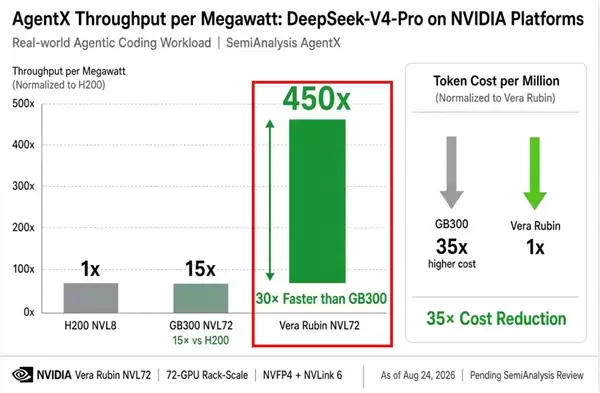
- NVIDIA最强AI显卡Rubin实测:DS V4 Pro性能比2年前提升了450倍
- 时间:2026-08-25
-

- 2026年显卡涨价不同于矿卡:显存成本短期降不下来
- 时间:2026-08-17
-

- 《影之刃零》现已开放预购 支持 DLSS 4.5和光线追踪 《诡秘之主》即将开启公测
- 时间:2026-08-15
-

- 芯片2年过时论破产!6年前的NVIDIA A100还在赚钱
- 时间:2026-08-13
-

- NVIDIA在华份额已降至0 腾讯称GPU芯片储备充足:明年也够用
- 时间:2026-08-13
-
- NVIDIA GPU 加速的全新开放模型
- 时间:2026-08-12
-
- LTX 推出 LTX-2.5
- 时间:2026-08-12
-

- ChatGLM新手安装教程:NVIDIA CUDA环境配置与代理镜像源设置
- 时间:2026-08-12

精选合集
更多大家都在玩
大家都在看
更多-

- 闪烁之光法师及坦克符文推荐
- 时间:2026-10-21
-

- 闪烁之光三灵系玩法解析
- 时间:2026-10-21
-

- 闪烁之光高速爆发流攻略
- 时间:2026-10-21
-

- 闪烁之光食魇天马和金羽鸾适配场景
- 时间:2026-10-21
-

- 闪烁之光永恒纪元钟效果解析
- 时间:2026-10-21
-

- 闪烁之光神装选择思路
- 时间:2026-10-21
-

- PS怎么用魔棒抠图
- 时间:2026-10-21
-

- OBS Studio怎么设置音频输入源
- 时间:2026-10-21