TS文件打开方法详解
时间:2026-08-11 | 作者:318050 | 阅读:0如何快速打开 .ts 视频文件
拿到 .ts 格式的视频文件时,很多人会困惑:这玩意儿到底用什么打开?
其实很简单。Windows 系统自带的播放器就能搞定。
方法一:使用 Windows Media Player 直接播放
最直接的办法:找到 .ts 文件,右键点击它。
在菜单里选择“打开方式”,然后从弹出的程序列表中点选 Windows Media Player。
系统会立刻启动播放器,视频也就顺利开始播放了。
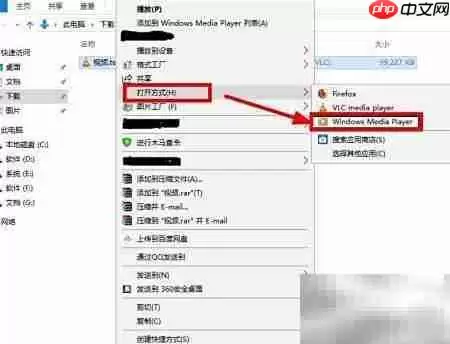
瞧,就是这么一步操作。
Windows Media Player 会自动加载 .ts 文件并进入播放状态,不需要额外安装任何解码包或第三方软件。

方法二:设置默认打开方式,一劳永逸
如果觉得每次都要手动选择打开方式太麻烦,可以这样做:
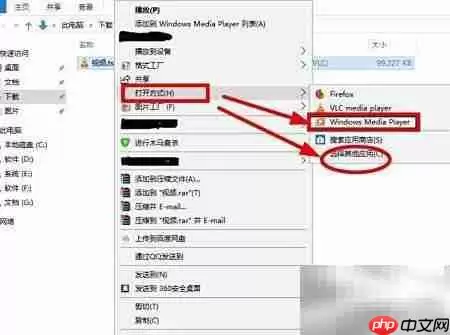
- 右键点击 .ts 文件,依次选择“打开方式” → “选择其他应用”。
- 在弹出的窗口里选中你常用的播放器(比如 Windows Media Player)。
- 勾选底部的“始终使用此应用打开 .ts 文件”,然后点击确定。
- 以后双击 .ts 文件,系统就会自动用这个程序打开。

其他播放器建议
虽然 Windows Media Player 能顺利播放 .ts,但如果你需要更丰富的功能(比如快进、字幕支持等),也可以考虑使用 VLC、PotPlayer 这类播放器。
设置方法完全一样——关键就是记住在“打开方式”里选好程序,并勾选“始终使用”。

来源:整理自互联网
免责声明:文中图文均来自网络,如有侵权请联系删除,心愿游戏发布此文仅为传递信息,不代表心愿游戏认同其观点或证实其描述。
相关文章
更多-

- PR软件高效语音转文本:快速打轴做字幕教程
- 时间:2026-08-11
-

- 万本金3.4%年利率利息计算方法
- 时间:2026-08-11
-

- 相亲时如何快速辨别对方人品
- 时间:2026-08-11
-

- 临床助理医师考试答题技巧与高效方法
- 时间:2026-08-11
-

- 西游笔绘法宝图鉴招募觅宝攻略
- 时间:2026-08-11
-
- 两个文件合并压缩的简单方法
- 时间:2026-08-11
-

- 林业生态补偿机制优化对策与建议
- 时间:2026-08-10
-

- 仓储作业流程入库存储出库各环节详细精解
- 时间:2026-08-10
精选合集
更多大家都在玩
大家都在看
更多-

- 红米K40开发版教程需不需要电脑
- 时间:2026-08-10
-

- 智能饮水机维修后显示E3故障代码的解决方法
- 时间:2026-08-10
-

- 优派显示器拆卸所需工具指南
- 时间:2026-08-10
-

- TCL液晶电视进入总线后可调节哪些参数设置
- 时间:2026-08-10
-

- vivo S9有没有电池健康度与容量显示功能
- 时间:2026-08-10
-

- 漫步者耳机怎么连接苹果手机蓝牙详细步骤
- 时间:2026-08-10
-

- 扫地机器人怎么选不踩雷?选购避坑指南
- 时间:2026-08-10
-

- 空气能热水器操作面板定时功能设置方法
- 时间:2026-08-10