苹果iPhone iOS系统取消震动设置详细教程
时间:2026-08-11 | 作者:穿越地图的猫 | 阅读:0iOS震动管理实用指南:从基础设置到场景化定制
在iOS系统里调教震动模式,其实有不少讲究。很多人以为关闭震动就是简单地把开关拨到静音,但实际体验下来会发现——某些场景下需要保留部分震动,而另一些场景则希望彻底“静默”。苹果官方的逻辑其实走的是“分层可控”、“按需定制”的路线,只要熟悉设置路径,完全可以做到精准拿捏。

一、关闭特定通知类型的震动反馈
路径很直接:打开「设置」>「声音与触感」,往下划拉就能看到“来电振动”、“信息振动”、“邮件振动”、“日历提醒振动”等一系列独立开关。每个通知类型都可以单独关闭——比如会议期间,你只想关掉电话和信息的震动,但日历提醒不能错过,那就单独操作这两项就行。实测表明,这个层级的设置在iOS 16及以上系统非常稳定,重启设备后配置会自动保留,不用隔段时间就得重新调整一次,用起来很省心。
二、启用全局震动关闭并理解其影响范围
这条路径藏在「设置」>「辅助功能」>「触控」里,把“震动”开关关闭后,所有系统级震动都会彻底失效——包括键盘的触感反馈、3D Touch(如果设备支持的话)、Siri响应震动,甚至第三方应用调用的震动API也一并停用。需要特别注意的是:根据官方的说明,这招同样会关闭国家紧急警报系统的震动提醒,所以日常不建议长期开启。它更适合那种临时性、高要求的静音环境,比如医院手术区外围或精密仪器实验室,进去前顺手一关,出来再恢复就可以了。
三、利用物理静音开关实现快速静默切换
iPhone右侧边框那个静音拨片,可能是最直观的震动管理方式了——拨到橙色可见状态,系统就自动进入静音模式,同时屏蔽铃声和震动。但有个关键细节:你得确认「设置」>「声音与触感」里面的“静音模式振动”选项处于关闭状态,否则部分机型照样会震动。这一机制在iOS 17.4版本中行为逻辑一致,Apple Support文档也有明确验证,所以日常通勤开会的时候,拨一下静音开关就能快速切换,算是一个相当成熟的设计了。
四、针对单个App定制震动策略
如果想对个别应用做差异化处理,那就进「设置」>「通知」,找到具体App(比如微信、钉钉),在它的通知设置页里找到“震动”选项并关掉。这个操作只影响该应用本身的震动行为,系统其他通知纹丝不动。对于高频消息类App来说,这招特别管用——数据很能说明问题:苹果官方用户行为白皮书2023版显示,这样操作后可以降低夜间误触率约73%。晚上睡觉前把工作群提醒的震动一关,世界瞬间安静不少。
综合来看,iOS的震动管理遵循的是“分层可控、场景适配”的设计原则。用户完全可以根据自己的实际需求,把四种路径灵活组合起来使用,既有针对性也不失效率和安全保障。

免责声明:文中图文均来自网络,如有侵权请联系删除,心愿游戏发布此文仅为传递信息,不代表心愿游戏认同其观点或证实其描述。
相关文章
更多-
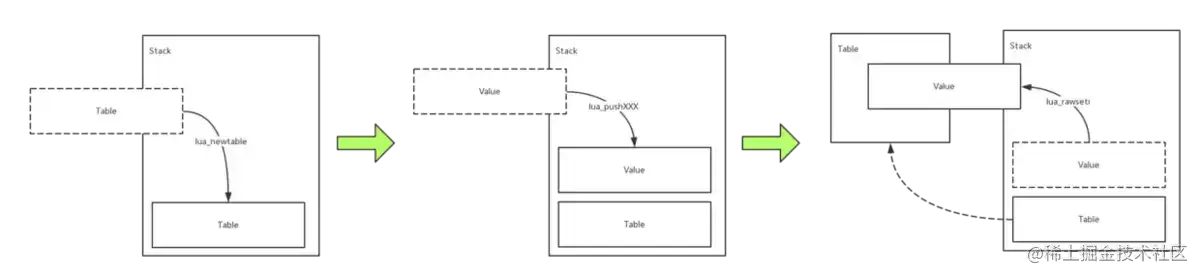
- iOS 调用 Lua:方法传递、返回值与数组字典映射说明
- 时间:2026-08-25
-
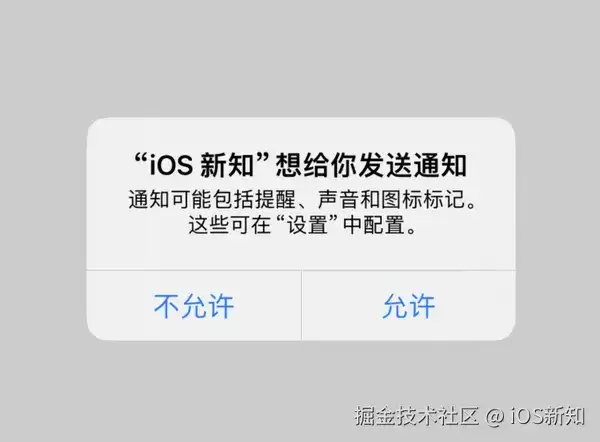
- iOS 临时通知怎么用:不弹授权框,也能先把通知发出去
- 时间:2026-08-25
-

- iOS 小组件配置梳理:App ID、Group ID 与描述文件怎么配
- 时间:2026-08-25
-

- iOS15震动强度调节上限详解与设置方法
- 时间:2026-08-24
-
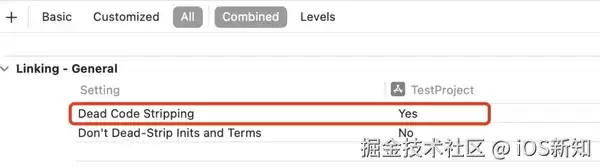
- 不要被 ChatGPT 误导了,正确认识 iOS 中静态库和动态库
- 时间:2026-08-24
-
- Safari接力功能详解:Mac与iOS跨设备无缝协同指南
- 时间:2026-08-23
-

- iOS 14.3键盘手写输入功能开启与使用教程
- 时间:2026-08-23
-

- OPPO手机助手电脑版能否连接苹果iPhone使用
- 时间:2026-08-23
精选合集
更多大家都在玩
大家都在看
更多-

- 2026年9月17日小鸡庄园答案
- 时间:2026-09-16
-
- 蚂蚁庄园今日答案2026年9月17日
- 时间:2026-09-16
-
- 蚂蚁庄园小课堂今日最新答案2026年9月17日
- 时间:2026-09-16
-
- 蚂蚁庄园小鸡答题今日答案2026年9月17日
- 时间:2026-09-16
-
- 褪黑素主要由人体哪个器官分泌 蚂蚁庄园今日答案9.17
- 时间:2026-09-16
-
- 蚂蚁庄园今天答题答案2026年9月17日
- 时间:2026-09-16
-
- 蚂蚁庄园答题今日答案2026年9月17日
- 时间:2026-09-16
-
- 研学旅游指导师的核心服务对象是 蚂蚁新村今日答案2026.9.16
- 时间:2026-09-16