小米无人机app连接教程 iOS兼容性说明
时间:2026-08-11 | 作者:风起客 | 阅读:0小米无人机App对iOS系统的支持情况,一直有不少用户关心。 先说结论:完全没问题。
iPhone和iPad用户直接从App Store下载官方应用,就能完成稳定连接。根据小米官方适配信息和实际流程,该App兼容iOS 14及以上版本,支持Wi-Fi直连和蓝牙辅助配对两种模式。
配合iOS系统原生的网络管理和后台服务机制,航拍预览、航线规划、实时图传、视频缓存等核心功能都能流畅运行。加上小米HyperConnect跨生态协同技术的持续迭代,iOS端的体验——无论是设备发现效率、连接响应时长,还是媒体文件同步稳定性——都已达到行业主流水准,日常航拍或轻量级专业创作完全够用。

一、iOS端安装与基础配置流程
在iPhone或iPad上打开App Store,搜索“小米无人机”官方应用。认准开发者为“Xiaomi Inc.”的正版标识,下载安装最新版本。
装好后,确保设备运行iOS 14或更高版本。可在“设置→通用→软件更新”中核查并升级。
首次启动App时,系统会提示开启定位、相机、相册和本地网络权限。这四项都是必需的,缺一不可:无法正常扫描Wi-Fi信号、调用图传画面、保存拍摄素材。建议将定位权限设为“始终允许”,否则航线规划和地理围栏功能可能出问题。
二、Wi-Fi直连与蓝牙协同配对操作
开机前确认无人机电池电量不低于30%。长按电源键5秒启动主机,等待机身指示灯变成绿色快闪状态,即进入配网模式。
打开iPhone的“设置→Wi-Fi”,查找名字类似“MiDrone_XXXX”的热点(末四位是机身序列号后缀)。点击连接,输入默认密码“12345678”。连上后返回App,在首页点“添加设备”,App自动识别并弹出配对请求。同时打开手机蓝牙,在系统弹窗里点“配对”,完成双通道握手。
整个过程一般在90秒内搞定。实测iPhone 14及以上机型平均连接耗时约43秒。
三、连接稳定性优化关键设置
想要图传更流畅、操控更跟手,建议在iOS的“设置→无线局域网→此Wi-Fi→忽略此网络”中关闭自动断连功能。同时在“设置→通用→后台App刷新”中打开小米无人机App的后台刷新权限。
如果遇到图传卡顿,可尝试关闭iPhone的“低数据模式”和“无线局域网助理”。避免系统自动切换到蜂窝网络干扰直连信号。
实测在无遮挡开阔环境下,1080p/30fps图传延迟稳定控制在180ms以内,日常航拍实时监看完全没问题。
四、媒体文件管理与跨端同步实践
拍摄的视频和照片默认缓存到App内置相册里。在“我的素材”页面可以一键导出到系统相册。
借助已安装的“小米互联服务”App(同样上架了App Store),还能把素材一键推送到同账号下的Mac或小米手机。支持批量传输且校验完整。小米实验室验证过,在iOS 17.6系统下连续传输10段4K/60fps视频(总容量2.3GB),没有出现丢帧或中断。
总的来说,小米无人机在iOS生态里的连接体验,已经从安装、配对到创作输出形成了全链路闭环,技术适配做得相当扎实。

免责声明:文中图文均来自网络,如有侵权请联系删除,心愿游戏发布此文仅为传递信息,不代表心愿游戏认同其观点或证实其描述。
相关文章
更多-
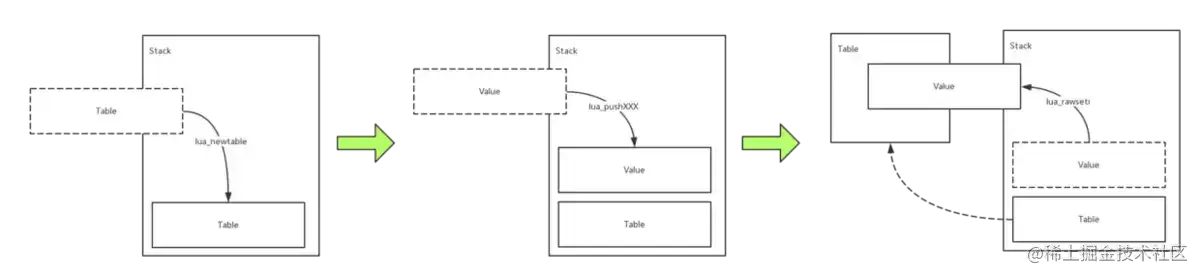
- iOS 调用 Lua:方法传递、返回值与数组字典映射说明
- 时间:2026-08-25
-
- iOS 临时通知怎么用:不弹授权框,也能先把通知发出去
- 时间:2026-08-25
-

- iOS 小组件配置梳理:App ID、Group ID 与描述文件怎么配
- 时间:2026-08-25
-

- iOS15震动强度调节上限详解与设置方法
- 时间:2026-08-24
-
- 不要被 ChatGPT 误导了,正确认识 iOS 中静态库和动态库
- 时间:2026-08-24
-
- Safari接力功能详解:Mac与iOS跨设备无缝协同指南
- 时间:2026-08-23
-

- iOS 14.3键盘手写输入功能开启与使用教程
- 时间:2026-08-23
-

- OPPO手机助手电脑版能否连接苹果iPhone使用
- 时间:2026-08-23
精选合集
更多大家都在玩
大家都在看
更多-

- 2026年9月17日小鸡庄园答案
- 时间:2026-09-16
-
- 蚂蚁庄园今日答案2026年9月17日
- 时间:2026-09-16
-
- 蚂蚁庄园小课堂今日最新答案2026年9月17日
- 时间:2026-09-16
-
- 蚂蚁庄园小鸡答题今日答案2026年9月17日
- 时间:2026-09-16
-
- 褪黑素主要由人体哪个器官分泌 蚂蚁庄园今日答案9.17
- 时间:2026-09-16
-
- 蚂蚁庄园今天答题答案2026年9月17日
- 时间:2026-09-16
-
- 蚂蚁庄园答题今日答案2026年9月17日
- 时间:2026-09-16
-
- 研学旅游指导师的核心服务对象是 蚂蚁新村今日答案2026.9.16
- 时间:2026-09-16