PDF添加文字水印和图片水印的设置方法
时间:2026-08-11 | 作者:半糖攻略君 | 阅读:0平时给合同、方案或对外发布的资料加水印,直接使用在线工具就能完成。
工具支持文字水印和图片水印两种方式。两种模式的上传、下载流程基本一致,但水印内容、透明度、角度等参数需要分别设置。
下面按两种方法分别说明,按步骤操作即可。
方法一:给PDF添加文字水印
步骤一:进入添加水印工具
在首页找到添加水印入口。
进入工具页面后,直接选择文字水印模式即可。

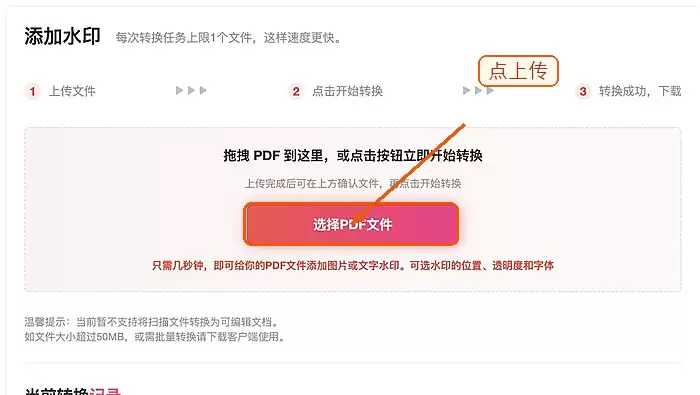
步骤二:上传PDF文件
点击「选择PDF文件」。
上传需要添加文字水印的文档,并核对文件名,避免传错。
步骤三:设置文字水印
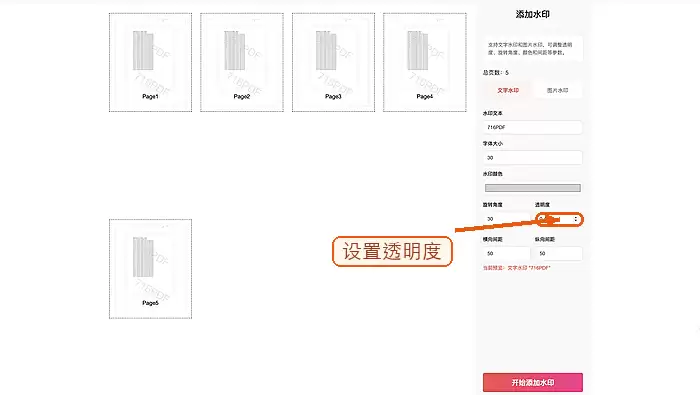
输入你需要的水印文字。
根据页面实时预览,调整字号、颜色、透明度、旋转角度和显示位置。
步骤四:开始添加文字水印
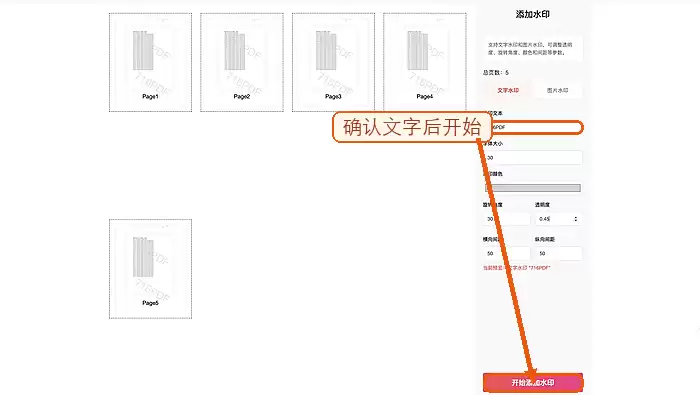
先确认预览效果。
确保水印没有遮挡正文或签字区域后,点击开始添加,等待系统自动处理完成。
步骤五:下载并检查结果
下载处理好的PDF后,逐页检查。
- 水印是否清晰
- 位置是否统一
- 原文件内容是否完整

方法二:给PDF添加图片水印
步骤一:选择图片水印模式
重新进入添加水印工具。
在页面中切换到图片水印,并确认当前选择的模式无误。

步骤二:上传PDF文件
选择要处理的PDF并上传。
页面加载出文件信息和水印设置区域后,再继续下一步。

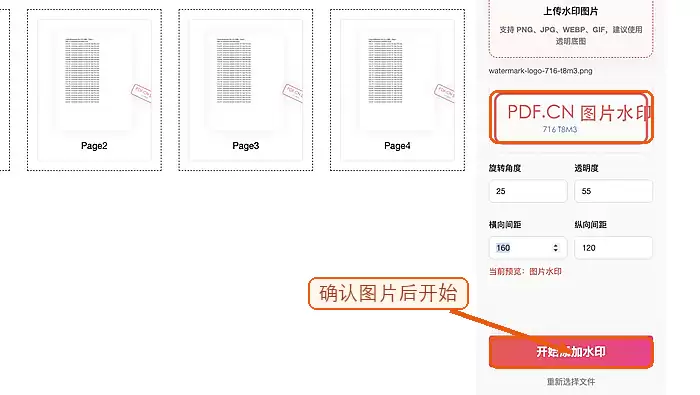
步骤三:上传并设置水印图片
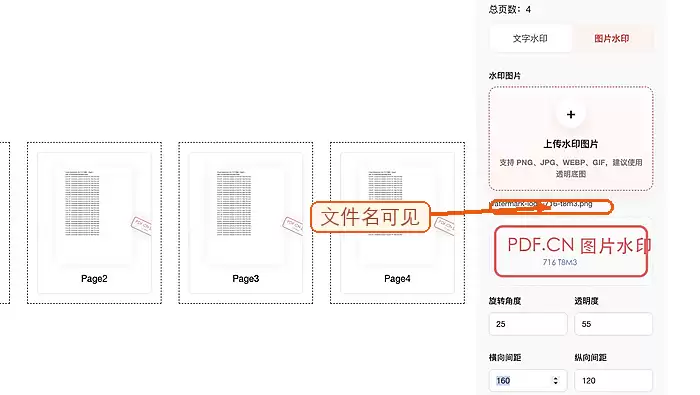
选择一张清晰的标识图作为水印。
然后调整大小、透明度、旋转角度和摆放位置,注意不要遮挡文档中的重要内容。
步骤四:开始添加图片水印
确认预览效果无误后,点击开始添加。
处理过程中不要关闭页面,等待任务完成即可。
步骤五:下载并逐页核对
下载处理完成的文件后,逐页检查以下内容:
- 图片水印清晰度
- 图片水印位置
- 图片水印透明度
- 所有页面是否完整


免责声明:文中图文均来自网络,如有侵权请联系删除,心愿游戏发布此文仅为传递信息,不代表心愿游戏认同其观点或证实其描述。
相关文章
更多-

- Word转换PDF文件的方法及格式检查步骤
- 时间:2026-08-21
-

- PDF转换成PPT的方法及保持原版式技巧
- 时间:2026-08-21
-

- PDF在线转PPT的方法及版式检查技巧
- 时间:2026-08-21
-

- PDF怎么转换成图片?在线PDF转图片操作方法
- 时间:2026-08-21
-

- PDF添加页码怎么操作?常用PDF文件加页码方法介绍
- 时间:2026-08-20
-

- PDF拆分教程:如何按页码范围拆分成单页文件
- 时间:2026-08-20
-

- 免费PDF转图片工具哪个好用?在线转换方法推荐
- 时间:2026-08-20
-

- 图片表格提取到Excel的方法:表格识别与数据检查教程
- 时间:2026-08-20
精选合集
更多大家都在玩
大家都在看
更多-

- 《我不是大师》曹三上当了吗
- 时间:2026-10-20
-

- 《我不是大师》做局曹三成功了吗
- 时间:2026-10-20
-

- 《我不是大师》曹三是好人还是坏人
- 时间:2026-10-20
-

- 《我不是大师》曹三是什么身份
- 时间:2026-10-20
-
- 妈妈的花样年华第31集剧情介绍
- 时间:2026-10-20
-
- 妈妈的花样年华第30集剧情介绍
- 时间:2026-10-20
-
- 妈妈的花样年华第29集剧情介绍
- 时间:2026-10-20
-
- 妈妈的花样年华第28集剧情介绍
- 时间:2026-10-20