PDF批量转图片怎么操作?JPG和PNG格式选择方法
时间:2026-08-11 | 作者:风起客 | 阅读:0PDF转图片这事儿其实很常见。
- 提取课件单页
- 把报告页插到PPT里
- 在打不开PDF的设备上直接看内容
这些都是刚需。下面整理了三套方案:极轻PDF、HiPDF和Convertio,顺带聊聊批量转换时JPG和PNG怎么选。
方法一:用极轻PDF在线转图片
步骤一:进入工具并选择文件
进入工具页面后,先确认左侧选中的是「PDF转图片」功能。
这里有个小细节:你需要先明确需求。是要把整页转成图片,还是单独提取文档里嵌入的原图。
两种需求的操作思路不太一样。若只是要整页的渲染效果,直接转换即可;如果想把文档里原有的插图提取出来,就要选对模式。
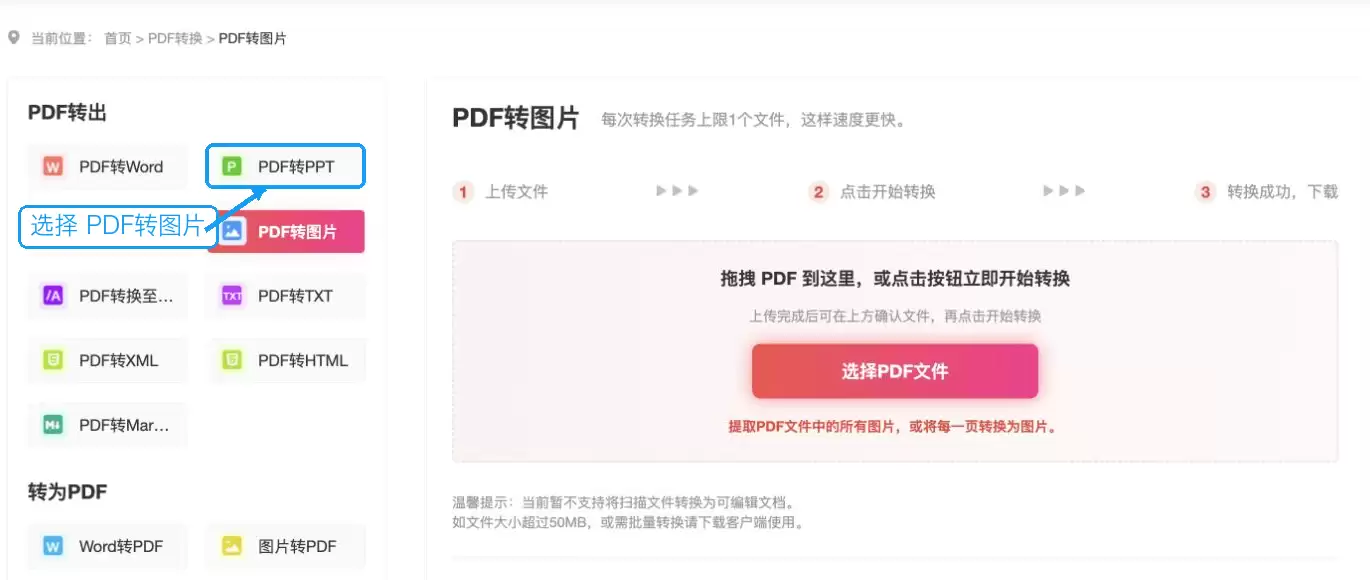
步骤二:上传并核对文件
点击「选择PDF文件」上传文档。页面顶部会依次显示上传、转换、下载三个进度。
如果文件里包含敏感信息,最好先确认是否适合传到线上处理。安全总归是第一位的。

步骤三:确认文件上传成功
文件上传完成后,先核对文件名和状态。
确认页面已经正确识别到当前这份PDF。这一步不要马虎,免得后面发现转错了文件。

步骤四:开始转换
点击开始转换,耐心等待处理完成即可。
转换过程中不要重复提交,不然容易乱套。

步骤五:下载并检查图片
下载图片包后,建议先做一轮检查。
- 放大查看小字是否清晰
- 检查表格线和图片边缘是否完整
- 核对图片数量是否和PDF页数一致
如果是文字较多的页面,可以重点看边缘是否发虚;如果页面里有图表,要确认颜色和原PDF完全一致。
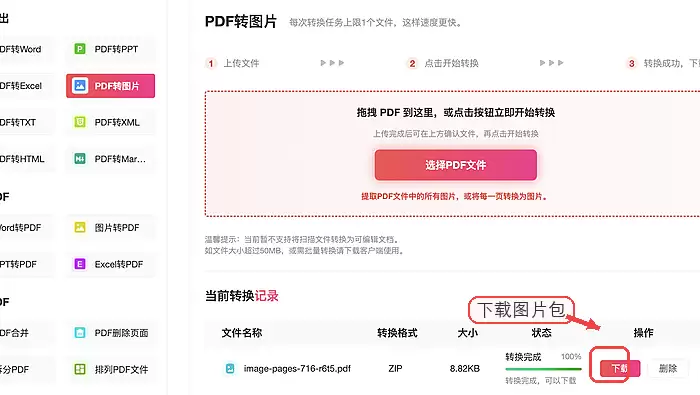
转换结束后先下载结果,再核对页数、页面方向、清晰度是否都正常。确认无误后,就可以安心使用了。
方法二:用HiPDF转换PDF页面
步骤一:进入工具并选择文件
HiPDF的操作流程和上面差不多:选对应功能、上传PDF、设置输出规则、下载结果。
上传前最好先理清楚要用到的页面顺序。如果只需要部分页面,可以先把PDF拆分好。
这样能省掉无关图片的生成,也能节省时间和存储空间。

步骤二:上传并核对文件
转完之后,建议先抽查几页。
- 第一页
- 最后一页
- 包含图表的页面
同时确认自动生成的文件名是否方便后续排序。要是文件名乱序,后面整理会很头疼。

方法三:用Convertio选择输出格式
步骤一:进入工具并选择文件
Convertio支持的输出格式特别多,适合对图片格式有明确要求的场景。
操作时记得确认选对了PDF作为输入源,再根据实际用途选择JPG或者PNG即可。别选反了。

步骤二:上传并核对文件
转换完成后,下载图片压缩包并解压。
然后对照PDF页码,核对导出图片的总数量是否正确。
如果导出的图片文件名没有做位数补零,批量排序时很容易出现第10页排在第2页前面的情况。遇到这种问题,统一重命名即可。虽然是小问题,但很容易忽略。

JPG和PNG应该怎么选
- JPG:文件体积更小,适合普通浏览、分享,或是PDF里大多是照片类页面的场景。
- PNG:更适配文字、线条和带透明背景的内容,画面边缘通常更清晰,缺点是文件体积会大不少。
转完之后,还要根据发布平台的尺寸限制做后续调整。
千万别反复压缩文件,不然很容易把文字压糊,得不偿失。
批量转换后的检查重点
批量转换完成后,建议优先检查以下内容:
- 图片总数量是否和PDF页数一致
- 页面旋转方向是否正确
- 裁切范围是否正常
- 清晰度是否达标
- 文件顺序是否正确
如果转的是合同、报表这类正式资料,还要放大核对印章、数字和细线条是否准确。
全部确认无误后,再拿去上传或者归档。细节决定成败,这一步省不了。

免责声明:文中图文均来自网络,如有侵权请联系删除,心愿游戏发布此文仅为传递信息,不代表心愿游戏认同其观点或证实其描述。
相关文章
更多-

- 智谱清言视频风格怎么选?实用选择方法指南
- 时间:2026-08-15
-
- 智谱清言文件下载格式怎么选择更合适
- 时间:2026-08-15
-

- 国内AI工具导航网站推荐:5个平台特点与选择方法
- 时间:2026-08-13
-

- 武侠乂发育路线选择方法详细攻略指南
- 时间:2026-07-31
-

- 武侠乂全武器招式选择方法及搭配攻略新手必看
- 时间:2026-07-31
-
- 驯龙之旅新手角色选择指南
- 时间:2026-06-04
-
- 遗弃之地鬼仆选择指南与培养技巧
- 时间:2026-05-23
-

- DNF2026奶妈VP技能怎么选-2026DNF奶妈VP技能选择方法
- 时间:2026-04-28
精选合集
更多大家都在玩
大家都在看
更多-

- 《我不是大师》曹三上当了吗
- 时间:2026-10-20
-

- 《我不是大师》做局曹三成功了吗
- 时间:2026-10-20
-

- 《我不是大师》曹三是好人还是坏人
- 时间:2026-10-20
-

- 《我不是大师》曹三是什么身份
- 时间:2026-10-20
-
- 妈妈的花样年华第31集剧情介绍
- 时间:2026-10-20
-
- 妈妈的花样年华第30集剧情介绍
- 时间:2026-10-20
-
- 妈妈的花样年华第29集剧情介绍
- 时间:2026-10-20
-
- 妈妈的花样年华第28集剧情介绍
- 时间:2026-10-20