多个PDF怎么合并?在线合并PDF文件的方法
时间:2026-08-12 | 作者:半糖攻略君 | 阅读:0平时复习资料、合同附件、扫描件如果分散在多个PDF里,按顺序合并成一份会方便很多。
下面就来聊聊几种实用的合并方法,同时提醒你留意几项检查要点:页序、文件名、下载结果,这些都不能马虎。

方法一:用极轻PDF合并多个PDF
极轻PDF(pdf.cn)支持一次上传多个PDF并按顺序合并。
操作前记得先确认每个文件都能正常打开。别等到最后才发现某个文件损坏,那就白忙活了。
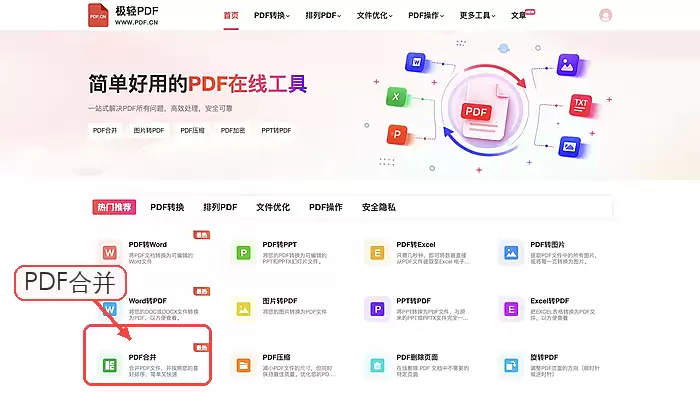
步骤一:进入PDF合并工具
打开极轻PDF首页,在工具区域找到并选择“PDF合并”即可,入口很直观。
步骤二:上传多个PDF
点击“选择PDF文件”,一次性把要合并的文件全部添加上。
上传前最好给文件起清晰的名字,比如“第一章-复习资料”“第二章-合同附件”。这样方便区分内容,后面调整顺序时也更直观。

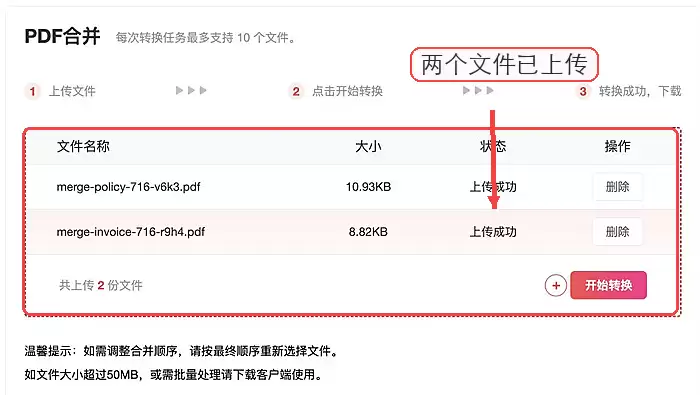
步骤三:确认上传状态和顺序
等文件列表显示上传成功后,先别急着点下一步。
先核对文件数量和排列顺序。顺序不对的话,直接拖拽调整,确认无误后再继续。
步骤四:开始合并
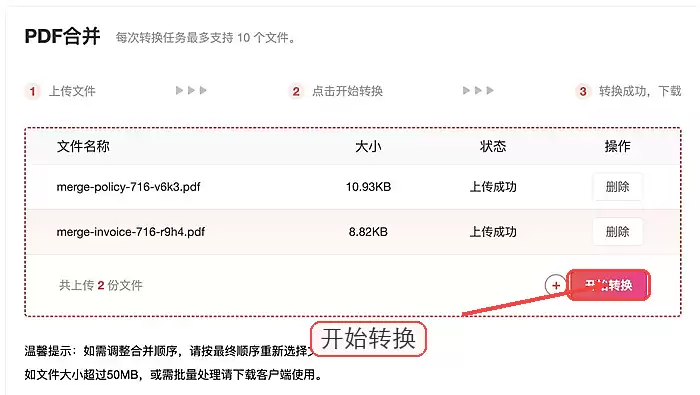
确认文件都没问题后,点击“开始转换”,等待任务完成即可。
处理过程中不要重复提交,避免生成重复文件,耐心等几秒就可以。
步骤五:下载并检查合并结果
转换记录显示完成后,点击“下载”。
下载后打开新PDF,重点检查以下内容:
- 总页数对不对
- 页序有没有乱
- 页面清晰度有没有问题
如果发现缺页或顺序错乱,及时调整后重新合并。

方法二:使用Smallpdf合并PDF
Smallpdf的顶部有Merge入口,适合想直接从工具页进入合并功能的朋友。
它的操作路径更直接,上手也比较方便。
步骤一:进入Merge工具
在Smallpdf工具页点击顶部的“Merge”,确认进入PDF合并页面即可,没有多余跳转。

步骤二:上传文件并完成合并
选好要合并的多个PDF,按需要调整好顺序后执行合并。
完成后记得下载,并检查文件是否齐全。尤其是不同文件交界处的页序,最容易出问题。

方法三:使用iLovePDF合并PDF
iLovePDF的工具区提供Merge PDF功能。
操作前同样要先理好文件的大致顺序,避免合并后才发现顺序不对。
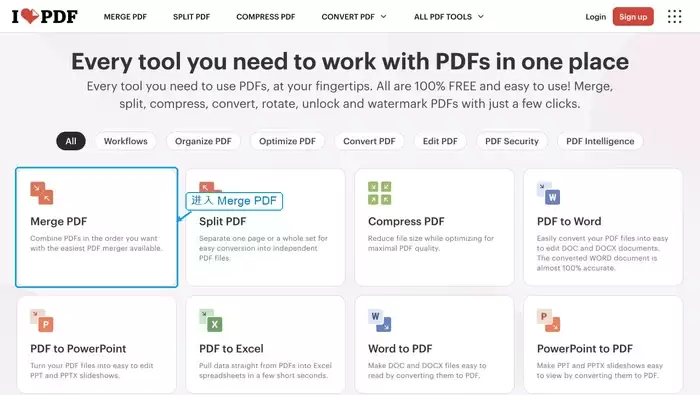
步骤一:进入Merge PDF
在工具列表里找到“Merge PDF”卡片,点进去即可,界面很清晰。
步骤二:选择PDF并下载结果
点击选择PDF文件,上传后调整好排列顺序,然后开始合并。
下载完成后,记得核对总页数和目录的连续性。如果原文件有页码,合并后是否连续会很容易看出来。

PDF合并后要检查什么
合并完成后,别急着关页面。先检查有没有漏文件,再核对首页、末页,以及不同文件交界处的页序是否正确。
如果是带目录或页码的资料,还要确认编号是不是连续的。
- 检查总页数是否正确
- 检查首页和末页是否完整
- 检查不同文件交界处的页序
- 检查目录或页码是否连续
如果发现页码错乱,有些工具支持手动调整页码,或者重新调整顺序后再合并一次。
总之,多花一分钟检查,后面翻资料时就能省下不少时间。

免责声明:文中图文均来自网络,如有侵权请联系删除,心愿游戏发布此文仅为传递信息,不代表心愿游戏认同其观点或证实其描述。
相关文章
更多-

- iOS Swift连续present多个页面报错或崩溃解决方法
- 时间:2026-08-21
-

- Dart中如何串联多个数据流实现流式处理
- 时间:2026-08-21
-

- SQL中COUNT DISTINCT统计多个字段的方法与写法
- 时间:2026-08-20
-

- 多个按钮如何分别绑定不同的dialog对话框实现方法
- 时间:2026-08-20
-

- GCC编译多个文件的命令写法与使用方法
- 时间:2026-08-20
-
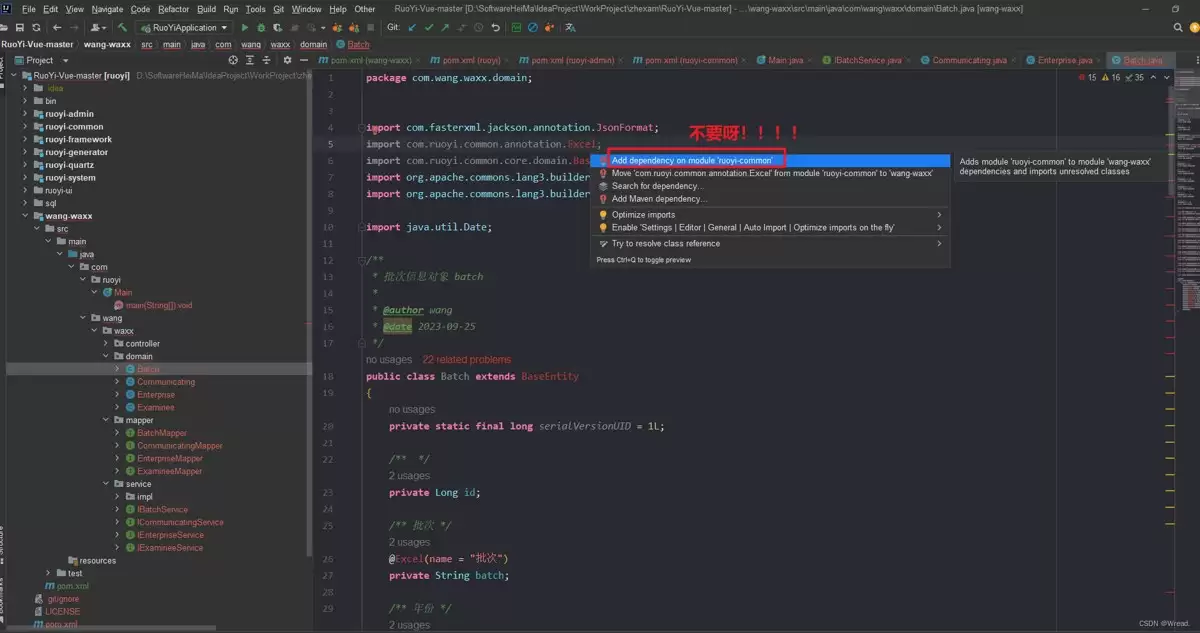
- Spring项目多个Maven模块循环依赖问题分析与解决方法
- 时间:2026-08-20
-

- Clang编译多个文件找不到头文件的解决方法
- 时间:2026-08-18
-

- 多个来源网站列如何合并为单一列并保留其他字段信息
- 时间:2026-08-17
精选合集
更多大家都在玩
大家都在看
更多-

- 《我不是大师》曹三上当了吗
- 时间:2026-10-20
-

- 《我不是大师》做局曹三成功了吗
- 时间:2026-10-20
-

- 《我不是大师》曹三是好人还是坏人
- 时间:2026-10-20
-

- 《我不是大师》曹三是什么身份
- 时间:2026-10-20
-
- 妈妈的花样年华第31集剧情介绍
- 时间:2026-10-20
-
- 妈妈的花样年华第30集剧情介绍
- 时间:2026-10-20
-
- 妈妈的花样年华第29集剧情介绍
- 时间:2026-10-20
-
- 妈妈的花样年华第28集剧情介绍
- 时间:2026-10-20