PDF转PPT怎么不乱版?三种完整转换方法详解
时间:2026-08-12 | 作者:火苗实验室 | 阅读:0很多时候,拿到一份PDF课件或行业资料,想直接把它变成能自由编辑的PPT,却发现折腾半天版式全乱套。
其实只要方法选对了,这件事并不复杂。
下面整理了3种完整的转换路径,同时把文字错位、图片缺失、页面比例不对这些常见问题也一起说明清楚。
方法一:用极轻PDF转换PPT
极轻PDF自带的PDF转PPT工具,转出来的页面可以直接编辑,操作也比较顺手。
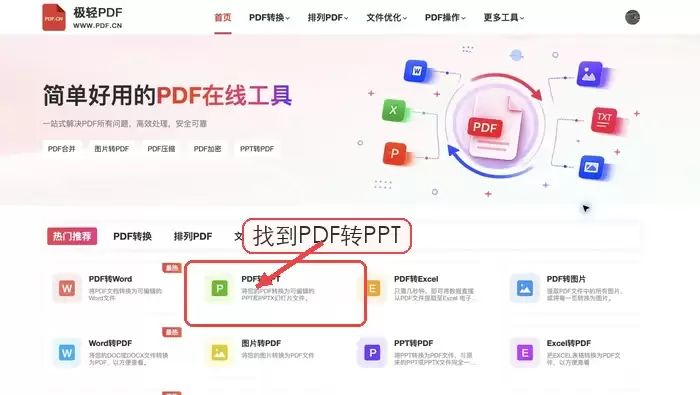
步骤一:进入PDF转PPT工具
打开网站首页,点选「PDF转PPT」功能入口。
步骤二:上传PDF文件
选中你需要转换的PDF文档,直接上传即可。

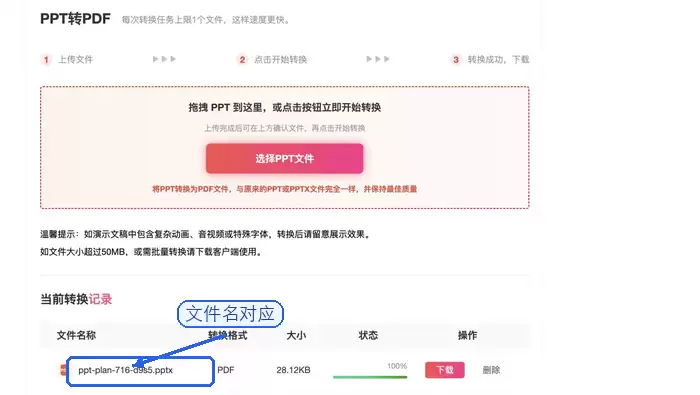
步骤三:确认上传成功
核对文件名和上传状态,避免上传错文件,尤其是旧版本。

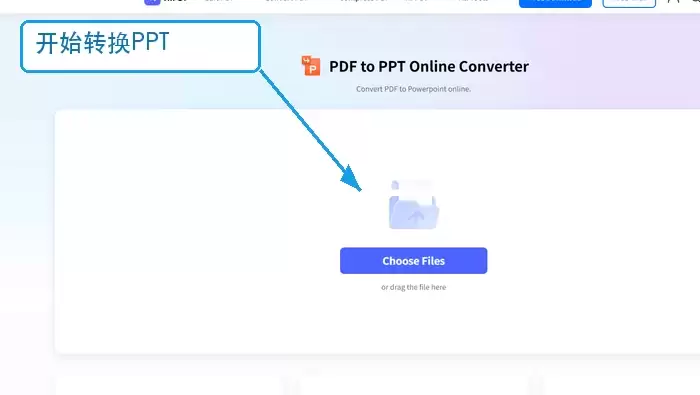
步骤四:开始转换
点击开始转换,等待系统自动生成PPT。

步骤五:下载并检查
下载好PPT后,逐页检查文字、图片、图表、字体和页面比例是否正常。
方法二:使用HiPDF转换
步骤一:上传PDF
进入PDF转PPT工具页,上传要处理的文档。

步骤二:转换并下载
启动转换,完成后下载PPT,再逐页检查版式。
方法三:使用PDFgear转换
步骤一:选择文件
打开转换功能,导入你要处理的PDF。

步骤二:完成并下载
执行转换,保存导出的PPT后,再逐页核对内容。
转换后如何检查版式
转换完成后,建议优先检查以下几项。
- 复杂图表
- 特殊字体
- 跨页内容
- 原文件里的动画元素
如果发现文字被转成了图片,可以手动新建文本框补内容。
如果页面比例不对,先统一所有幻灯片的尺寸,再调整各个元素的位置。

免责声明:文中图文均来自网络,如有侵权请联系删除,心愿游戏发布此文仅为传递信息,不代表心愿游戏认同其观点或证实其描述。
相关文章
更多-

- Word转换PDF文件的方法及格式检查步骤
- 时间:2026-08-21
-
- PDF转换成PPT的方法及保持原版式技巧
- 时间:2026-08-21
-

- PDF在线转PPT的方法及版式检查技巧
- 时间:2026-08-21
-

- PDF怎么转换成图片?在线PDF转图片操作方法
- 时间:2026-08-21
-

- PDF添加页码怎么操作?常用PDF文件加页码方法介绍
- 时间:2026-08-20
-

- PDF拆分教程:如何按页码范围拆分成单页文件
- 时间:2026-08-20
-

- 免费PDF转图片工具哪个好用?在线转换方法推荐
- 时间:2026-08-20
-

- 图片表格提取到Excel的方法:表格识别与数据检查教程
- 时间:2026-08-20
精选合集
更多大家都在玩
大家都在看
更多-

- 《我不是大师》曹三上当了吗
- 时间:2026-10-20
-

- 《我不是大师》做局曹三成功了吗
- 时间:2026-10-20
-

- 《我不是大师》曹三是好人还是坏人
- 时间:2026-10-20
-

- 《我不是大师》曹三是什么身份
- 时间:2026-10-20
-
- 妈妈的花样年华第31集剧情介绍
- 时间:2026-10-20
-
- 妈妈的花样年华第30集剧情介绍
- 时间:2026-10-20
-
- 妈妈的花样年华第29集剧情介绍
- 时间:2026-10-20
-
- 妈妈的花样年华第28集剧情介绍
- 时间:2026-10-20