长篇PDF批量转图片怎么操作?三种实用方法详解
时间:2026-08-12 | 作者:实验室老王 | 阅读:0如果你手头有长篇PDF需要发到不支持文档格式的平台,最直接的办法就是逐页转成JPG或PNG图片。
下面整理了三种完整操作方案。每一步都配了示意图,方便你跟着操作。
另外,文末还会说明转换完成后怎么检查格式、页序和清晰度,确保万无一失。
方法一:用极轻PDF批量导出图片
极轻PDF的PDF转图片工具,可以把PDF的每一页单独导出为图片。
转换前,记得先确认源文件的页序是否正确,避免导出后顺序错乱。
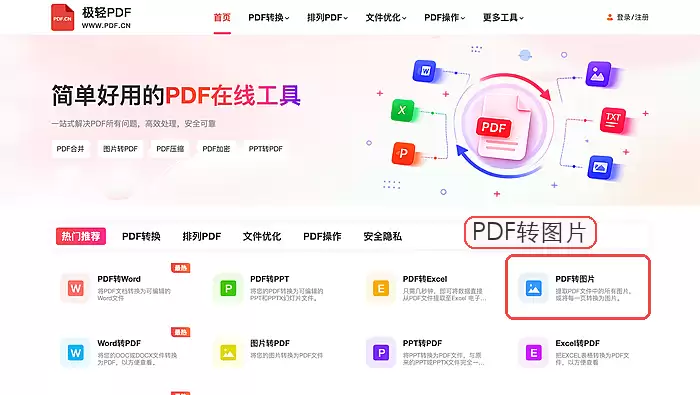
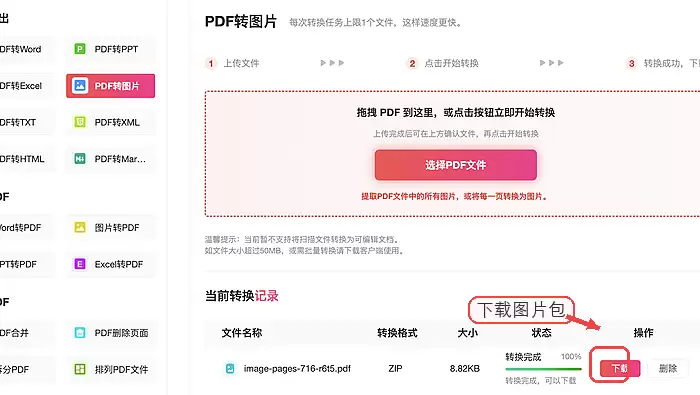
步骤一:进入PDF转图片工具
在极轻PDF首页,找到工具区里的“PDF转图片”,点击进入即可。
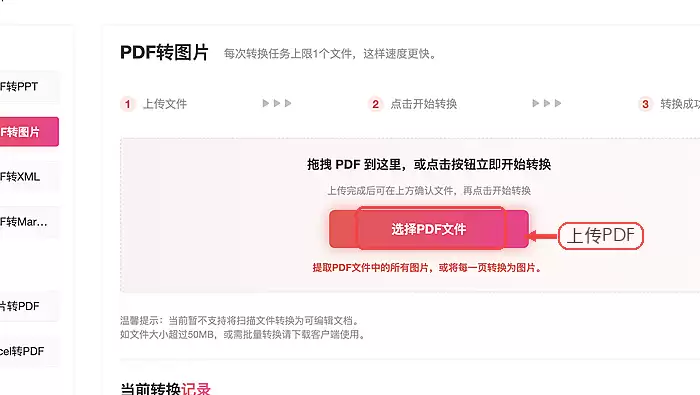
步骤二:上传PDF文件
点击“选择PDF文件”,上传要转换的长篇PDF。
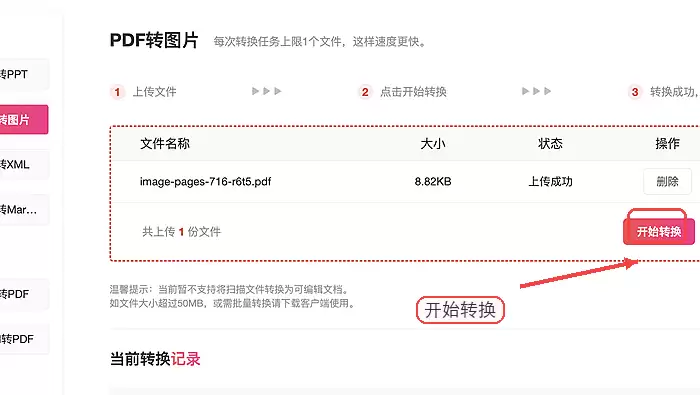
步骤三:确认上传状态
等待文件列表显示文件名和大小。
确认上传成功后,再进行下一步操作。

步骤四:开始转换
确认文件无误后,点击“开始转换”,等待所有页面处理完成。
步骤五:下载并核对图片
转换完成后,点击“下载”。
解压压缩包后,先核对图片数量是否与PDF页数一致,再抽查几页,检查文字和图表的清晰度。
方法二:使用PDF24导出PDF页面
PDF24的“PDF转图像”工具,支持自定义输出格式和质量参数。
下面分别展示入口、上传、转换设置三个步骤。
步骤一:进入PDF转图像
在工具列表中找到“PDF转图像”并点击进入。
注意不要点错旁边的“PDF转JPG”这类相近的工具卡片。

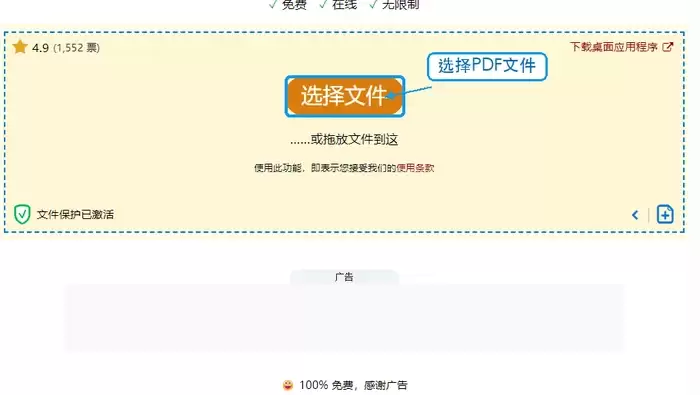
步骤二:选择PDF文件
进入工具页面后,点击“选择文件”,上传要处理的PDF。
步骤三:设置格式并转换
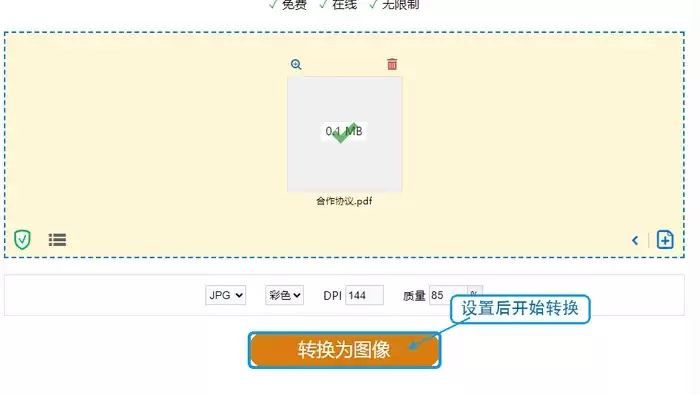
文件上传完成后,选择输出格式为JPG或PNG。
核对DPI和质量参数,确认无误后点击“转换为图像”。
转换完成后下载,并记得检查结果。
方法三:使用WPS输出为图片
如果你已经用WPS打开了PDF,可以直接使用它自带的“输出为图片”功能。
在弹出的设置窗口中,调整好范围和格式即可。
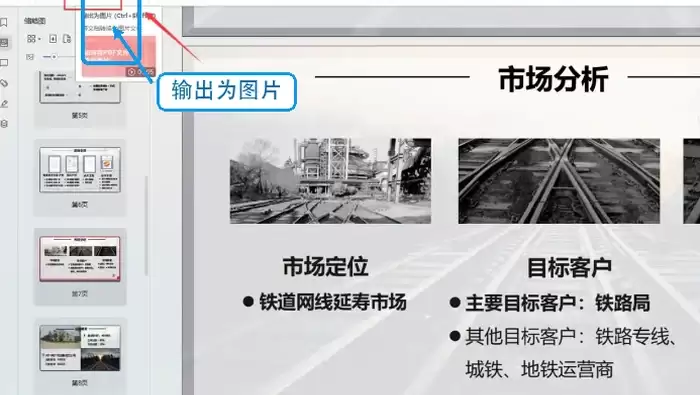
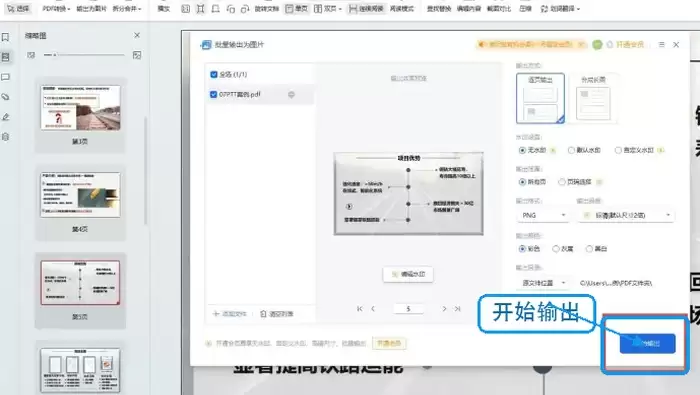
步骤一:点击输出为图片
在顶部工具栏找到“输出为图片”按钮,点击后调出设置窗口。
步骤二:设置范围并开始输出
选好输出页面范围、格式、颜色模式以及保存位置。
确认无误后,点击“开始输出”。
批量导出后怎么检查
批量导出后,重点检查页数、顺序和清晰度。
先核对图片总数是否与PDF页数一致。
再检查文件命名顺序是否错乱。
接着抽查第一页、最后一页以及图表较多的页面,确认清晰度是否正常。
如果准备发布到社交平台,还要确认单张图片的尺寸和大小是否符合平台的上传限制。

免责声明:文中图文均来自网络,如有侵权请联系删除,心愿游戏发布此文仅为传递信息,不代表心愿游戏认同其观点或证实其描述。
相关文章
更多-

- Word转换PDF文件的方法及格式检查步骤
- 时间:2026-08-21
-
- PDF转换成PPT的方法及保持原版式技巧
- 时间:2026-08-21
-

- PDF在线转PPT的方法及版式检查技巧
- 时间:2026-08-21
-

- PDF怎么转换成图片?在线PDF转图片操作方法
- 时间:2026-08-21
-

- PDF添加页码怎么操作?常用PDF文件加页码方法介绍
- 时间:2026-08-20
-

- PDF拆分教程:如何按页码范围拆分成单页文件
- 时间:2026-08-20
-

- 免费PDF转图片工具哪个好用?在线转换方法推荐
- 时间:2026-08-20
-

- 图片表格提取到Excel的方法:表格识别与数据检查教程
- 时间:2026-08-20
精选合集
更多大家都在玩
大家都在看
更多-

- 闪烁之光法师及坦克符文推荐
- 时间:2026-10-21
-

- 闪烁之光三灵系玩法解析
- 时间:2026-10-21
-

- 闪烁之光高速爆发流攻略
- 时间:2026-10-21
-

- 闪烁之光食魇天马和金羽鸾适配场景
- 时间:2026-10-21
-

- 闪烁之光永恒纪元钟效果解析
- 时间:2026-10-21
-

- 闪烁之光神装选择思路
- 时间:2026-10-21
-

- PS怎么用魔棒抠图
- 时间:2026-10-21
-

- OBS Studio怎么设置音频输入源
- 时间:2026-10-21