PDF页码加错了怎么修改?在线添加页码的注意事项
时间:2026-08-12 | 作者:骑光打字机 | 阅读:0PDF页码加错了,最烦的往往不是返工重加,而是找不到问题出在哪。
常见情况包括:封面被默认算成第1页,正文编号没从1开始;目录也被打上了页码;页码直接压在页脚说明、表格边线或者签章区上;临时插了几页材料之后,后面的页码全乱套。
碰到这种情况,先别急着手动涂掉旧页码。关键是先捋清楚问题,再选对应的解决办法:要么在线重新加一遍,要么回源文件重新导出,要么只单独改出错的几页。
先判断页码错在哪里
页码出问题,基本先查三个方向:页面范围、起始编号、显示位置。
- 页面范围:决定PDF从哪一页开始出现页码。
- 起始编号:决定第一页显示的数字是几。
- 显示位置:决定页码会不会挡到正文内容。
很多文件看着只是“页码不对”,实际问题可能并不一样。
- 封面、目录没有被排除在编号范围外。
- 正文第一页的起始数字设错了。
- 页码位置放在了原本就有内容的区域。
动手改之前,先复制一份原PDF当备份,原文件不要动。后面不管是在线重新加页码,还是拆分局部页面单独处理,都用副本操作。
哪怕参数填错了,也能回到原始版本,不会越改越乱。
方法一:用极轻PDF在线重做页码
如果手里只有PDF成品,没有Word、PPT这类源文件,直接用极轻PDF重新加页码最省事。
这个方法适合处理已经定稿的合同附件、论文终稿、项目资料和归档文件。上传前先确认文件版本,设置时把起始页和显示位置核对清楚即可。
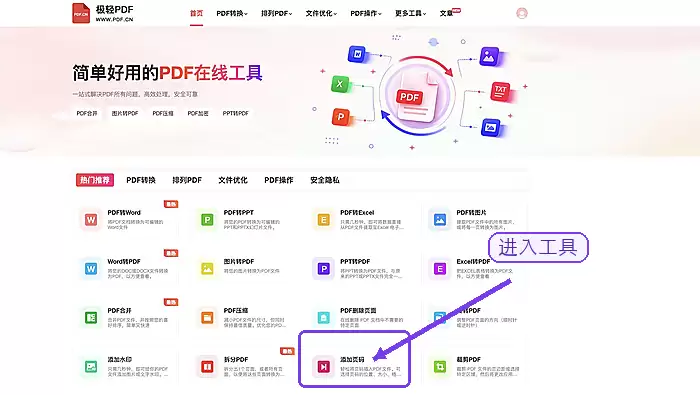
第一步:找到添加页码入口
打开极轻PDF首页,在工具列表里找到“添加页码”。注意看清功能名,不要点成页眉页脚、水印或者编辑PDF。
入口选错了,就算上传成功,也处理不了页码。
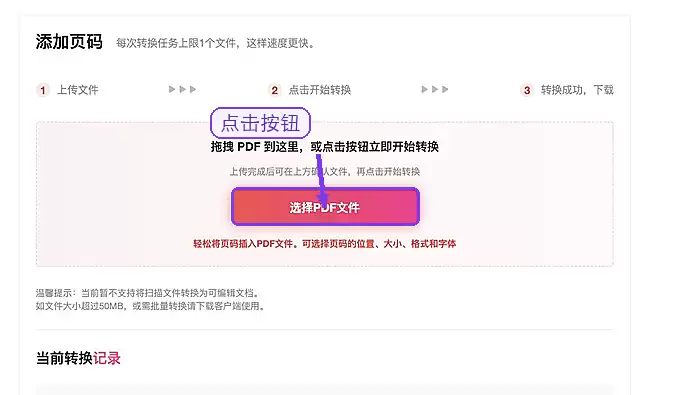
第二步:上传需要处理的PDF
进入工具页后,点上传按钮选择要改的文件。上传完成后,先核对文件名、总页数和页面预览。
确认自己传的不是旧版本或临时文件,再继续设置页码。
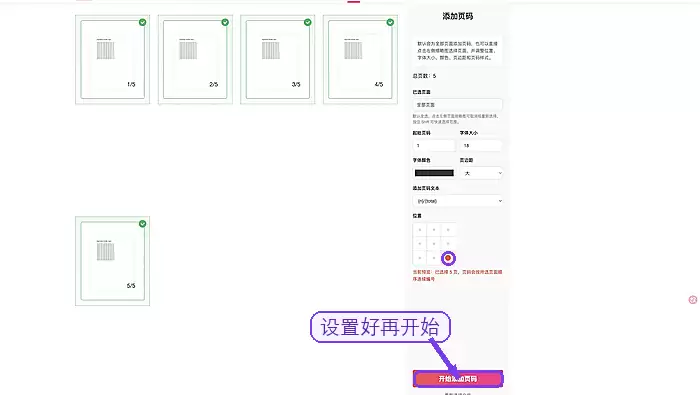
第三步:重新设置范围和起始编号
如果封面、目录不需要编号,就把页码范围的起始页选成正文第一页;如果正文第一页要显示数字1,起始编号就填1。
如果页码数字本身没错,只是挡住了内容,就不要乱改起始页。重点调整页码的位置、边距、字号和颜色即可。

第四步:开始前再核对一次
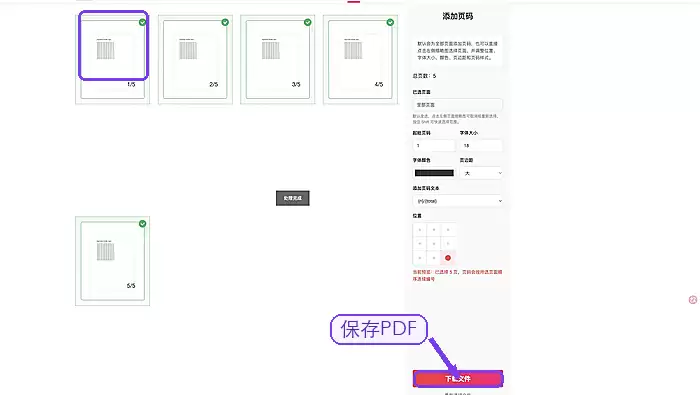
点开始添加之前,把页面缩略图和设置区一起过一遍。重点看下面这些页面和位置:
- 正文第一页
- 目录页
- 横向页面
- 有签章的位置
确认页码不会压住正文、表格底部、页脚说明或者印章区域。
第五步:下载后检查成品
处理完成后下载新的PDF。不要只打开第一页就结束,至少检查这些页面:
- 开头几页
- 正文起始页
- 章节切换页
- 最后一页
- 横向排版页面
确认页码连续、位置统一,也没有遮挡原来的内容。
如果在线处理失败,先刷新页面重新操作一遍。要是还是不行,把文件大小、失败截图、浏览器环境和操作步骤整理清楚,方便排查是文件状态、浏览器环境还是操作参数出了问题。
方法二:用 Stirling PDF 调整页码参数
Stirling PDF 适合需要更多自定义页码参数的情况。它的功能列表里能找到页码相关入口,处理时可以按页面范围、显示位置和编号规则去调整。
用它修正页码加错的问题时,别一上来就点处理。先确认原PDF哪些页面需要编号,哪些页面应该跳过。
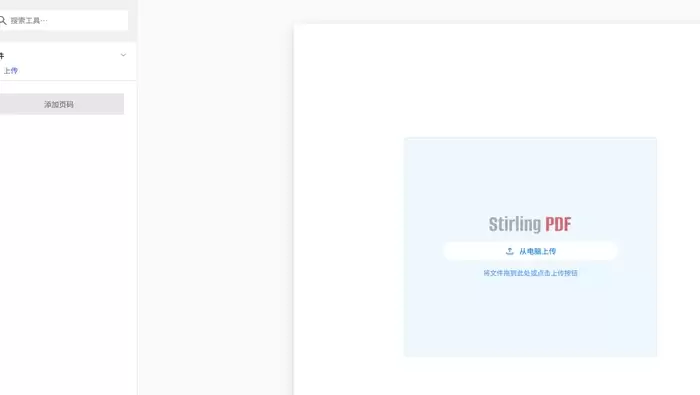
第一步:进入页码功能入口
打开工具列表后,找到页码相关功能入口。这里要确认进入的是“添加页码”或页码处理功能,而不是拆分、压缩、转换一类入口。
如果入口选错,后面上传文件以后也无法设置正确的页码规则。

第二步:上传文件并设置页码
上传PDF后,再按页面提示设置页码范围和显示样式。页码已经加错的文件,建议重新选一遍范围。
尤其要看封面、目录、附件页是否需要跳过。设置完以后再处理,下载后同样要检查正文第一页和最后一页。
方法三:用 CleverPDF 补充处理页码
CleverPDF 也可以作为备用的在线页码处理工具。它更适合临时给PDF补页码、改页码样式或处理页数不多的文件。
用这类工具时,最容易忽略的是下载后的复查。页面看起来处理成功了,但页码范围、编号起点或页面顺序可能仍然需要再确认。
第一步:找到PDF页码工具
进入工具页面后,在PDF工具列表中找到页码相关功能。功能入口较多时,不要只看图标颜色,最好看清功能名称。
确认是给PDF添加页码,而不是转换格式或其他编辑工具。

第二步:上传PDF并设置页码方案
上传文件后,根据页面上的选项设置页码位置、格式和页面范围。页码加错后重新处理,建议先从小范围文件试一次。
确认下载结果没有遮挡内容、页码连续,再处理正式版本。

在线添加页码要注意什么
加页码之前,先检查文件有没有加密限制,页面有没有横版竖版混排,底部有没有脚注、页脚、表格线、印章或者签字区域。
正式文件最好别把页码放得太靠边,也别用太大的字号,避免打印或者装订的时候被裁掉。
页码加完之后,按“范围、起始、位置、连续性”四项挨个检查。
- 查范围:看有没有误把封面目录加进编号区。
- 查起始:看正文第一页是不是你要的数字。
- 查位置:看有没有挡住内容。
- 查连续性:看最后一页和章节跳转页有没有断号。
这几项都确认完,再拿去提交、打印或者归档,会稳妥很多。

免责声明:文中图文均来自网络,如有侵权请联系删除,心愿游戏发布此文仅为传递信息,不代表心愿游戏认同其观点或证实其描述。
相关文章
更多-
- PDF加页码有哪些方法 从指定页开始编号设置
- 时间:2026-08-05
精选合集
更多大家都在玩
大家都在看
更多-

- 《我不是大师》曹三上当了吗
- 时间:2026-10-20
-

- 《我不是大师》做局曹三成功了吗
- 时间:2026-10-20
-

- 《我不是大师》曹三是好人还是坏人
- 时间:2026-10-20
-

- 《我不是大师》曹三是什么身份
- 时间:2026-10-20
-
- 妈妈的花样年华第31集剧情介绍
- 时间:2026-10-20
-
- 妈妈的花样年华第30集剧情介绍
- 时间:2026-10-20
-
- 妈妈的花样年华第29集剧情介绍
- 时间:2026-10-20
-
- 妈妈的花样年华第28集剧情介绍
- 时间:2026-10-20