ComfyUI AI绘画太慢怎么办:GUDA+cuDNN+PyTorch安装优化教程
时间:2026-08-12 | 作者:冻月看渠 | 阅读:0有人的电脑配置明明很高,显卡也不错,可一到AI绘画就慢得像蜗牛爬——十有八九是没装CUDA和cuDNN。这里有个典型案例:一台电脑刚重做完系统,ComfyUI也重新装了一遍,结果出图速度惨不忍睹。实测跑一张图用了285秒,简直让人崩溃。今天就来把CUDA、cuDNN和PyTorch的安装流程捋一遍,让ComfyUI真正起飞。

一、安装CUDA
1. 确定电脑支持的CUDA最高版本
先打开NVIDIA控制面板,点击左下角的“系统信息” → “组件”,找到NVCUDA64.DLL这一项。后面的版本号,比如12.9.90,就是电脑能支持的最高版本。只能安装小于等于这个数字的CUDA版本。
2. 根据Python确定CUDA版本
打开PyTorch官网(https://pytorch.org),往下翻能看到Python版本选择。因为CUDA最高支持12.9.90,所以可选11.8、12.6、12.8三个版本。这里选12.8。
3. 下载CUDA
确定好版本后,进入CUDA下载页面,选对应版本下载。
4. 安装CUDA
下载后直接安装。如果已装过Visual Studio,可以取消勾选。一路默认到结束。
安装完成后,按Win+R打开运行窗口,输入cmd调出命令行,输入nvcc --version。如果显示V12.8.61这样的版本号,就说明安装成功。再输入set cuda检查环境变量是否已自动配置。也可右键“我的电脑” → 属性 → 高级系统设置 → 环境变量,确认CUDA已添加到系统变量中。
二、安装cuDNN
CUDA需要和cuDNN配合使用。cuDNN的版本号应小于等于CUDA版本。因为装的是12.8版CUDA,所以对应cuDNN选8.9.7。进入cuDNN下载页面,点开8.9.7版本链接,下载第一个本地压缩包(下载前需注册,随便找个邮箱即可)。解压后得到一组文件,全部复制到CUDA默认安装路径(C:Program FilesNVIDIA GPU Computing ToolkitCUDA v12.8)下,替换原文件即可。
三、安装PyTorch
回到PyTorch页面,注意图中圈出的两部分:上方提示Python版本需≥3.9,下方是安装命令。如果电脑没有Python,先下载安装(python.org)。复制下方命令,在命令行中粘贴执行:
pip3 install torch torchvision torchaudio --index-url https://download.pytorch.org/whl/cu128耐心等待安装完成。之后再跑之前那个Kontext工作流,时间会明显缩短——从285秒降到合理范围。
四、秋叶启动器的其它高级设置
秋叶启动器里其实集成了不少实用功能。进入专家模式:点击左下角设置 → 一般设置 → 专家模式。
1. 更改默认浏览器:建议用谷歌浏览器,最稳定。
2. Python路径覆盖:按下图设置启动器安装包内的Python路径。
3. 检查transformers和huggingface:进入ComfyUI的Python文件夹,在地址栏输入cmd回车。输入python.exe -m pip show transformers检查是否已安装。若未安装,运行python.exe -m pip install transformers。同理检查huggingface_hub,未安装则运行python.exe -m pip install huggingface_hub。
4. 设置Git路径覆盖:类似方法配置。
5. 设置网络袋里:确保端口号一致,开启袋里后的四个开关,同时关闭镜像开关。
写在最后
其实今天讲的CUDA、PyTorch和cuDNN安装方法,在秋叶整合包里也能轻松搞定。打开“高级选项 → 环境维护 → 安装PyTorch”,点选需要的版本就能一键安装。当然,安装前最好还是按上面讲的方法先确认电脑支持的版本,避免兼容问题。
以上就是今天的全部内容,希望能帮大家把ComfyUI跑得飞快。

免责声明:文中图文均来自网络,如有侵权请联系删除,心愿游戏发布此文仅为传递信息,不代表心愿游戏认同其观点或证实其描述。
相关文章
更多-

- 字节跳动发布豆包工作 与飞书深度打通构建企业级Agent
- 时间:2026-08-25
-

- AI通话录音手机续航实测能用多长时间
- 时间:2026-08-23
-

- Adobe Photoshop 27.7桌面版发布 移除工具支持端侧AI运行 苹果Mac需24GB内存
- 时间:2026-08-23
-

- 育碧远哭7测试AI生成画面效果 知情者评价其表现不佳
- 时间:2026-08-23
-

- AMD锐龙9 PRO 9965X3D及锐龙AI PRO 400商用台式机2026Q3上市
- 时间:2026-08-22
-

- 思必驰冲刺上市,AI语音行业护城河为何消失
- 时间:2026-08-21
-

- 道题看懂AI商业趋势与未来发展方向
- 时间:2026-08-21
-
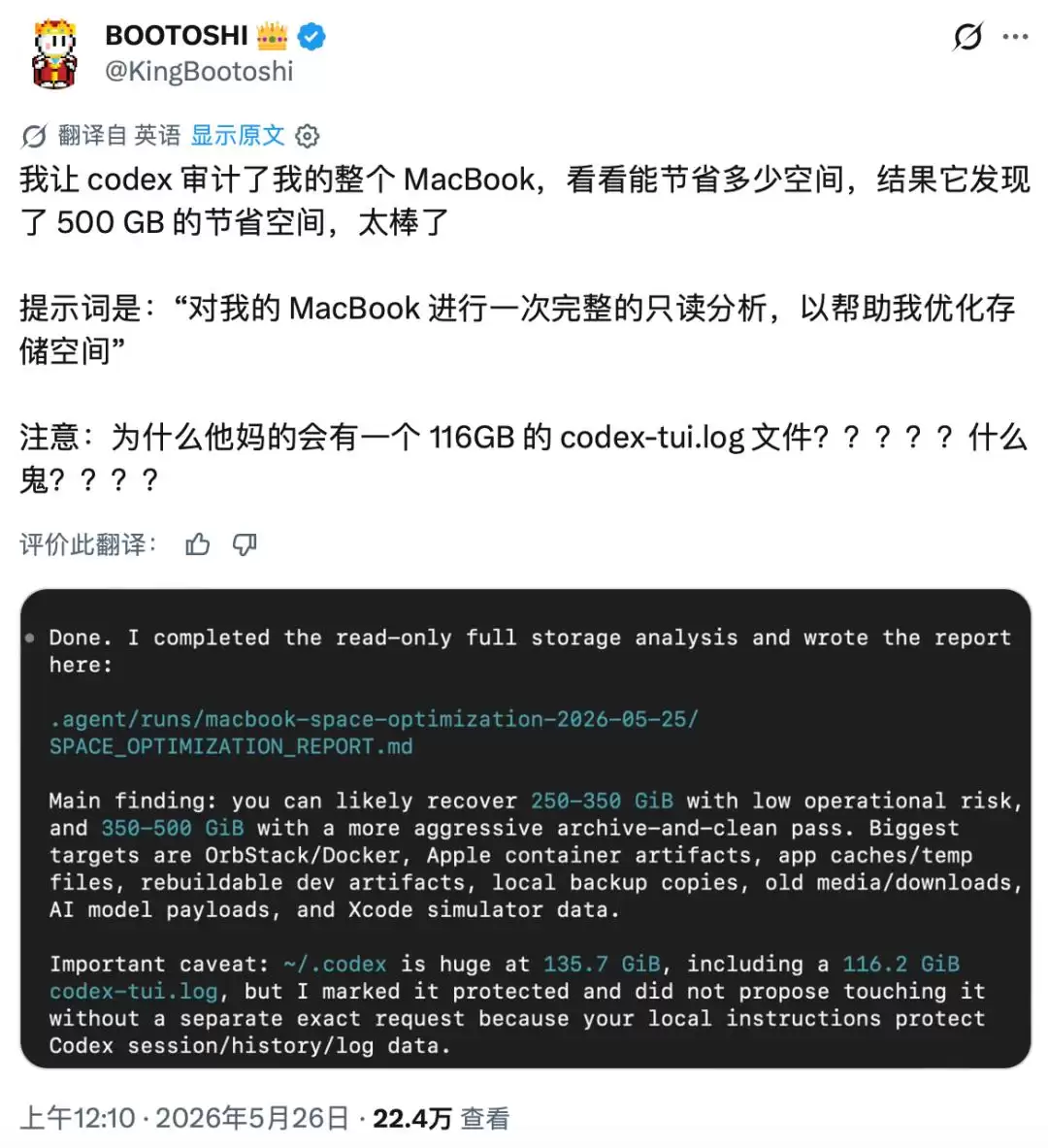
- AI清理500GB空间实测:Agent暂时还替代不了电脑管家
- 时间:2026-08-21
精选合集
更多大家都在玩
大家都在看
更多-

- 糖尿病完全不能吃糖吗
- 时间:2026-09-15
-
- 蚂蚁庄园小课堂2026年9月16日最新题目答案
- 时间:2026-09-15
-
- 小鸡答题今天的答案是什么2026年9月16日
- 时间:2026-09-15
-
- 蚂蚁庄园每日答题答案2026年9月16日
- 时间:2026-09-15
-
- 以下哪种粮食是酿造绍兴黄酒的主要原料 蚂蚁庄园今日答案9月16日
- 时间:2026-09-15
-
- 劝学名句“及时当勉励,岁月不待人”出自哪位诗人 蚂蚁庄园今日答案9.16
- 时间:2026-09-15
-
- 蚂蚁庄园今天答题答案2026年9月16日
- 时间:2026-09-15
-
- 蚂蚁庄园答题今日答案2026年9月16日
- 时间:2026-09-15