ComfyUI图片无损高清放大工作流教程分享
时间:2026-08-12 | 作者:穿越地图的猫 | 阅读:0今天来聊聊 ComfyUI 里图片高清放大的事儿。
很多人觉得,图片一放大就会模糊、丢失细节。其实不然。只要方法用对,不仅能实现壁纸级别的无损放大,还能自动补全细节,让画面更丰富。
关键是:操作一点都不复杂。 下面这四种方法,总有一款适合你。

一、先搭一个基础文生图工作流
开始之前,先准备一个最基础的文生图工作流即可,配置非常简单。
- 提示词:
8K, a girl, smiling - 采样器:
euler - 调度器:
Karras - 图片尺寸:
512×768
默认生成出来的图,清晰度确实比较一般。
不过不用急。下面这四种改造方法,任选一种,都能让图片效果明显提升。
二、图片放大方法详解
1. 模型放大
这是最直接的一种方法,适合先快速上手。
- 在空白处右键,按提示增加一个“模型放大”节点(路径:右键菜单 → 相关节点)。
- 再添加一个“放大模型加载器”节点,模型选择
4x-ultrasharp.pth。模型可以从 HuggingFace 下载,放到models/upscale_models路径下。 - 连接节点:把VAE解码器的“图像”输出端连到“图像通过模型放大”的左侧输入端,再将模型放大的输出连到“预览图像”节点。
- 加个“图像对比”节点(秋叶整合包自带的rgthree节点)。把VAE解码输出和模型放大输出分别连到A、B两个端口,就能直观看到前后差距。
效果上看,放大后的图片会明显更清晰,连发丝细节都会锐利不少。
2. Latent(潜变量)缩放
这个方法不直接走像素放大,而是从潜空间入手。
- 选中之前不需要的节点(比如模型放大那部分),按
Ctrl+B暂时忽略它们。 - 添加一个“Latent按系数缩放”节点。缩放的“临近-精确”模式,放大系数选2倍(可根据需求调整)。
- 复制一份K采样器和VAE解码器,把Latent缩放节点插在K采样器和空Latent之间。
工作流连线大致是:空Latent → Latent缩放 → K采样器 → VAE解码 → 预览。
注意:降噪系数(重绘幅度)不要设为1,否则图会大变样。一般 0.5 左右比较稳妥。
3. UltimateSDUpscale 放大插件
秋叶整合包已经内置了这个插件,用起来会更方便。
- 添加UltimateSDUpscale节点(在空白处双击搜索)。
- 它自带K采样器,但还需要加载一个放大模型。
- 加载后,SD插件会对图片进行分块放大,细节提升很明显。
它还有一个优点:可以自动处理降噪,不用自己手动调整重绘幅度。
4. 三重放大(组合拳)
前面几种方法各有优势,也可以把它们串联起来,实现“超级放大”。
完整工作流结构如下:
- 第一级(潜变量缩放):采样器的Latent输出先过Latent按系数缩放。
- 第二级(SD放大):一级放大后的图片传给UltimateSDUpscale。
- 第三级(模型放大):二级结果再传给模型放大节点。
因为经过三次放大,图片尺寸会暴增,所以最后必须用一个“图像缩放”节点把尺寸控制住。
在空白处双击搜索“图像缩放”,选第二个节点。
- 宽度填0(自动按比例)
- 高度填4096(固定高度,宽高比保持)
- Method选“keep proportion”
- 其他保持默认
最终生成的图片,即使放大查看局部,细节也依然很丰富,连头发丝都能根根分明。
如果你想要更强的放大效果,三重放大就是最值得尝试的方案。

免责声明:文中图文均来自网络,如有侵权请联系删除,心愿游戏发布此文仅为传递信息,不代表心愿游戏认同其观点或证实其描述。
相关文章
更多-

- 字节跳动发布豆包工作 与飞书深度打通构建企业级Agent
- 时间:2026-08-25
-

- AI通话录音手机续航实测能用多长时间
- 时间:2026-08-23
-

- Adobe Photoshop 27.7桌面版发布 移除工具支持端侧AI运行 苹果Mac需24GB内存
- 时间:2026-08-23
-

- 育碧远哭7测试AI生成画面效果 知情者评价其表现不佳
- 时间:2026-08-23
-

- AMD锐龙9 PRO 9965X3D及锐龙AI PRO 400商用台式机2026Q3上市
- 时间:2026-08-22
-

- 思必驰冲刺上市,AI语音行业护城河为何消失
- 时间:2026-08-21
-
- 道题看懂AI商业趋势与未来发展方向
- 时间:2026-08-21
-
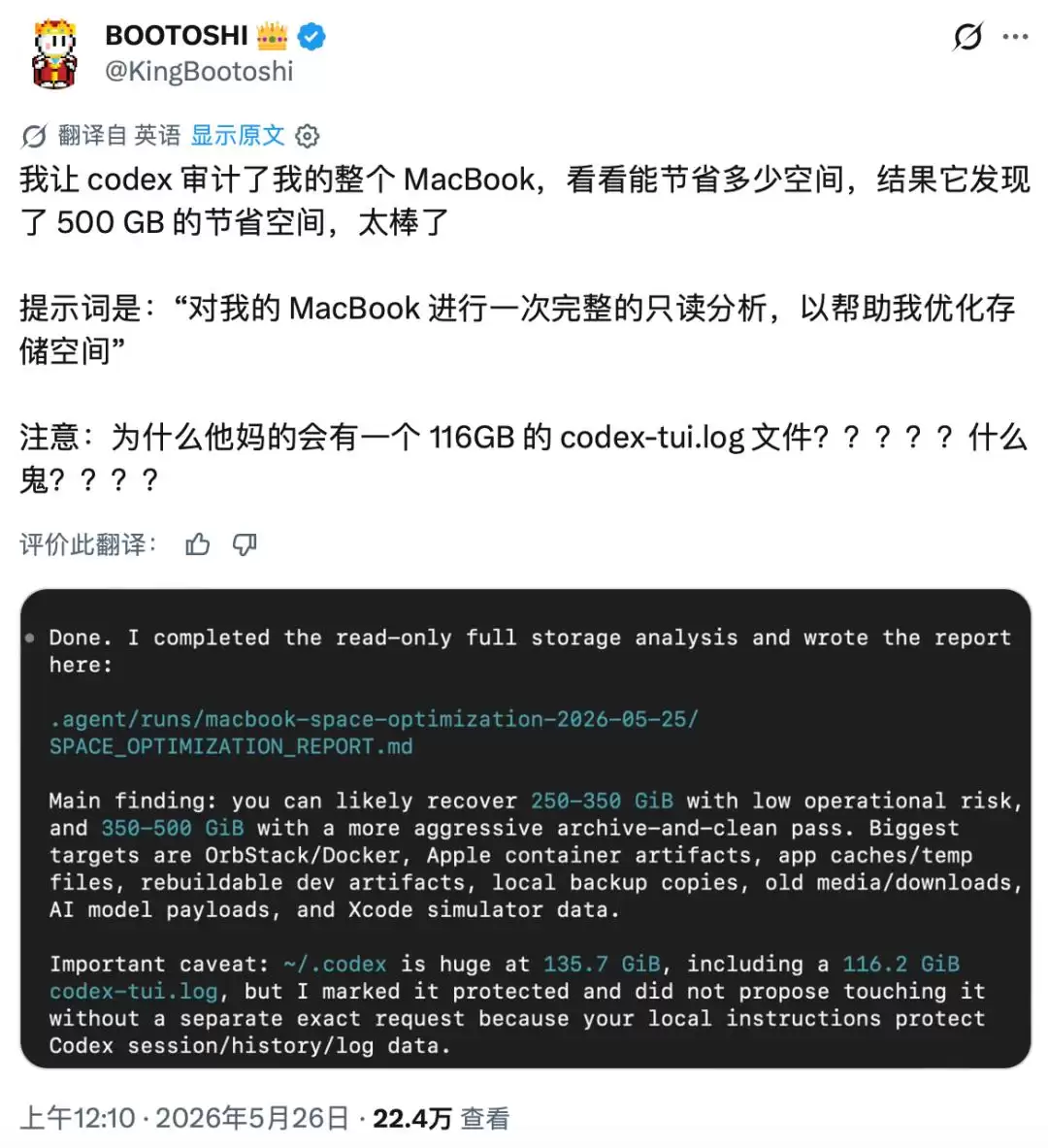
- AI清理500GB空间实测:Agent暂时还替代不了电脑管家
- 时间:2026-08-21
精选合集
更多大家都在玩
大家都在看
更多-

- 糖尿病完全不能吃糖吗
- 时间:2026-09-15
-
- 蚂蚁庄园小课堂2026年9月16日最新题目答案
- 时间:2026-09-15
-
- 小鸡答题今天的答案是什么2026年9月16日
- 时间:2026-09-15
-
- 蚂蚁庄园每日答题答案2026年9月16日
- 时间:2026-09-15
-
- 以下哪种粮食是酿造绍兴黄酒的主要原料 蚂蚁庄园今日答案9月16日
- 时间:2026-09-15
-
- 劝学名句“及时当勉励,岁月不待人”出自哪位诗人 蚂蚁庄园今日答案9.16
- 时间:2026-09-15
-
- 蚂蚁庄园今天答题答案2026年9月16日
- 时间:2026-09-15
-
- 蚂蚁庄园答题今日答案2026年9月16日
- 时间:2026-09-15