Codex与CC Switch配置教程:安装导入及手动排查
时间:2026-08-13 | 作者:星际追番人 | 阅读:0今天讲一下怎么用 CC Switch 管理 Codex 的 API 配置。
流程其实很简单。先安装 Codex CLI,再把 Base URL、API Key 和模型 ID 填到 CC Switch 里。
如果导入没有生效,也别慌,直接去检查 config.toml 和 auth.json 就行。
一、安装 Codex CLI
Codex CLI 需要 Node.js。先安装当前 LTS 版本,再重新打开 PowerShell:
node -v
npm -v
npm install -g @openai/codex@latest
codex --version
四条命令都能正常返回结果,说明本地环境已经准备好。
如果提示找不到 node、npm 或 codex,先关闭终端再重新打开。
如果仍然无效,再检查 Node.js 安装目录和 npm 全局目录是否已经加入 PATH。
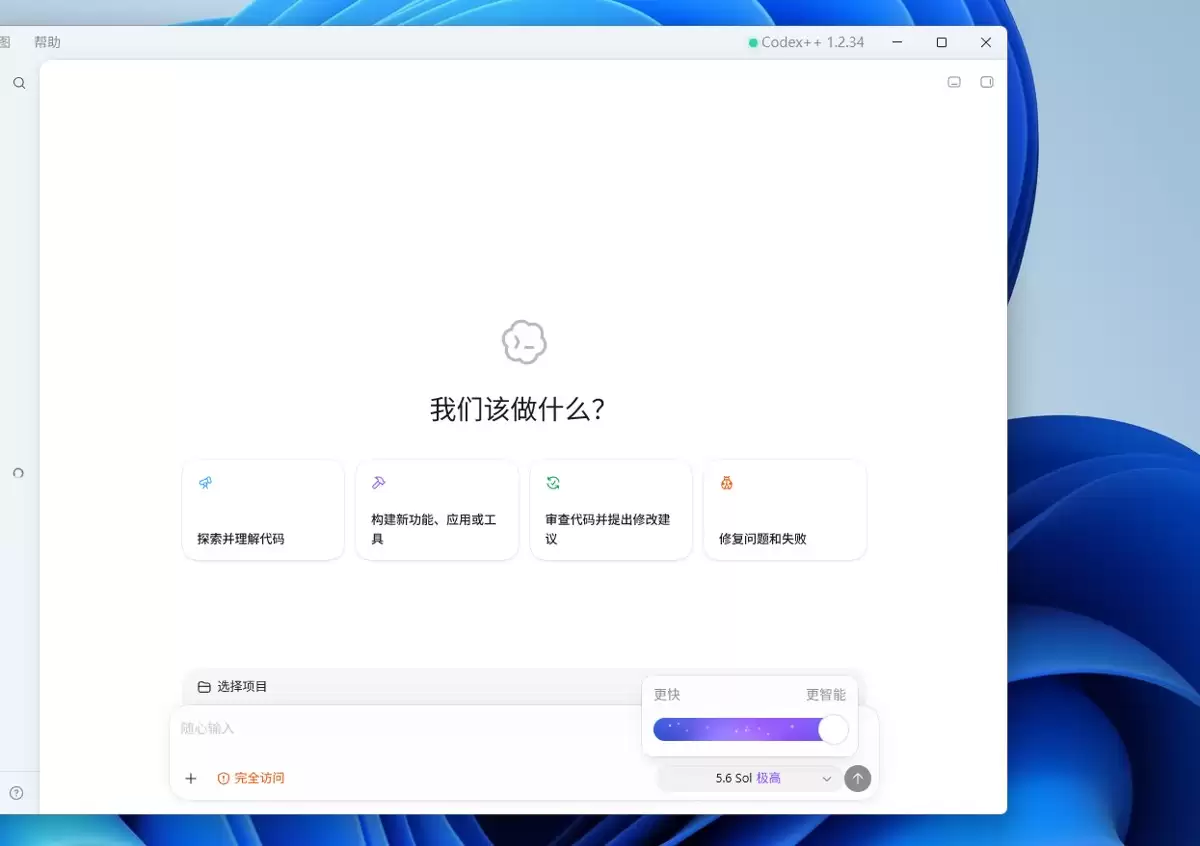
二、在 CC Switch 中添加配置
CC Switch 下载地址:
https://github.com/farion1231/cc-switch/releases
Windows 用户可以下载 .msi 安装包。
安装完成后打开 CC Switch,进入 Codex 配置页面,添加一个新的 Provider。
需要填写的内容
| 配置项 | 填写内容 |
|---|---|
| 名称 | 自定义一个容易识别的名称 |
| Base URL | API 服务提供的 OpenAI 兼容接口地址 |
| API Key | 在对应后台创建的密钥 |
| 模型 | 后台实际提供的模型 ID |
| 接口类型 | Responses |
保存后点击启用,然后完全退出正在运行的 Codex,关闭终端并重新打开。
这一步不要省略。 CC Switch 修改的是本地配置,已经启动的 Codex 通常不会自动重新读取。
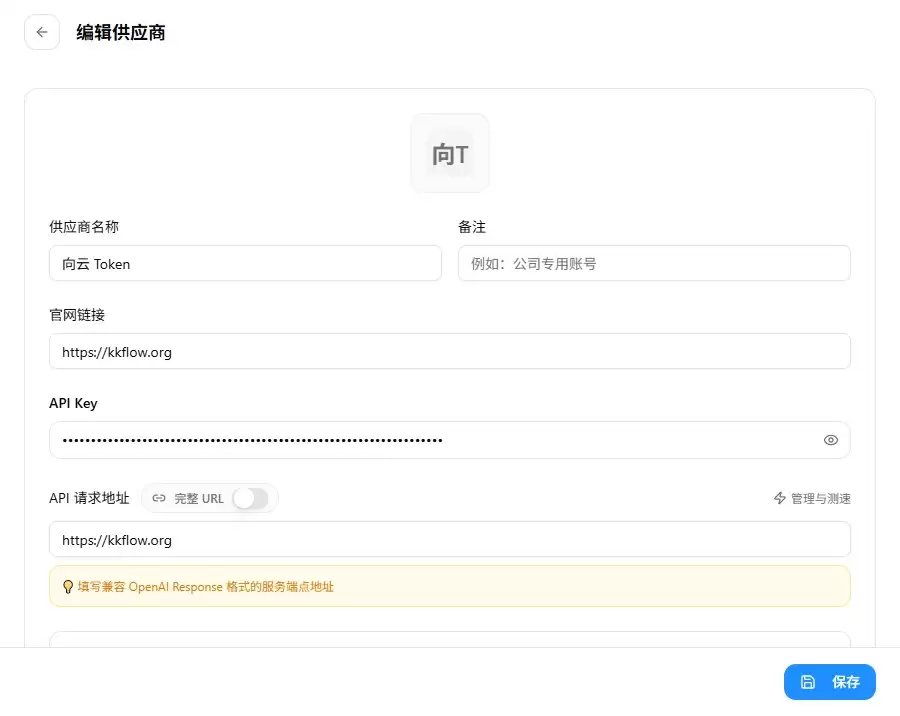
三、配置没有生效时手动检查
如果导入后没有变化,可以直接打开 Codex 配置文件:
New-Item -ItemType Directory -Force "$env:USERPROFILE.codex" | Out-Null
notepad "$env:USERPROFILE.codexconfig.toml"
本文使用下面这套配置:
model_provider = "kkflow"
model = "gpt-5.6-sol"
review_model = "gpt-5.6-sol"
model_reasoning_effort = "xhigh"
disable_response_storage = true
network_access = "enabled"
windows_wsl_setup_acknowledged = true
model_context_window = 400000
model_auto_compact_token_limit = 360000
[model_providers.kkflow]
name = "KKFlow"
base_url = "https://kkflow.org/v1"
wire_api = "responses"
requires_openai_auth = true
模型列表变化时,需要同时修改 model 和 review_model。
上下文窗口和自动压缩阈值也要与模型实际规格匹配,不能直接套用超过模型能力的数值。
接着登录 API Key
$env:OPENAI_API_KEY="sk-你的API密钥"
$env:OPENAI_API_KEY | codex login --with-api-key
codex login status
如果已经通过 CC Switch 成功启用配置,就不要再反复手改同一份文件。
否则下次切换 Provider 时,可能覆盖手动修改的内容。
四、启动 Codex 验证
进入一个项目目录:
cd D:你的项目目录
codex
第一次先发送只读任务:
先不要修改文件,请分析当前项目的目录结构、技术栈和主要模块。
能够读取项目并正常回答,说明 Codex、认证信息、接口地址和模型已经连接成功。
也可以临时指定模型
codex -m gpt-5.6-sol
需要注意,-m 只负责切换模型,不会自动替换当前 Provider、Base URL 或 API Key。
五、常见报错
| 报错或现象 | 优先检查 |
|---|---|
找不到 codex 命令 | Node.js、npm、全局安装目录和 PATH |
401 Unauthorized | Key 是否完整,前后是否多了空格 |
403 Forbidden | Key 是否有当前模型的访问权限 |
model not found | 模型 ID 是否与后台 完全一致 |
404 或一直重试 | Base URL 是否完整,接口类型是否为 Responses |
| CC Switch 启用后没变化 | 完全退出 Codex,重开终端并检查实际生效的配置文件 |
排查时不要同时修改多个地方。
建议按下面的顺序逐项确认:
Codex 版本 -> CC Switch 当前 Provider -> Base URL -> API Key -> 模型 ID
六、正式使用前再做一步
进入真实项目后,先检查 Git 状态:
git status
第一次任务先让 Codex 分析项目并给出计划,确认后再允许它修改。
完成任务后查看 git diff,并核对测试或构建命令是否真的执行成功。
七、流程总结
把整个配置流程顺一遍,其实就这几步:
- 先安装 Codex CLI
- 在 CC Switch 里填好接口信息
- 启用之后重新打开终端
- 最后进入项目做一次只读验证
如果中间出了问题,先看看到底是哪份配置真正生效了。
别一上来就反复卸载软件。

免责声明:文中图文均来自网络,如有侵权请联系删除,心愿游戏发布此文仅为传递信息,不代表心愿游戏认同其观点或证实其描述。
相关文章
更多-

- Switch连接显示器的正确方法与常见问题解决
- 时间:2026-08-20
-
- 阿里云灵骏真武M890超节点详解:ICN Switch 1.0与绿电智算集群落地乌兰察布
- 时间:2026-08-13
-

- Nintendo Switch Sports Resort抢先试玩 乌富岛重磅回归
- 时间:2026-07-29
-

- 曝Switch 2再迎三款游戏 含《师父》
- 时间:2026-07-28
-

- Switch底座使用详解指南
- 时间:2026-07-25
-

- 三星手机Smart Switch备份数据到电脑教程
- 时间:2026-07-23
-
- macOS下CC-Switch安装及Codex配置教程(2026.6最新)
- 时间:2026-07-23
-

- 猫咪摄影游戏《美希与猫之岛》Switch版7月30日推出
- 时间:2026-07-18
精选合集
更多大家都在玩
大家都在看
更多-

- 以下哪种食材被称为“地下苹果” 蚂蚁庄园今日答案9.18
- 时间:2026-09-17
-
- 蚂蚁庄园今天答题答案2026年9月18日
- 时间:2026-09-17
-
- 蚂蚁庄园答题今日答案2026年9月18日
- 时间:2026-09-17
-
- 蚂蚁庄园小课堂2026年9月18日最新题目答案
- 时间:2026-09-17
-
- 小鸡答题今天的答案是什么2026年9月18日
- 时间:2026-09-17
-
- 蚂蚁庄园每日答题答案2026年9月18日
- 时间:2026-09-17
-
- 蔬菜洗完掉色,说明是被染色了,是真的吗 蚂蚁庄园今日答案9月18日
- 时间:2026-09-17
-
- 满襟蜡绘花纹巧染就花纹当绣裳说的是哪种传统技艺 蚂蚁新村今日答案2026.9.17
- 时间:2026-09-17