Kotlin Android开发环境搭建教程与配置指南
时间:2026-08-14 | 作者:实验室老王 | 阅读:0安装 Kotlin 插件
Android Studio 从 3.0(preview)版本开始将内置安装 Kotlin 插件。
先打开 Settings 面板,Mac 上对应的是 Preferences。
在右侧找到 Plugins 这一项,快捷键是 Ctrl+,(Mac 下为 command+)。
接着在搜索框里输入 "Kotlin",点一下 Search in repositories(在仓库中搜索),找到后直接安装就行。
安装完成后,别忘了重启 Android Studio。


创建新工程
选择 Start a new Android Studio project,或者 File | New project。
大多数选项均有默认值,只需要按几次"回车"键即可。
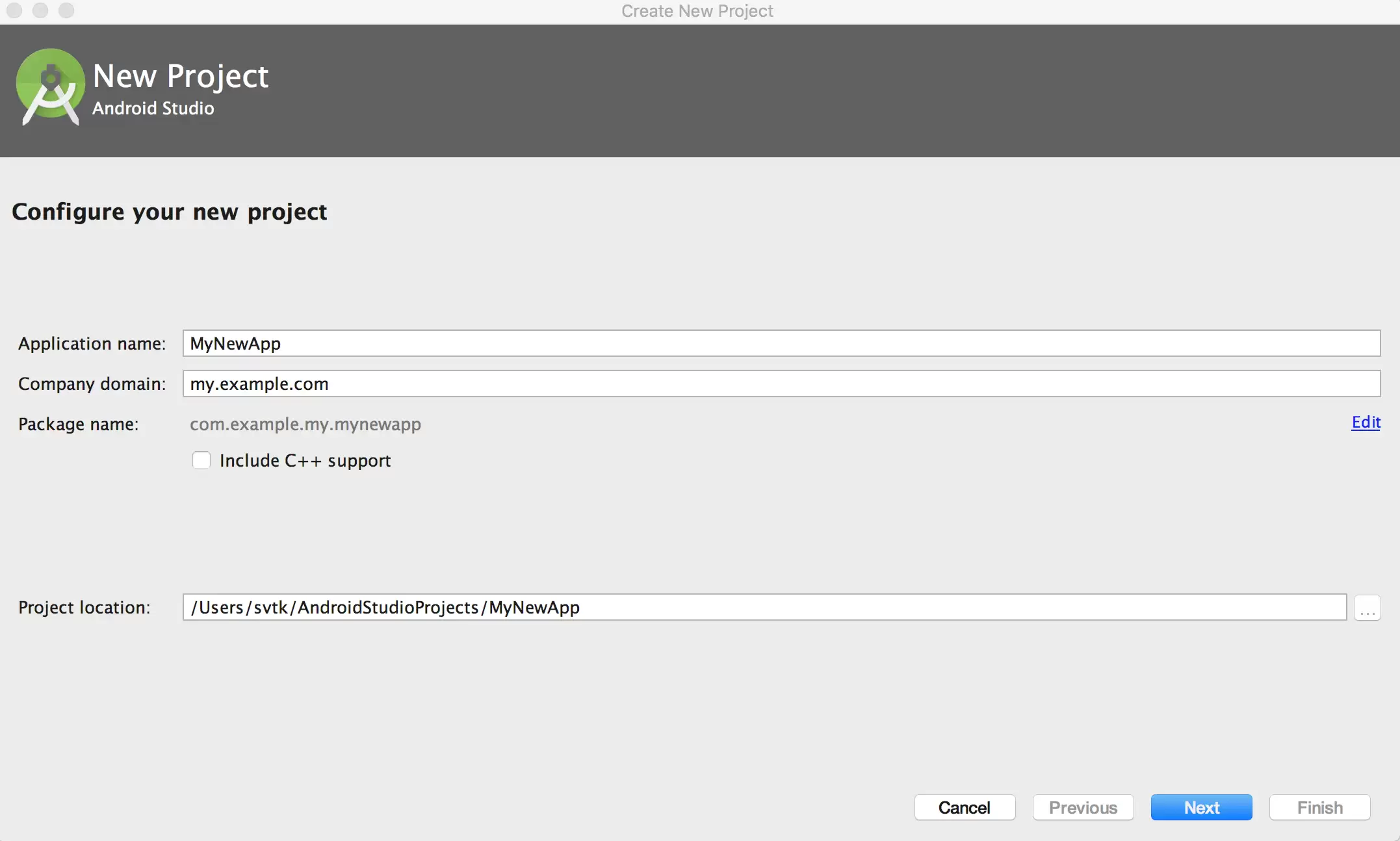
Android Studio 3.0 在当前对话框中提供启用 Kotlin 支持的选项。
勾选后可以跳过 "配置 Kotlin 工程(Configuring Kotlin in the project)" 的步骤。
选择 Android 版本
选择 Android 版本:

选择 Activity 样式
选择需要创建的 Activity 样式:

命名 Activity
命名该 Activity:

在 Android Studio 3.0 中,可以选择使用 Kotlin 创建 activity。
因此,也不需要"将Ja va 代码转换为 Kotlin(Converting Ja va code to Kotlin)"这一步骤。
早期版本中则会先使用 Ja va 创建 activity,然后再使用自动转换工具进行转换。
将 Ja va 代码转换为 Kotlin
重新打开Android Studio,新建一个Android项目吧,添加一个默认的MainActivity。
打开 MainActivity.ja va 文件,通过菜单栏依次调出 Code | Convert Ja va File to Kotlin File:

转换完成后,即可看到使用 Kotlin 编写的 activity。

工程中配置 Kotlin
在开始编辑此文件时,Android Studio 会提示当前工程还未配置 Kotlin。
根据提示完成操作即可,或者可以在菜单栏中选择 Tools。

选择配置时有如下对话框,选择已安装的最新版本即可。

Kotlin 配置完成后,应用程序的 build.gradle 文件会更新。
你能看到新增了 apply plugin: 'kotlin-android' 及其依赖。

同步工程,在提示框中点击"立即同步(Sync Now)",或者使用 Sync Project with Gradle Files命令。


免责声明:文中图文均来自网络,如有侵权请联系删除,心愿游戏发布此文仅为传递信息,不代表心愿游戏认同其观点或证实其描述。
相关文章
更多-

- 不卖课纯干货:详解Android分层架构与面试策略
- 时间:2026-08-27
-

- Jetpack 和 AndroidX 到底是什么关系?一篇讲清概念、区别与实际用法
- 时间:2026-08-25
-

- Android Spinner实战:用法、案例与常见问题解答
- 时间:2026-08-24
-

- Android 多层嵌套 RecyclerView 滚动详解:从 Fling 中断到丝滑联动
- 时间:2026-08-24
-

- Android Activity启动模式详解与应用场景解析
- 时间:2026-08-23
-

- Android 自定义 View 实战:打造一个跟随滑动的丝滑指示器
- 时间:2026-08-22
-

- 谷歌Android推虚假来电检测功能 基于RCS防范AI伪造诈骗
- 时间:2026-08-21
-

- Android工程师快速入门Dart开发实战攻略
- 时间:2026-08-21
精选合集
更多大家都在玩
大家都在看
更多-

- 糖尿病完全不能吃糖吗
- 时间:2026-09-15
-
- 蚂蚁庄园小课堂2026年9月16日最新题目答案
- 时间:2026-09-15
-
- 小鸡答题今天的答案是什么2026年9月16日
- 时间:2026-09-15
-
- 蚂蚁庄园每日答题答案2026年9月16日
- 时间:2026-09-15
-
- 以下哪种粮食是酿造绍兴黄酒的主要原料 蚂蚁庄园今日答案9月16日
- 时间:2026-09-15
-
- 劝学名句“及时当勉励,岁月不待人”出自哪位诗人 蚂蚁庄园今日答案9.16
- 时间:2026-09-15
-
- 蚂蚁庄园今天答题答案2026年9月16日
- 时间:2026-09-15
-
- 蚂蚁庄园答题今日答案2026年9月16日
- 时间:2026-09-15