苹果手机投屏电视怎么操作?无线有线与爱思投屏方法详解
时间:2026-08-15 | 作者:风起客 | 阅读:0苹果手机投屏,常见方式主要有两种:无线投屏和有线投屏。
如果想进一步拓展连接方式,也可以借助爱思投屏这类工具,获得更灵活、更完整的投屏体验。
本文将不同投屏方法的操作步骤、适用场景以及常见问题逐一梳理清楚,方便根据自己的实际需求进行选择。
一、无线投屏(最常用)
无线投屏是iPhone用户最主流的投屏方式,无需线材束缚,操作便捷。
1. 屏幕镜像(全屏同步投屏)
适用场景:游戏、课件演示、照片展示、小程序画面等需要手机与电视画面完全同步的场景。
操作步骤:
前提条件:手机与电视连接同一WiFi;电视端需开启“无线投屏”或“屏幕镜像”接收功能(部分电视需在设置中手动开启)。
手机端操作:
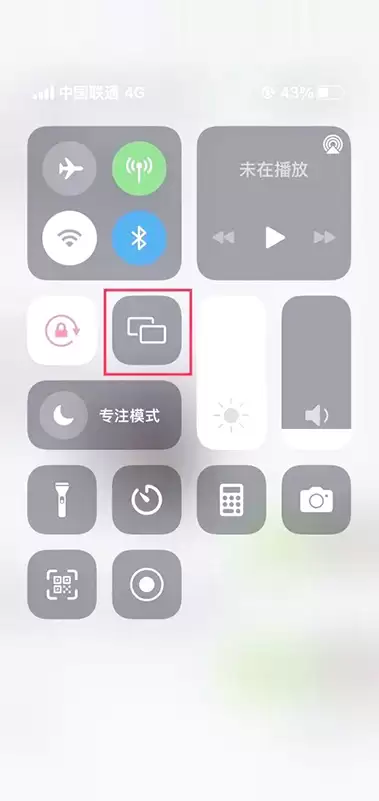
- 1、从手机屏幕右上角向下滑动(iPhone X及以上)或从屏幕底部向上滑动(iPhone 8及以下)打开控制中心;
- 2、点击“屏幕镜像”(或AirPlay)图标;
- 3、在弹出的设备列表中选择对应的电视设备,连接后即可实现全屏镜像。
注意事项:投屏期间手机不能锁屏,否则会导致电视画面黑屏。
2. 应用内投屏(视频/照片投屏)
适用场景:追剧、看电影、看照片,适合对延迟要求不高的场景。
投屏期间手机可锁屏或切后台,不影响电视播放。
操作步骤:
前提条件:手机与电视连接同一WiFi。
手机端操作:
- 1、在视频App(如爱奇艺、腾讯视频、B站等)或“照片”App中播放内容;
- 2、点击视频播放页右上角的“TV”图标(或“投屏”图标);
- 3、在弹出的设备列表中选择对应的电视设备,连接后即可投屏。

二、有线投屏(最稳定、无延迟)
适用场景:对延迟敏感的场景(如体感游戏、高画质演示),或WiFi信号较差、无法同网时。
操作步骤:
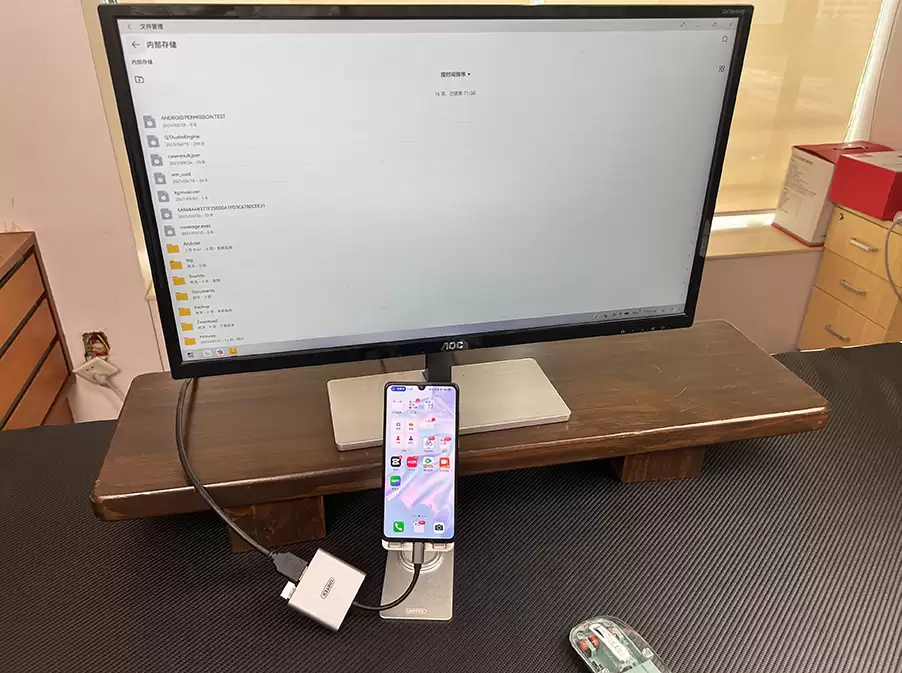
- 1、准备线材:使用苹果官方或兼容的“Lightning/USB-C 转 HDMI”转接线;
- 2、连接设备:将转接线一端连接手机,另一端连接电视的HDMI接口;
- 3、切换信号源:使用电视遥控器,将电视信号源切换至对应的HDMI接口;
- 4、连接成功后,手机画面将直接显示在电视上。
三、使用爱思投屏
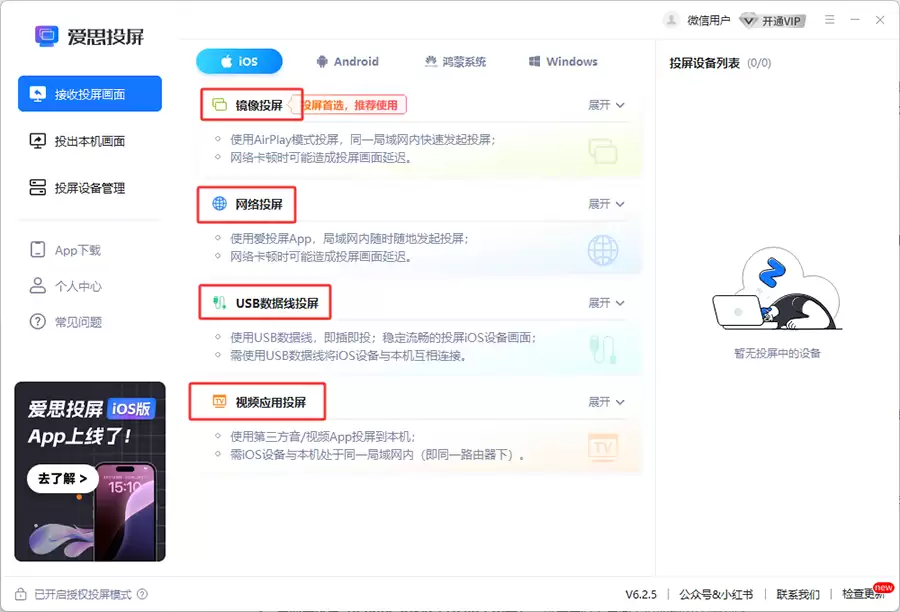
爱思投屏是一款效率很高的跨设备投屏工具,针对iOS设备专门做了优化,提供无线和USB数据线两种连接方式。
想要更轻便、少束缚,可以选无线;更看重稳定性和流畅度,USB连接同样能把体验稳稳托住。
四种投屏方式:
- 1、镜像投屏:使用AirPlay模式,同一局域网内快速发起投屏;
- 2、网络投屏:使用爱投屏App,局域网内随时随地发起投屏;
- 3、USB数据线投屏:使用USB数据线即插即投,稳定流畅地投射iOS设备画面(需iOS设备与电脑通过USB线连接);
- 4、视频应用投屏:使用第三方音/视频App投屏到本机(需iOS设备与本机处于同一局域网内)。
四、常见问题排查
问题一:搜不到电视设备
- 1、确认手机与电视是否连接同一WiFi(注意区分2.4G和5G WiFi);
- 2、确认电视端是否已开启投屏接收功能;
- 3、尝试重启手机和电视。
问题二:投屏卡顿/音画不同步
- 1、尝试靠近路由器,或切换至5G WiFi;
- 2、适当降低投屏画质;
- 3、若网络干扰较大,建议改用有线投屏,可获得更稳定的体验。

免责声明:文中图文均来自网络,如有侵权请联系删除,心愿游戏发布此文仅为传递信息,不代表心愿游戏认同其观点或证实其描述。
相关文章
更多-

- 苹果iOS系统版本如何区分Pro与Pro Max机型
- 时间:2026-08-23
-

- 魔音蓝牙耳机连接苹果手机失败如何更新固件解决
- 时间:2026-08-23
-

- 苹果手机微信聊天记录删除后如何恢复
- 时间:2026-08-23
-

- 苹果充电器正反面辨别方法 如何正确插入充电线
- 时间:2026-08-23
-

- 苹果手机如何打开安卓微信备份文件
- 时间:2026-08-23
-
- 苹果手机词典如何添加中英词库详细教程
- 时间:2026-08-22
-
- 苹果手机切换至葡萄牙语(葡萄牙)详细方法
- 时间:2026-08-22
-
- 苹果手机最新回收价格一览
- 时间:2026-08-19
精选合集
更多大家都在玩
大家都在看
更多-

- 支付宝疯狂碰友节这是柚子答案
- 时间:2026-09-10
-
- 支付宝疯狂碰友节这是叔叔答案
- 时间:2026-09-10
-
- 支付宝疯狂碰友节9月9日答案大全
- 时间:2026-09-10
-
- 蚂蚁庄园今天答题答案2026年9月11日
- 时间:2026-09-10
-
- 蚂蚁庄园答题今日答案2026年9月11日
- 时间:2026-09-10
-
- 蚂蚁庄园小课堂2026年9月11日最新题目答案
- 时间:2026-09-10
-
- 小鸡答题今天的答案是什么2026年9月11日
- 时间:2026-09-10
-
- 蚂蚁庄园每日答题答案2026年9月11日
- 时间:2026-09-10