Excel输入身份证如何防止录入错误并提高准确率
时间:2026-08-15 | 作者:电竞小硕 | 阅读:0Excel输入身份证号,如何避免手误输错?
核心就两步:先把单元格格式设为文本,再设置一个数据验证规则,限制只能输入18位数字。

第一步:把单元格格式设置为文本
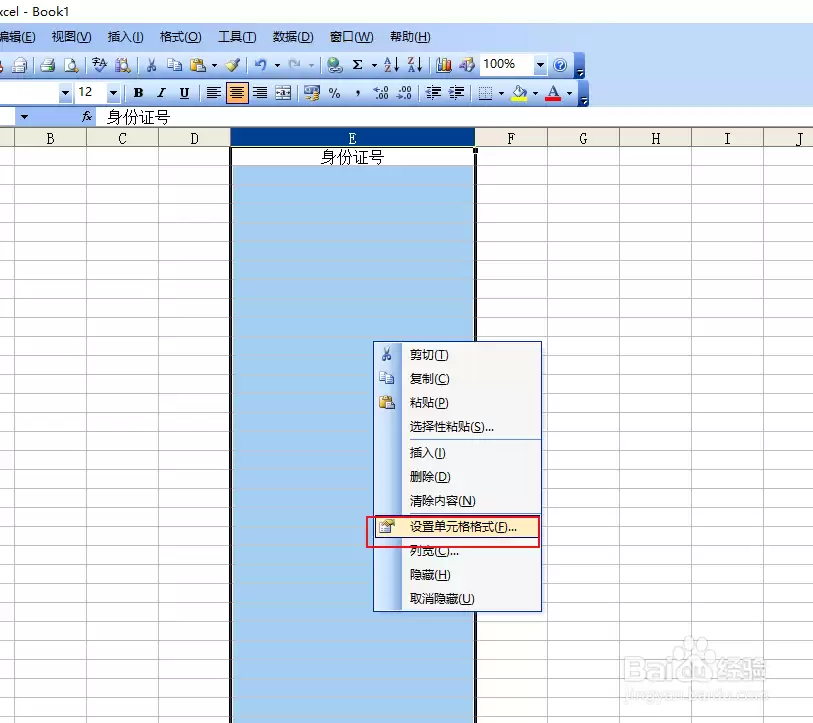
先选中要输入身份证号的列,右键点击,选择“设置单元格格式”。
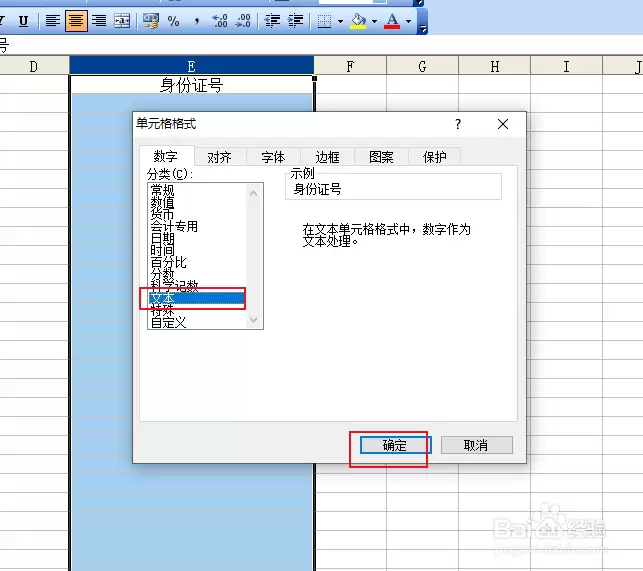
在弹出的对话框里,点击“数字”选项卡,找到“文本”,然后点确定。
这一步很关键。如果不这样设置,Excel默认会把身份证号当成数字处理。超过15位时,会自动变成科学计数法,后面几位就会变成0,肉眼很难发现问题。
第二步:设置数据验证规则
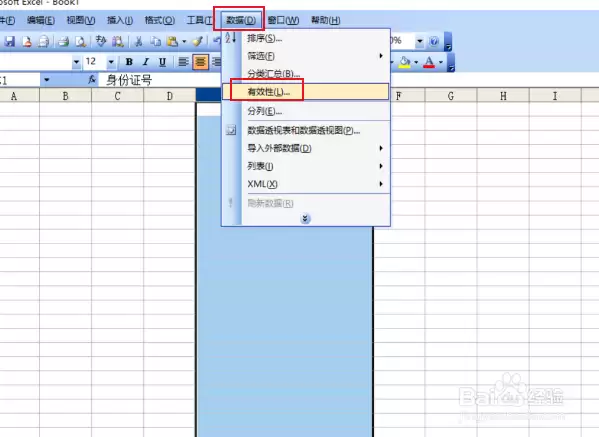
设置好格式后,保持该列处于选中状态,点击“数据”选项卡,找到“数据验证”(老版本里叫“数据有效性”)。
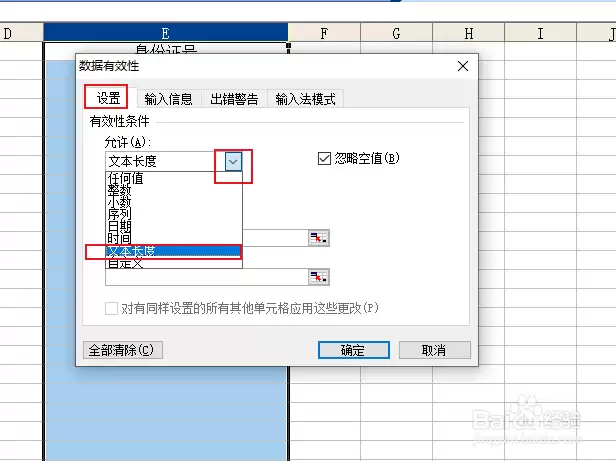
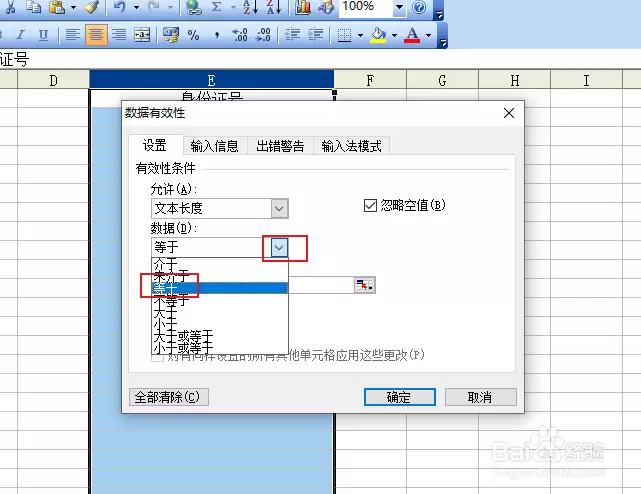
在弹出的对话框里,点击“设置”选项卡,在“允许”下拉菜单里选择“文本长度”。
接着,在“数据”下拉菜单里选择“等于”。
然后在“长度”栏里输入18。没错,身份证号就是18位。点确定后,设置就完成了。
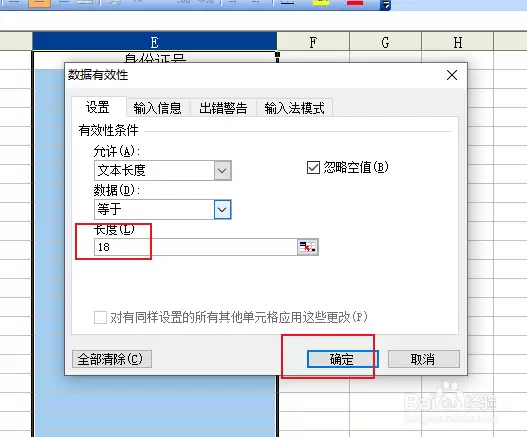
设置完成后的效果
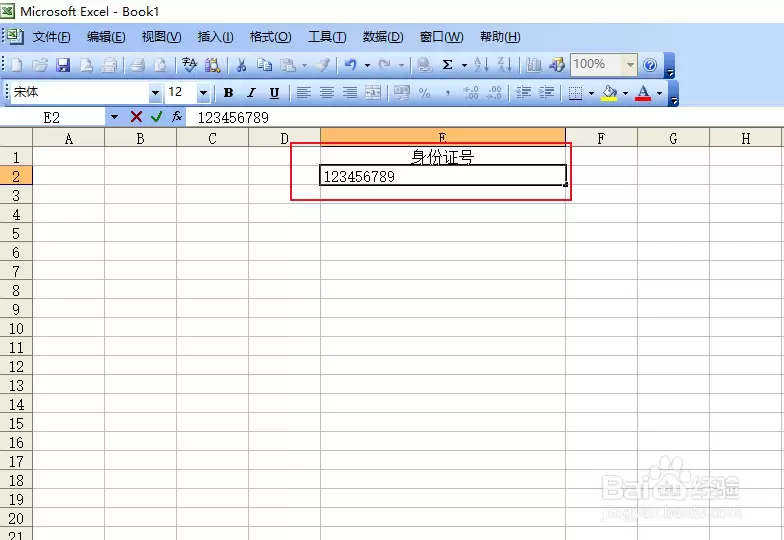
如果尝试输入一个9位数,然后回车:
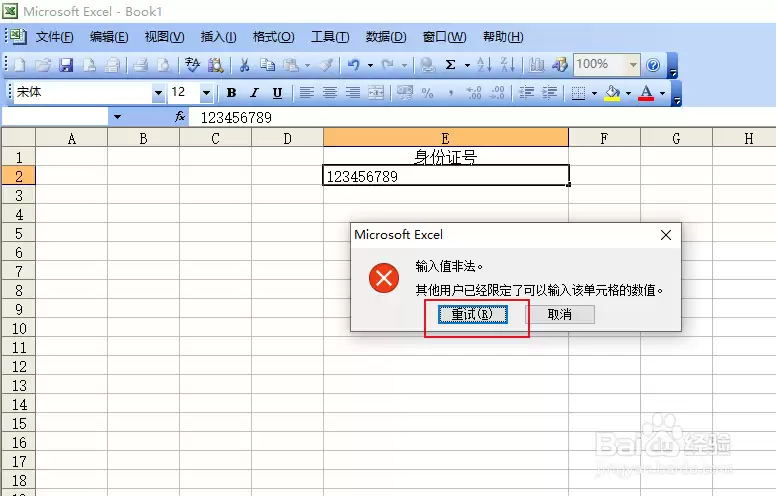
Excel会立刻弹出提示框,告诉你输入错误。点击“重试”,就可以重新输入正确的号码。
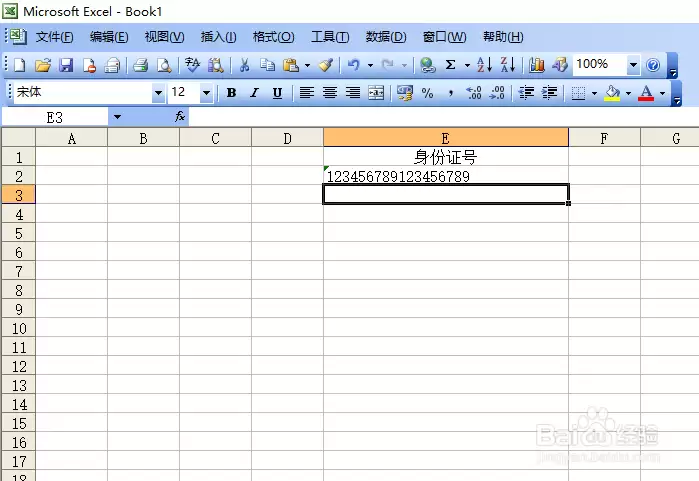
如果输入一个完整的18位身份证号,再敲回车:
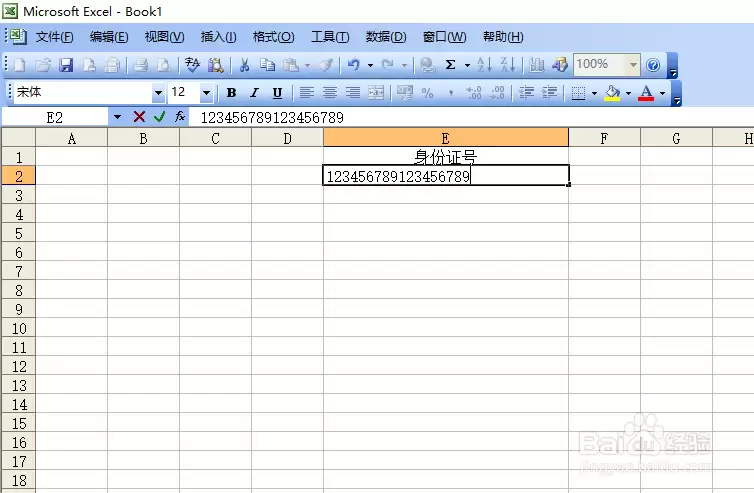
数据就会正常保留,输入成功。

免责声明:文中图文均来自网络,如有侵权请联系删除,心愿游戏发布此文仅为传递信息,不代表心愿游戏认同其观点或证实其描述。
相关文章
更多-

- Scala隐式类扩展String实现手机号和身份证号校验技巧
- 时间:2026-08-14
-

- 蒙速办怎么办理身份证?办理方法与操作流程介绍
- 时间:2026-08-13
-

- Excel中如何制作身份证18位号码输入小方格模板
- 时间:2026-08-13
-

- Excel怎么检查身份证号是否为18位长度
- 时间:2026-08-12
-

- 呼伦贝尔蒙e通和蒙速办怎么办理身份证方法介绍
- 时间:2026-08-12
-

- 大麦网一张身份证最多能抢几张票
- 时间:2026-07-26
-

- 第二代身份证内部根本没有磁条:不存在被手机消磁一说
- 时间:2026-07-25
-

- 高考查分需要输入身份证号码吗
- 时间:2026-07-25
精选合集
更多大家都在玩
大家都在看
更多-

- 糖尿病完全不能吃糖吗
- 时间:2026-09-15
-
- 蚂蚁庄园小课堂2026年9月16日最新题目答案
- 时间:2026-09-15
-
- 小鸡答题今天的答案是什么2026年9月16日
- 时间:2026-09-15
-
- 蚂蚁庄园每日答题答案2026年9月16日
- 时间:2026-09-15
-
- 以下哪种粮食是酿造绍兴黄酒的主要原料 蚂蚁庄园今日答案9月16日
- 时间:2026-09-15
-
- 劝学名句“及时当勉励,岁月不待人”出自哪位诗人 蚂蚁庄园今日答案9.16
- 时间:2026-09-15
-
- 蚂蚁庄园今天答题答案2026年9月16日
- 时间:2026-09-15
-
- 蚂蚁庄园答题今日答案2026年9月16日
- 时间:2026-09-15