高德地图如何记录停车位置并快速找到车辆
时间:2026-08-15 | 作者:多维游侠 | 阅读:0停车后找不到车,是不少车主都会遇到的烦恼。其实,高德地图早就内置了记录车辆位置的功能,使用起来很方便。
自动记录模式依赖蓝牙、CarPlay、充电连接或定位权限。若选择手动记录,建议顺手补充楼层、区号和照片,这样回头找车会更省心。
操作入口在哪里
进入更多工具
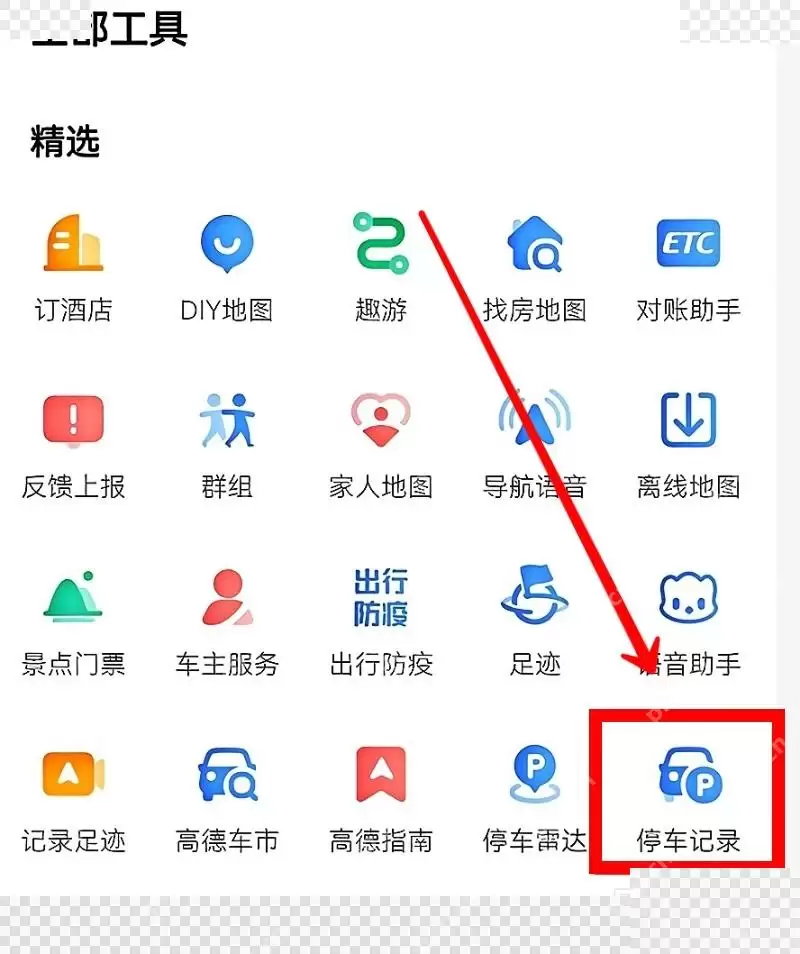
打开高德地图首页,点击“更多工具”。
“停车记录”这个功能不一定显示在首页第一屏,需要进入工具列表里查找。
找到停车记录功能
点击停车记录
在全部工具里找到“停车记录”并点击进入。
注意:它和停车场查询不是同一个入口。“停车记录”是专门用来保存你车停放位置的功能。
首次使用设置
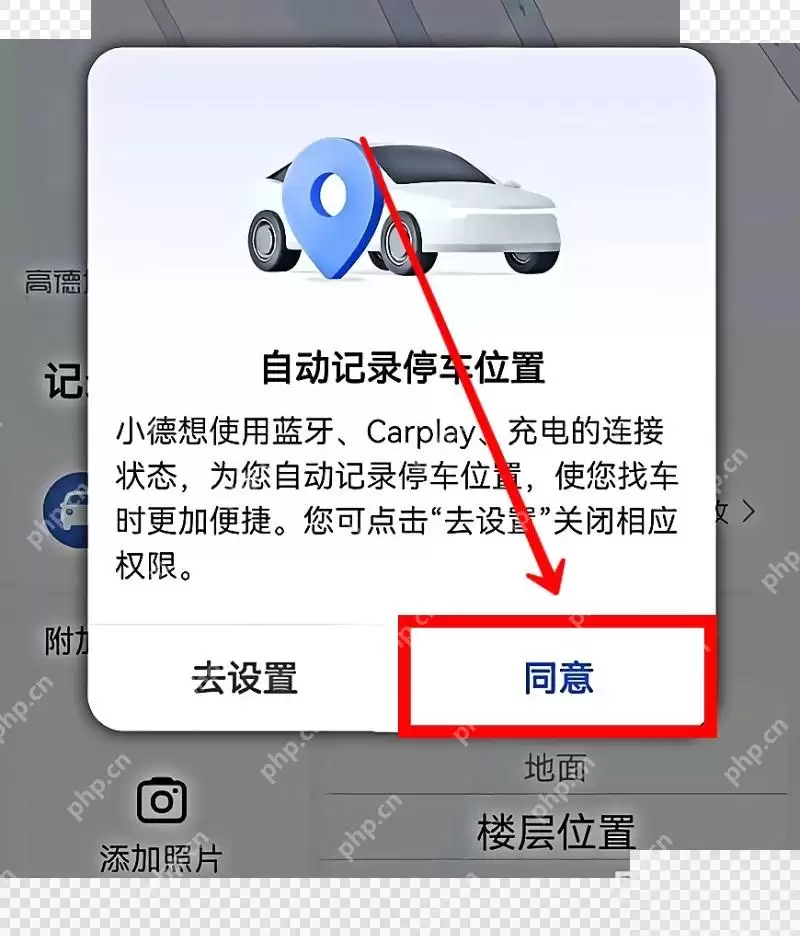
同意自动记录提示
第一次进入时,页面可能会提示自动记录停车位置。
确认要使用后,点击“同意”,并按系统提示打开必要权限。
完善停车信息并保存
补充楼层并保存
进入记录车辆位置页面后,补充楼层、车位区号、照片或备注,再点击“保存”。
尤其是在商场地下停车场,一定要写清楚B1、B2或A区这类信息。否则回头找车时,依然很容易找不到。

使用要点
- 自动记录依赖蓝牙、CarPlay、充电连接或定位权限。
- 手动记录时,补充楼层、区号和照片会更实用。
- “停车记录”与停车场查询不是同一个功能入口。

免责声明:文中图文均来自网络,如有侵权请联系删除,心愿游戏发布此文仅为传递信息,不代表心愿游戏认同其观点或证实其描述。
相关文章
更多-

- 高德地图如何设置家庭住址位置更准确
- 时间:2026-08-16
-

- 高德地图语音包设置方法与更换步骤
- 时间:2026-08-16
-

- 高德地图新手模式怎么设置与开启方法
- 时间:2026-08-15
-

- 高德地图如何设置公司位置与标注方法
- 时间:2026-08-15
-

- 高德地图如何设置避开限行路线更准确
- 时间:2026-08-15
-

- 高德地图如何设置车牌号信息
- 时间:2026-08-15
-

- 高德地图如何设置粤语语音导航
- 时间:2026-08-15
-

- 高德地图导航语音怎么更换播报声音人物
- 时间:2026-08-15
精选合集
更多大家都在玩
大家都在看
更多-

- 牛奶送服药物更安全吗
- 时间:2026-09-19
-
- 2026年9月20日小鸡庄园答案
- 时间:2026-09-19
-
- 蚂蚁庄园今日答案2026年9月20日
- 时间:2026-09-19
-
- 蚂蚁庄园小课堂今日最新答案2026年9月20日
- 时间:2026-09-19
-
- 蚂蚁庄园小鸡答题今日答案2026年9月20日
- 时间:2026-09-19
-
- 蚂蚁庄园答案2026年9月20日
- 时间:2026-09-19
-
- 蚂蚁庄园答题今日答案2026年9月20日
- 时间:2026-09-19
-
- 浙江三雕是东阳木雕、青田石雕和 蚂蚁新村今日答案2026.9.19
- 时间:2026-09-19