修改电脑MAC地址的详细操作步骤教程
时间:2026-08-16 | 作者:穿越地图的猫 | 阅读:0第一步:打开网络设置
在任务栏右下角找到小电脑或无线网络图标。
右键点击它,从弹出菜单中选择“打开网络和Internet设置”。
第二步:进入适配器选项
在新窗口左侧,找到“更改适配器选项”(也可能叫“更改适配器设置”),点进去。

第三步:选择当前连接
此时你会看到所有网络连接的列表。
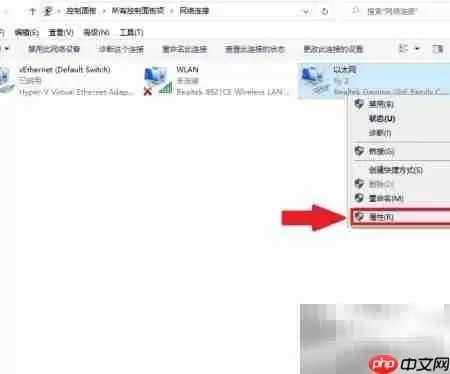
找到正在使用的以太网连接(通常叫“以太网”或类似名称),右键它,选择“属性”。
第四步:进入网卡硬件设置
在弹出的属性窗口里,点击“配置”按钮。
这一步将进入网卡自己的硬件设置页面。

第五步:填写新MAC地址
切换到“高级”选项卡。
在属性列表中找到“网络地址”(有的网卡可能叫“Locally Administered Address”),选中它。
在右侧的“值”栏里,输入你准备好的新MAC地址。
第六步:注意格式并保存
这里有一个关键细节:
新MAC地址必须是连续12位的十六进制字符(0-9,A-F)。
不能带冒号、短横线等分隔符,也不能有空格。
填写完毕后,点击“确定”保存即可。


免责声明:文中图文均来自网络,如有侵权请联系删除,心愿游戏发布此文仅为传递信息,不代表心愿游戏认同其观点或证实其描述。
相关文章
更多-

- Mac OS X 怎么设置和优化?新手必看指南
- 时间:2026-08-24
-

- 魔兽世界 Mac 版脚本编写指南:从入门到实战案例详解
- 时间:2026-08-24
-

- 魔兽世界 Mac 版新手入门指南
- 时间:2026-08-24
-

- Mac 版魔兽世界安装指南 从下载到启动完整教程
- 时间:2026-08-24
-

- Win7仿苹果桌面主题美化软件与教程
- 时间:2026-07-26
精选合集
更多大家都在玩
大家都在看
更多-

- 闪烁之光法师及坦克符文推荐
- 时间:2026-10-21
-

- 闪烁之光三灵系玩法解析
- 时间:2026-10-21
-

- 闪烁之光高速爆发流攻略
- 时间:2026-10-21
-

- 闪烁之光食魇天马和金羽鸾适配场景
- 时间:2026-10-21
-

- 闪烁之光永恒纪元钟效果解析
- 时间:2026-10-21
-

- 闪烁之光神装选择思路
- 时间:2026-10-21
-

- PS怎么用魔棒抠图
- 时间:2026-10-21
-

- OBS Studio怎么设置音频输入源
- 时间:2026-10-21