Flutter配置提示unable to locate Android SDK问题解决方法
时间:2026-08-17 | 作者:夜鞌不睡 | 阅读:0配置 Flutter 开发环境时,经常会撞上 unable to locate Android SDK 这个报错。其实原因很单一——Flutter 找不到 Android SDK 的安装路径。下面把完整的解决步骤拆开来看,保证一次搞定。
一、环境变量的配置
第一步,在用户环境变量里设置 Android SDK 的安装位置。注意是用户变量,不是系统变量。Flutter 会优先读取用户变量中的配置。设置完成后记得重启电脑,让变量生效。

这里有个关键点:SDK 路径下必须包含正确的目录结构,才能被识别为有效的 Android SDK。以下两张图展示了正常的目录结构——注意 platforms、build-tools 等文件夹是必不可少的。
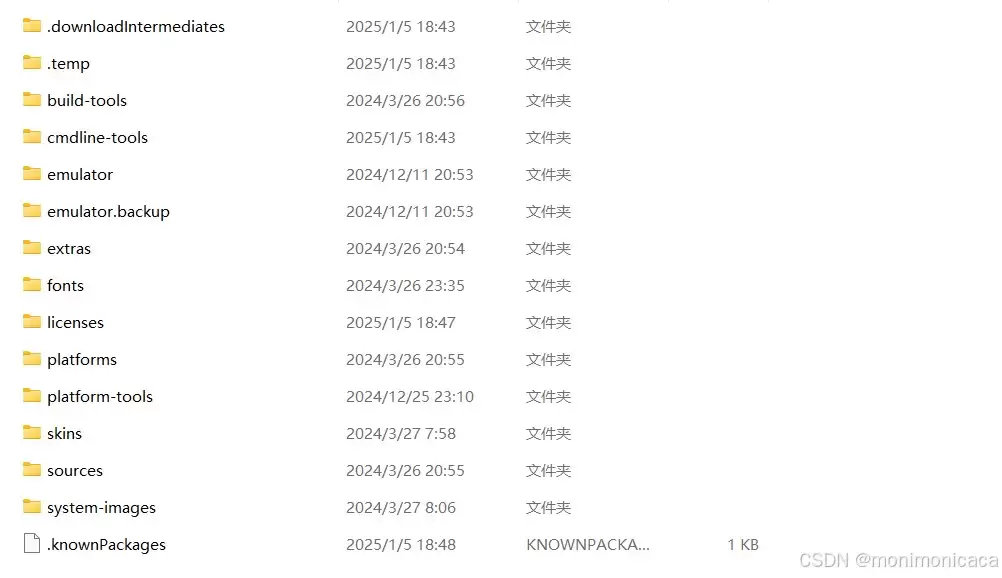
如果发现缺少某些目录(比如 cmdline-tools),别慌。打开 Android Studio,进入 SDK Manager,切换到 SDK Tools 标签页,勾选 Android SDK Command-line Tools (latest),然后点击 OK 安装即可。安装完成后缺失的目录会自动补上。
二、更新 Flutter 配置
环境变量配好之后,还要让 Flutter 知道 SDK 在哪。执行下面这条命令,把路径替换成你实际的 SDK 安装位置:
flutter config --android-sdk D:AndroidSdk
接着运行以下命令,逐一接受所有 Android 许可协议:
flutter doctor --android-licenses
最后,运行 flutter doctor 检查配置是否生效。如果一切正常,Android SDK 那一栏就不会再报红了。
总结
回顾一下,核心就两步:先配好用户环境变量指向正确的 SDK 路径,再用 flutter config 命令显式指定路径。大部分情况下,重启电脑后问题就解决了。如果仍然不行,检查一下 SDK 目录是否完整,或者重新安装最新版的 Command-line Tools。这套流程在多个系统上验证过,基本覆盖了所有常见的遗漏点。

免责声明:文中图文均来自网络,如有侵权请联系删除,心愿游戏发布此文仅为传递信息,不代表心愿游戏认同其观点或证实其描述。
相关文章
更多-

- 不卖课纯干货:详解Android分层架构与面试策略
- 时间:2026-08-27
-

- Jetpack 和 AndroidX 到底是什么关系?一篇讲清概念、区别与实际用法
- 时间:2026-08-25
-

- Android Spinner实战:用法、案例与常见问题解答
- 时间:2026-08-24
-

- Android 多层嵌套 RecyclerView 滚动详解:从 Fling 中断到丝滑联动
- 时间:2026-08-24
-

- Android Activity启动模式详解与应用场景解析
- 时间:2026-08-23
-

- Android 自定义 View 实战:打造一个跟随滑动的丝滑指示器
- 时间:2026-08-22
-

- 谷歌Android推虚假来电检测功能 基于RCS防范AI伪造诈骗
- 时间:2026-08-21
-

- Android工程师快速入门Dart开发实战攻略
- 时间:2026-08-21
精选合集
更多大家都在玩
大家都在看
更多-

- 糖尿病完全不能吃糖吗
- 时间:2026-09-15
-
- 蚂蚁庄园小课堂2026年9月16日最新题目答案
- 时间:2026-09-15
-
- 小鸡答题今天的答案是什么2026年9月16日
- 时间:2026-09-15
-
- 蚂蚁庄园每日答题答案2026年9月16日
- 时间:2026-09-15
-
- 以下哪种粮食是酿造绍兴黄酒的主要原料 蚂蚁庄园今日答案9月16日
- 时间:2026-09-15
-
- 劝学名句“及时当勉励,岁月不待人”出自哪位诗人 蚂蚁庄园今日答案9.16
- 时间:2026-09-15
-
- 蚂蚁庄园今天答题答案2026年9月16日
- 时间:2026-09-15
-
- 蚂蚁庄园答题今日答案2026年9月16日
- 时间:2026-09-15