iPhone上如何更改订阅方案与套餐设置
时间:2026-08-21 | 作者:风起客 | 阅读:0如何在 iPhone 上更改订阅方案?
很多用户在使用苹果设备时,都会遇到需要调整订阅方案的情况。其实操作并不复杂,跟着流程操作,几分钟就能完成。
如果你想在 iPhone、iPad 或 iPod touch 上更改订阅方案,可以直接按照下面的步骤进行。
在 iPhone、iPad 或 iPod touch 上操作
- 第一步:打开“设置”App。
- 第二步:轻点屏幕顶部的姓名,进入 Apple ID 页面。
- 第三步:轻点“订阅”。
- 第四步:在订阅列表中找到想要更改的那一项,并轻点进入。
如果该订阅提供了多种方案选项,页面上会直接列出。
这时只需轻点所需的选项,再轻点“购买”,即可完成切换。
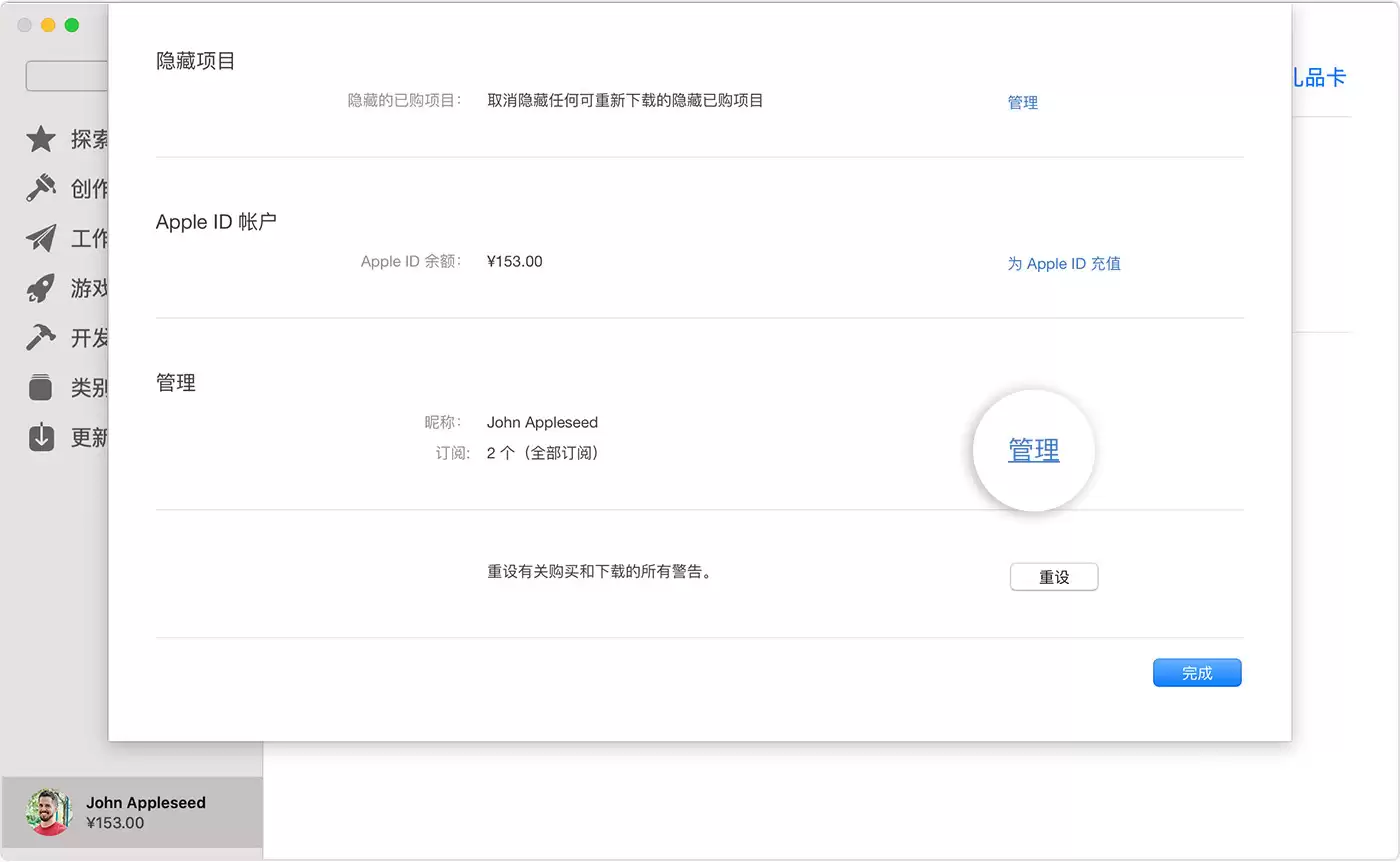
如果订阅支持家人共享
如果这个订阅支持家人共享,页面下方会有一个“Share with Family”(与家人共享)开关。
需要共享的话,直接打开即可。
但要注意,如果这个开关没有出现,说明还没有设置家人共享。此时需要先设置或加入一个家庭群组,再返回这个页面打开共享。
当然,如果不想共享,关闭这个开关就可以。
在 Apple Watch 上更改订阅方案
换成 Apple Watch 的话,流程略有不同,但同样直观。
- 打开 App Store。
- 滚动到屏幕底部的“帐户”并轻点。
- 选择“订阅”。
- 找到要更改的订阅,轻点进入即可调整方案。
如果该订阅支持家人共享,同样需要确保手表已设置了家人共享或已加入家庭群组。
更改后何时生效
更改订阅方案后,新的价格或权益通常会在下一个账单周期生效,不会立即影响当前周期。
所以不必担心改了之后立刻扣费,系统会自动处理好续订逻辑。

免责声明:文中图文均来自网络,如有侵权请联系删除,心愿游戏发布此文仅为传递信息,不代表心愿游戏认同其观点或证实其描述。
相关文章
更多-
- 苹果秋季发布会大概率定档9月10日!邀请函明晚发
- 时间:2026-08-25
-

- iPhone 11 Pro Max连接电脑不显示设备图标解决方法
- 时间:2026-08-24
-

- iPhone 11 Pro Max 无法连接电脑充电的常见原因与解决方法
- 时间:2026-08-24
-

- iPhone键盘切换中文输入法详细步骤教程
- 时间:2026-08-23
-

- iPhone查看苹果蓝牙耳机电量方法详解
- 时间:2026-08-23
-

- iPhone16录屏功能失效的解决方法
- 时间:2026-08-23
-

- iPhone虚拟键盘调出方法与使用技巧
- 时间:2026-08-23
-

- iPhone16投屏功能设置与使用方法详解
- 时间:2026-08-23

精选合集
更多大家都在玩
大家都在看
更多-

- 《我不是大师》曹三上当了吗
- 时间:2026-10-20
-

- 《我不是大师》做局曹三成功了吗
- 时间:2026-10-20
-

- 《我不是大师》曹三是好人还是坏人
- 时间:2026-10-20
-

- 《我不是大师》曹三是什么身份
- 时间:2026-10-20
-
- 妈妈的花样年华第31集剧情介绍
- 时间:2026-10-20
-
- 妈妈的花样年华第30集剧情介绍
- 时间:2026-10-20
-
- 妈妈的花样年华第29集剧情介绍
- 时间:2026-10-20
-
- 妈妈的花样年华第28集剧情介绍
- 时间:2026-10-20