iPhone 12高级相机设置详解与实用技巧
时间:2026-08-21 | 作者:电竞小硕 | 阅读:0不少用户选择 iPhone 12,很大程度上就是冲着它那块相机模组去的。随手一拍,效果确实可圈可点。
不过,如果你只知道按快门,那其实只发挥了这台机器一半的潜力。下面这几个藏在设置里的相机高级功能,能帮你拍得更快、画质更稳,甚至还能看到取景框之外的画面。
iPhone 12 值得了解的相机高级设置
优先快速拍摄
从 iPhone XS、iPhone XR 那代开始,苹果就加入了一个叫“优先快速拍摄”的选项。
它的逻辑很简单:当你快速连按快门时,系统会智能地牺牲一点图像质量来换取响应速度,确保你抓拍到的瞬间不会因为处理而延迟。
这个功能默认开启。它适合大多数抓拍场景。
如果你对每一帧画质都有极致要求,可以前往“设置”>“相机”,然后把它关掉。
调整焦点和曝光
拍照之前,iPhone 会自动完成对焦和曝光,而且会平衡画面中多张人脸的亮度。
但在复杂光线,或需要精准曝光的场景下,自动判断未必合你心意。
iOS 14 之后,你可以手动控制曝光补偿。只需轻点箭头,再点按加号或减号调整曝光水平。
调整后,曝光会保持锁定,直到你下次打开相机 App。
这个功能在 iPhone 11、iPhone 11 Pro 及更新机型上都支持,iPhone 12 自然也不例外。
场景检测
iPhone 12 系列新增的“场景检测”,本质上是让摄像头学会“看碟下菜”。
它会智能识别你正在拍的是风景、食物还是人物,然后自动套用一套专门优化的处理方案,让照片的色彩和细节更贴合场景。
这个功能默认打开。如果你觉得某些场景下它“自作主张”反而不好看,同样可以在“设置”>“相机”里手动关闭。
镜头校正
用过超广角或前置自拍的朋友应该都有体会,画面边缘容易出现畸变,尤其是人脸会被拉得有点奇怪。
iPhone 12 的“镜头校正”设置就是专门解决这个问题的。它会自动调整超广角和前置摄像头拍出的照片,让边缘更自然。
这个功能默认开启,建议不要关。
查看取景框外的内容
这个功能在 iPhone 11 和 iPhone 12 系列上都支持。
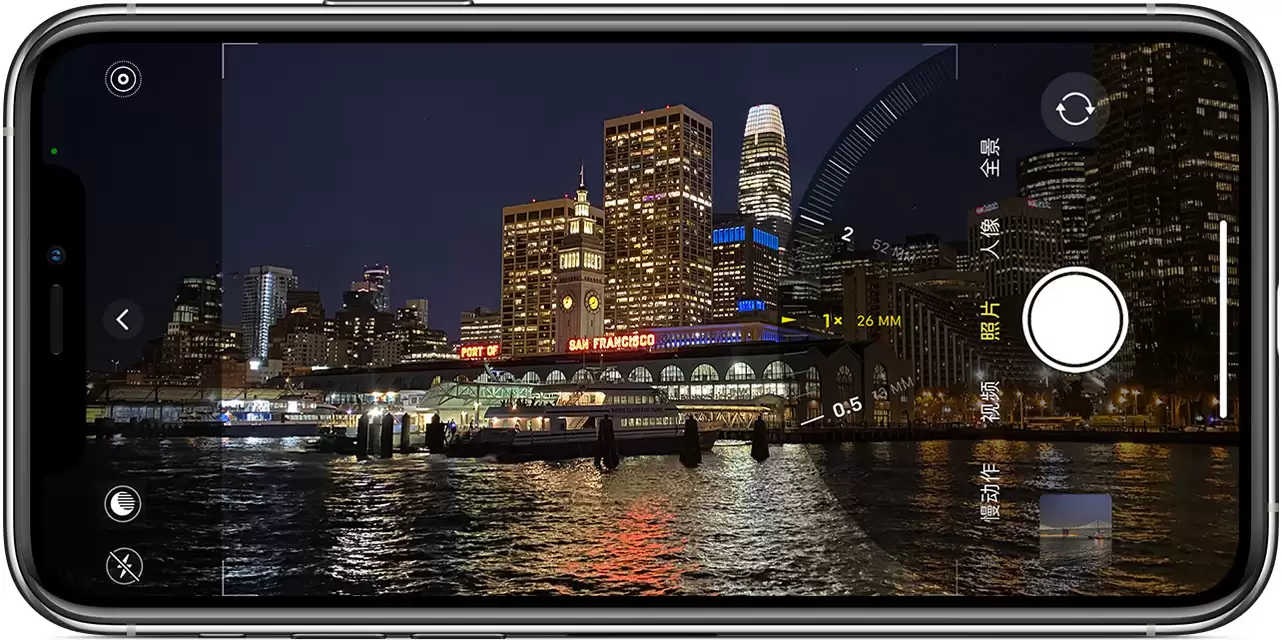
拍照时,你在取景器里看到的其实是主摄的画面,但屏幕边缘会半透明地显示出超广角镜头能拍到的更广范围。
这样你就能提前知道:如果后退一步或者换个镜头,能拍到什么。
如果你觉得这个“预览”干扰构图,可以到“设置”>“相机”里关闭“查看超取景框取景”。
不过,当你用超取景框功能拍下照片后,在后期编辑时还能调出那些额外内容,给二次构图留出很大余地。
简单总结
- “优先快速拍摄”适合抓拍场景
- 曝光补偿适合复杂光线下精细控制
- “场景检测”能自动优化不同拍摄对象
- “镜头校正”可减少边缘畸变
- “查看取景框外的内容”方便提前判断构图空间
简单说,这些设置都不是什么高深技术,但用好了,能让你的 iPhone 12 拍照体验再上一个台阶。
不妨花几分钟进去调整一下,找到最适合自己习惯的组合。

免责声明:文中图文均来自网络,如有侵权请联系删除,心愿游戏发布此文仅为传递信息,不代表心愿游戏认同其观点或证实其描述。
相关文章
更多-
- 苹果秋季发布会大概率定档9月10日!邀请函明晚发
- 时间:2026-08-25
-

- iPhone 11 Pro Max连接电脑不显示设备图标解决方法
- 时间:2026-08-24
-

- iPhone 11 Pro Max 无法连接电脑充电的常见原因与解决方法
- 时间:2026-08-24
-

- iPhone键盘切换中文输入法详细步骤教程
- 时间:2026-08-23
-

- iPhone查看苹果蓝牙耳机电量方法详解
- 时间:2026-08-23
-

- iPhone16录屏功能失效的解决方法
- 时间:2026-08-23
-

- iPhone虚拟键盘调出方法与使用技巧
- 时间:2026-08-23
-

- iPhone16投屏功能设置与使用方法详解
- 时间:2026-08-23

精选合集
更多大家都在玩
大家都在看
更多-

- 《我不是大师》曹三上当了吗
- 时间:2026-10-20
-

- 《我不是大师》做局曹三成功了吗
- 时间:2026-10-20
-

- 《我不是大师》曹三是好人还是坏人
- 时间:2026-10-20
-

- 《我不是大师》曹三是什么身份
- 时间:2026-10-20
-
- 妈妈的花样年华第31集剧情介绍
- 时间:2026-10-20
-
- 妈妈的花样年华第30集剧情介绍
- 时间:2026-10-20
-
- 妈妈的花样年华第29集剧情介绍
- 时间:2026-10-20
-
- 妈妈的花样年华第28集剧情介绍
- 时间:2026-10-20