Windows与Ubuntu系统OpenClaw安装教程详解
时间:2026-08-21 | 作者:风起客 | 阅读:0这次我们直接把 OpenClaw 的完整安装流程拆开来讲。内容从最基础的 Node.js 环境准备开始,一直到最后把 Web 控制台跑起来。
本文分别覆盖 Ubuntu 和 Windows 两条路线。 只要按步骤操作,基本不会卡壳。
一、Ubuntu 环境安装教程
Linux 环境运行后台服务,确实是很多开发者的首选。
如果你还没有装好 Ubuntu,或者对命令行不太熟,可以先参考《安装篇–Ubuntu24.04.2详细安装教程》,把系统环境搭好后再继续。下面的操作会全程使用命令行完成。
第一步:部署 Node.js 基础运行环境
OpenClaw 对 Node.js 的版本有明确要求。
为了保证兼容性和性能,这里强烈推荐安装 Node.js 22.x。
先下载并执行 NodeSource 的官方配置脚本,它会自动帮你配置软件源:
curl -fsSL https://deb.nodesource.com/setup_22.x | bash -

脚本执行完成后,看到成功提示,就可以直接用 apt 包管理器安装 Node.js:
apt-get install -y nodejs

安装时间通常为几十秒到几分钟,具体取决于网络情况。
安装完成后,建议立刻验证版本:
node -v
如果终端输出类似 v22.22.1 的版本号,说明这一步已经完成。

第二步:全局安装 OpenClaw
接下来,把 OpenClaw 安装到全局环境中。这样你在任何目录下都可以直接调用它。
执行下面的安装命令:
npm install -g openclaw@latest

当终端提示 added xxx packages 时,说明依赖包已经下载安装完成。
然后再确认一下版本:
openclaw --version

第三步:初始化向导与大模型配置
OpenClaw 安装完成后,还需要连接大模型才能使用。
官方提供了一个交互式配置向导,可以直接完成这一步。
启动初始化向导并安装守护进程:
openclaw onboard --install-daemon
这时屏幕上会显示一个巨大的字符图标,同时弹出安全警告。

OpenClaw 拥有读取文件和执行命令的权限,所以系统会要求你确认是否了解这一点。
如果你是在自己的私人机器或虚拟机里运行,可以选择 Yes 继续。

进入向导模式选择后,建议直接使用 QuickStart,这样可以避开复杂配置项。

接下来是最关键的一步:选择大模型供应商。
在国内网络环境下,可选项不少。这里以 Kimi 为例。
使用方向键选中 Moonshot AI (Kimi K2.5),然后按回车。

认证方式选择第一项,即标准的 Kimi API key (.ai)。

系统会询问如何提供秘钥,这里选择 Paste API key now。

在提示行 Enter Moonshot API key 后,鼠标右键或使用快捷键,粘贴你之前申请好的 API Key,然后回车确认。

选择默认模型时,保持当前选中的 Keep current (moonshot/kimi-k2.5) 即可。

后面几步属于扩展功能配置。为了尽快完成部署,可以先按下面的方式选择:
- 选择 Select channel 时,移到最下方选 Skip for now
- 选择 Search provider 时,选 Kimi (Moonshot),这样它就具备联网搜索能力了
- 系统询问 Configureskills now,选择 No
- Enable hooks,继续选择 Skip for now


完成这一系列问答后,配置就结束了。
终端会打印出 Control UI 的控制台网址,以及专属于你的安全访问 Token。

第四步:启动网关服务并进入可视化界面
配置完成后,通常还需要手动启动网关服务。
使用下面的命令启动,并指定监听端口为 18789:
openclaw gateway --port 18789
执行后,终端会持续刷新日志。这说明网关已经成功绑定端口并开始监听请求。

随后在浏览器地址栏输入 http://127.0.0.1:18789/。
如果是在服务器上运行,记得把地址替换成公网 IP。
回车后,你就会看到聊天页面。现在可以直接和你的 AI 助手开始对话。

二、Windows 系统环境安装
相比 Linux 的全命令行操作,Windows 的安装流程更符合普通用户的使用习惯。
下面会结合图形化安装包和系统命令,一步步完成部署。
第一步:下载并安装 Node.js 运行库
无论使用哪个系统,先安装 Node.js 都是第一步。
打开浏览器,访问 Node.js 官方网站,点击页面中央醒目的绿色按钮 Get Node.js。

页面跳转后,Windows 用户直接点击左侧的 Windows Installer (.msi) 按钮下载安装包。

找到下载好的 .msi 文件,双击启动。
在欢迎界面右下角,直接点击 Next。

阅读许可协议后,勾选 I accept the terms in the License Agreement,然后继续点击 Next。

接下来选择安装路径。你可以点击 Change,把路径改到 D 盘或 E 盘,然后继续点击 Next。

到了 Custom Setup 界面,不需要修改任何内容,保持默认勾选后直接点击 Next。

进入 Tools for Native Modules 界面后,一定要勾选 “Automatically install the necessary tools…”。
如果不勾选,后续安装某些开源库时可能会频繁报错。勾选后点击 Next。

确认无误后,点击 Install,等待进度条完成。

看到 Completed 界面后,点击 Finish 结束安装。

最后做一次验证。
按下 Win + R,输入 cmd 并回车,然后在命令行中执行:
node -v
如果能够输出类似 v24.13.0 的版本号,就说明安装成功了。

第二步:在 Windows 终端全局安装 OpenClaw
打开 PowerShell 或 CMD 终端,建议鼠标右键选择“以管理员身份运行”。
然后输入以下命令:
npm i -g openclaw
这个过程会从远端拉取大量代码包。
通常等待一到两分钟,直到出现 added xxx packages,就表示安装完成。

第三步:启动交互式配置向导
和 Ubuntu 的流程类似,接下来需要告诉 Windows 上的 OpenClaw 应该连接哪家大模型。
在终端中执行初始化命令:
openclaw onboard

阅读安全风险提示后,确认并选择绿色的 Yes 继续。

选择配置模式时,直接使用第一项 QuickStart。

这次演示使用另一个模型供应商。
用方向键找到并选中 MiniMax。

进入认证方式选择后,为了稳定性,选带有国内节点标识的 MiniMax M2.5 (CN)。

系统询问如何输入 API 秘钥时,选择 Paste API key now。

把你之前在 MiniMax 开放平台申请的秘钥复制过来,在终端里右键点击即可粘贴,然后按回车。

默认模型设置时,保持高亮的 Keep current (minimax-cn/MiniMax-M2.5),然后回车即可。

后面的高级配置,新手可以先全部跳过:
- 接入渠道选 Skip for now
- 搜索引擎服务选 Skip for now
- 是否配置技能选 No
- 是否启用自动化钩子选 Skip for now


稍等片刻后,你会看到 Gateway 网关服务已经成功安装,并列出本地存储路径。

第四步:一键孵化并访问 Web 控制台
向导最后会询问你打算如何孵化机器人。
这里选择中间那一项 Open the Web UI。
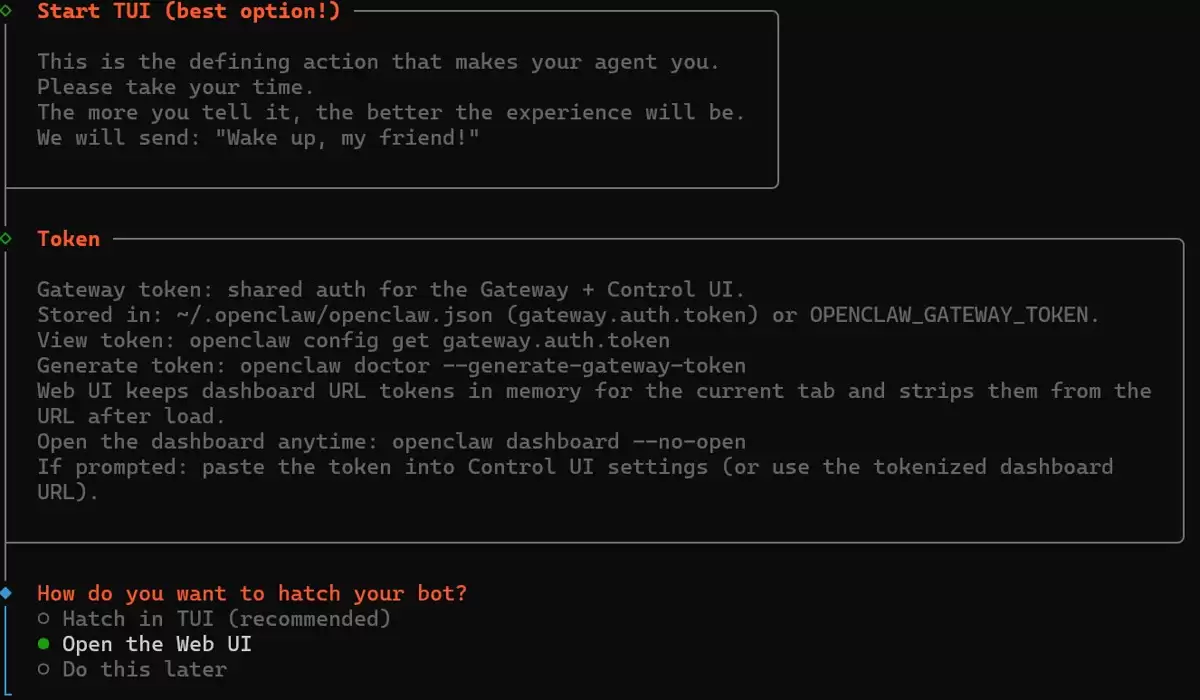
选择后,终端会持续输出各种后台日志。这说明你的私有大模型网关已经开始运行。

与此同时,Windows 默认浏览器会自动打开一个新标签页,地址为 http://127.0.0.1:18789。
一个本地 AI 聊天控制台就会显示在你面前。现在你就可以开始体验 OpenClaw 了。


免责声明:文中图文均来自网络,如有侵权请联系删除,心愿游戏发布此文仅为传递信息,不代表心愿游戏认同其观点或证实其描述。
相关文章
更多-

- OpenClaw多Agent配置教程:从零搭建AI协作团队
- 时间:2026-08-21
-

- 阿里云部署OpenClaw全流程从零到一实战指南
- 时间:2026-08-21
-

- OpenClaw Gateway设备Token不匹配问题排查与解决方法
- 时间:2026-08-21
-

- 本地部署OpenClaw并接入企业微信机器人操作指南
- 时间:2026-08-21
-

- Spring Boot中落地OpenClaw实战教程:手把手Java开发指南
- 时间:2026-08-21
-

- Windows系统安装OpenClaw完整步骤指南
- 时间:2026-08-21
-

- OpenClaw ClawHub公共Skills注册中心实战指南
- 时间:2026-08-21
-

- OpenClaw连接飞书插件安装配置与常见问题指南
- 时间:2026-08-21
精选合集
更多大家都在玩
大家都在看
更多-

- 蚂蚁新村小课堂今日答案9月30日 职业分类大典中工种与职业的关系是
- 时间:2026-09-30
-
- 蚂蚁新村2026年9月30日答案最新
- 时间:2026-09-30
-
- 蚂蚁庄园答案2026年10月1日
- 时间:2026-09-30
-
- 蚂蚁庄园今天答题答案2026年10月1日
- 时间:2026-09-30
-
- 蚂蚁庄园今日答案2026年10月1日
- 时间:2026-09-30
-
- “国庆”一词最早见于我国哪个朝代 蚂蚁庄园今日答案10.1
- 时间:2026-09-30
-
- 小鸡答题今天的答案是什么2026年10月1日
- 时间:2026-09-30
-
- 蚂蚁庄园每日答题答案2026年10月1日
- 时间:2026-09-30