PyCharm内存快照生成操作步骤详解
时间:2026-08-22 | 作者:多维游侠 | 阅读:0为什么需要内存快照?
在日常用 PyCharm 写代码时,经常需要揪出内存泄漏,或者排查某个模块到底占了多少内存。
这时候,一个好用的功能就派上用场了——内存快照(Capture Memory Snapshot)。
简单说,就是给程序的内存状态拍一张“快照”。
让你能直观看到对象分配、内存占用情况,对症下药去优化代码。
效率提不提升,有时候就差这一步。
操作步骤
具体操作其实很简单,按下面几步走就行:
- 打开 PyCharm,找到菜单栏里的 Tools 选项,点它。

- 弹出下拉菜单后,直接选择 Capture Memory Snapshot(捕获内存快照)这个选项,系统就会开始干活了。
- 这时候会看到一个进度提示——“正在生成内存快照,捕捉内存状态的过程已启动”。耐心等一小会儿。
- 右下角会跳出一个通知,告诉你快照已成功生成。嗯,稳了。
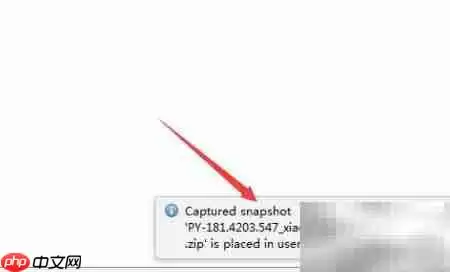
- 点击通知里的“在资源管理器中显示”,就能直接定位到刚刚生成的快照文件。
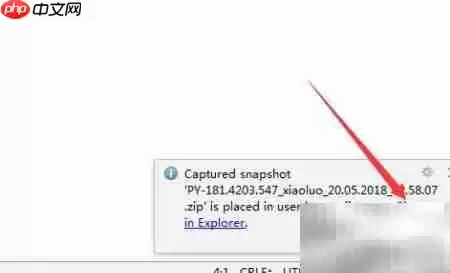
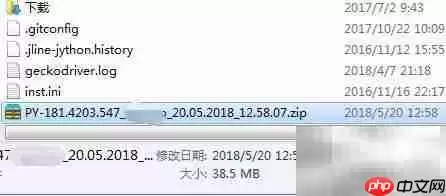
- 文件路径一目了然,快照就安安静静躺在那里,等着你去分析。
关键提示
话说回来,这个操作是纯工具层面的。
真正值钱的是拿到快照之后怎么解读。
- 对象引用链
- 内存占用饼图
- 频繁创建的对象
这些才是揪出性能瓶颈的关键。
但至少,先学会怎么拍好这张“照片”,后面的诊断才有的放矢。

免责声明:文中图文均来自网络,如有侵权请联系删除,心愿游戏发布此文仅为传递信息,不代表心愿游戏认同其观点或证实其描述。
相关文章
更多-

- PyCharm怎么运行 Python代码
- 时间:2026-10-20
-
- PyCharm怎么运行Python代码
- 时间:2026-10-20
-

- 主流编程软件推荐:VS Code、PyCharm与Eclipse对比及选择指南
- 时间:2026-09-01
-

- PyCharm 2018.1最新版汉化包免费下载安装使用详细教程
- 时间:2026-08-19
-

- PyCharm安装后如何运行第一个Python程序
- 时间:2026-08-17
-

- PyCharm如何隐藏项目目录中的.idea文件夹
- 时间:2026-08-16
-

- PyCharm快速查找文件的方法与快捷键技巧
- 时间:2026-08-15
-

- PyCharm中如何配置Python虚拟环境venv教程
- 时间:2026-08-15
精选合集
更多大家都在玩
大家都在看
更多-

- 闪烁之光法师及坦克符文推荐
- 时间:2026-10-21
-

- 闪烁之光三灵系玩法解析
- 时间:2026-10-21
-

- 闪烁之光高速爆发流攻略
- 时间:2026-10-21
-

- 闪烁之光食魇天马和金羽鸾适配场景
- 时间:2026-10-21
-

- 闪烁之光永恒纪元钟效果解析
- 时间:2026-10-21
-

- 闪烁之光神装选择思路
- 时间:2026-10-21
-

- PS怎么用魔棒抠图
- 时间:2026-10-21
-

- OBS Studio怎么设置音频输入源
- 时间:2026-10-21