飞书批量导入会议室详细操作步骤指南
时间:2026-08-22 | 作者:半糖攻略君 | 阅读:0飞书批量添加会议室,操作流程清晰直观
核心结论:飞书后台支持批量导入会议室数据。只需按流程操作,几十个会议室的信息可一次性完成。
操作路径
- 登录飞书管理后台,进入“会议室”功能模块。
- 在右侧操作区找到并点击“导入/更新”按钮。
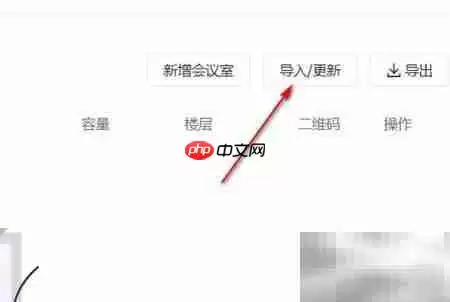
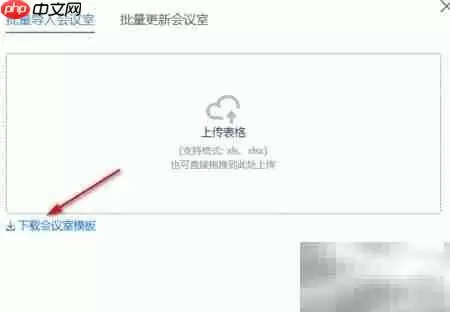
步骤一:下载标准模板
点击“开始下载”获取标准模板文件。
这是一个Excel表格,字段已预置,直接填写即可。
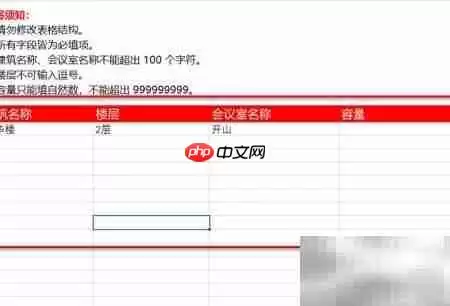
步骤二:填写模板字段
需要准确输入各会议室的基础信息,包括:
- 名称
- 位置
- 容量
- 设备等
按字段提示逐项填写,无需特殊理解。
步骤三:上传并校验
完成填写后,点击“上传”按钮提交文件。
系统会自动校验数据并完成批量导入。
确认无误后,信息即时生效,即可直接使用。

回顾完整操作链
- 进入后台 → 找到会议室模块
- 点击导入/更新 → 下载模板
- 填写信息 → 上传文件
- 校验生效
整个过程清晰高效。如有需要,可立刻动手操作。


免责声明:文中图文均来自网络,如有侵权请联系删除,心愿游戏发布此文仅为传递信息,不代表心愿游戏认同其观点或证实其描述。
相关文章
更多-

- 飞书+Lua实现企业级组织架构登录认证
- 时间:2026-08-27
-

- 飞书智能伙伴运营实验方案提示词背景信息补充方法
- 时间:2026-07-29
-

- 飞书多维表格计算环比增长率详细步骤
- 时间:2026-07-29
-

- 飞书多维表格词云图使用教程
- 时间:2026-07-27
-

- 飞书多维表格HTTP拓展添加方法
- 时间:2026-07-27
-

- 飞书多维表格条件格式添加详细操作步骤
- 时间:2026-07-26
-

- 飞书多维表格超链接创建详细步骤教学
- 时间:2026-07-26
-

- 飞书多维表格更新时间字段设置方法与步骤
- 时间:2026-07-26
精选合集
更多大家都在玩
大家都在看
更多-

- 八大山人是谁
- 时间:2026-09-21
-
- 精浓度越高,消毒效果越好吗 蚂蚁庄园今日答案9.22
- 时间:2026-09-21
-
- 蚂蚁庄园今天答题答案2026年9月22日
- 时间:2026-09-21
-
- 蚂蚁庄园答题今日答案2026年9月22日
- 时间:2026-09-21
-
- 蚂蚁庄园小课堂2026年9月22日最新题目答案
- 时间:2026-09-21
-
- 小鸡答题今天的答案是什么2026年9月22日
- 时间:2026-09-21
-
- 蚂蚁庄园每日答题答案2026年9月22日
- 时间:2026-09-21
-
- 以下哪一项是闽南地区的特色小吃 蚂蚁庄园今日答案9月22日
- 时间:2026-09-21