在 Ubuntu 上部署或开发 Node.js 应用,兼容性通常不是大问题,真正影响体验的往往是系统版本、依赖环境和安装方式选得对不对。如果你正在判断 Ubuntu 能不能稳妥运行 Node.js,或者想在 APT、NodeSource、NVM、Snap 之间选一条更合适的路径,下面这篇就按实际使用场景拆开说明。
你可以先看清推荐的 Ubuntu 与 Node.js 版本搭配,再根据“单项目快速安装”还是“多版本并存”来选择方案;最后再用几条验证命令确认环境是否真正可用。这样不仅能装上,还能减少后续原生模块、权限和版本冲突带来的麻烦。
Node.js 和 Ubuntu 兼容吗
结论可以先说在前面:兼容,而且兼容性相当成熟。Node.js 长期支持 Ubuntu 环境,常见的开发、测试和部署场景都能稳定运行。
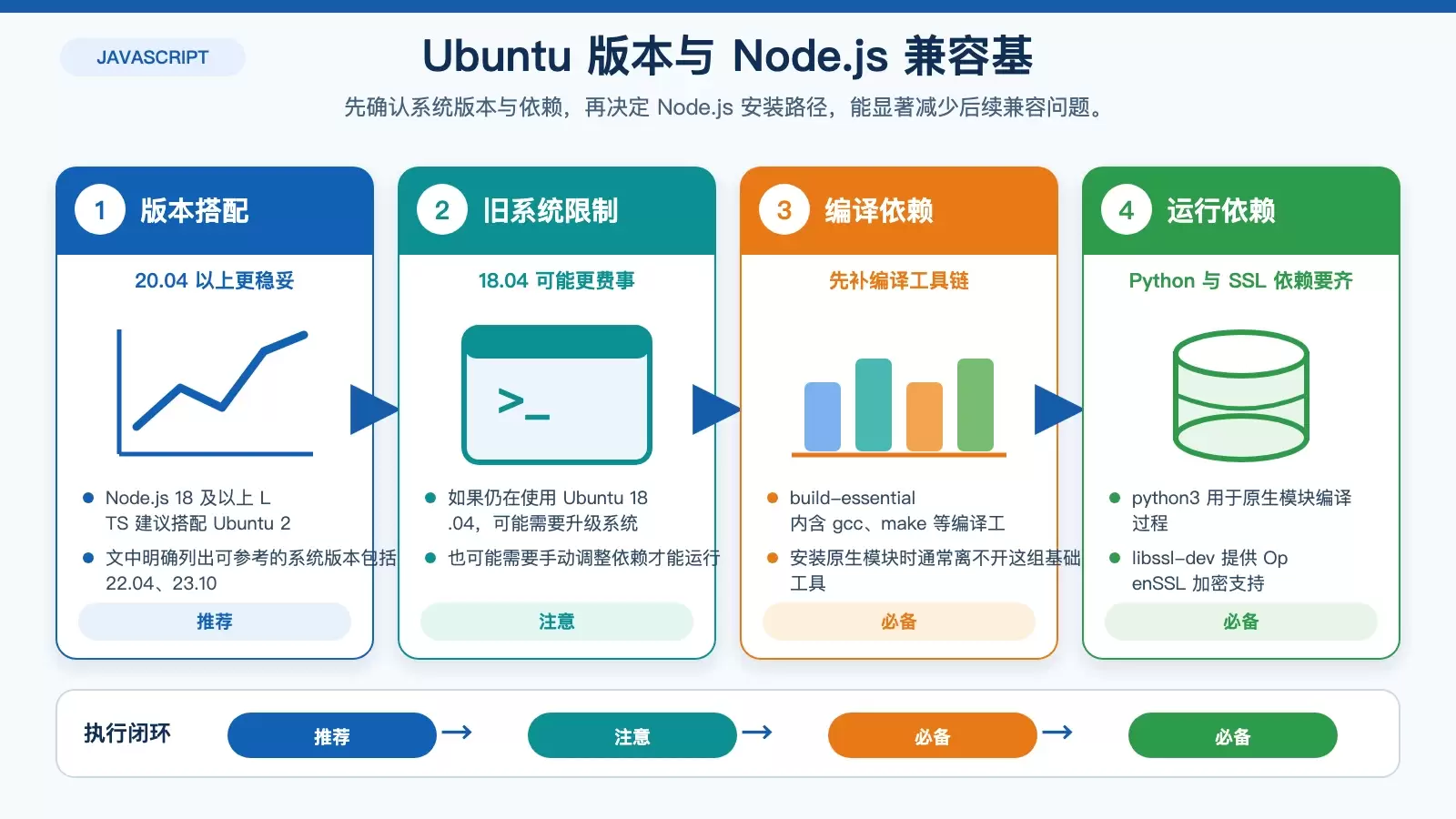
不过,兼容是否“顺手”,主要取决于两件事:
- Ubuntu 版本是否合适
- 编译和加密相关依赖是否齐全
推荐的 Ubuntu 版本搭配
如果你使用的是 Node.js 18 及以上的 LTS 版本,建议搭配 Ubuntu 20.04 LTS 或更高版本,例如 22.04、23.10。这样的组合通常更省心,包依赖和运行环境也更容易保持一致。
如果系统还停留在 Ubuntu 18.04,并不是完全不能跑,但你更可能遇到依赖版本偏旧、原生模块编译不顺等问题。这种情况下,优先升级系统通常比后期逐项补依赖更省时间。
运行前需要的依赖环境
Ubuntu 上运行 Node.js,尤其是涉及原生模块编译时,最好先把这些基础依赖装好:
build-essential:提供gcc、make等编译工具python3:很多原生模块构建过程会用到libssl-dev:提供 OpenSSL 相关支持
安装命令如下:
sudo apt install -y build-essential python3 libssl-devUbuntu 上安装 Node.js 的 4 种常见方法
Ubuntu 安装 Node.js 的方式不止一种。它们都能正常使用,但适合的场景不一样。简单说:
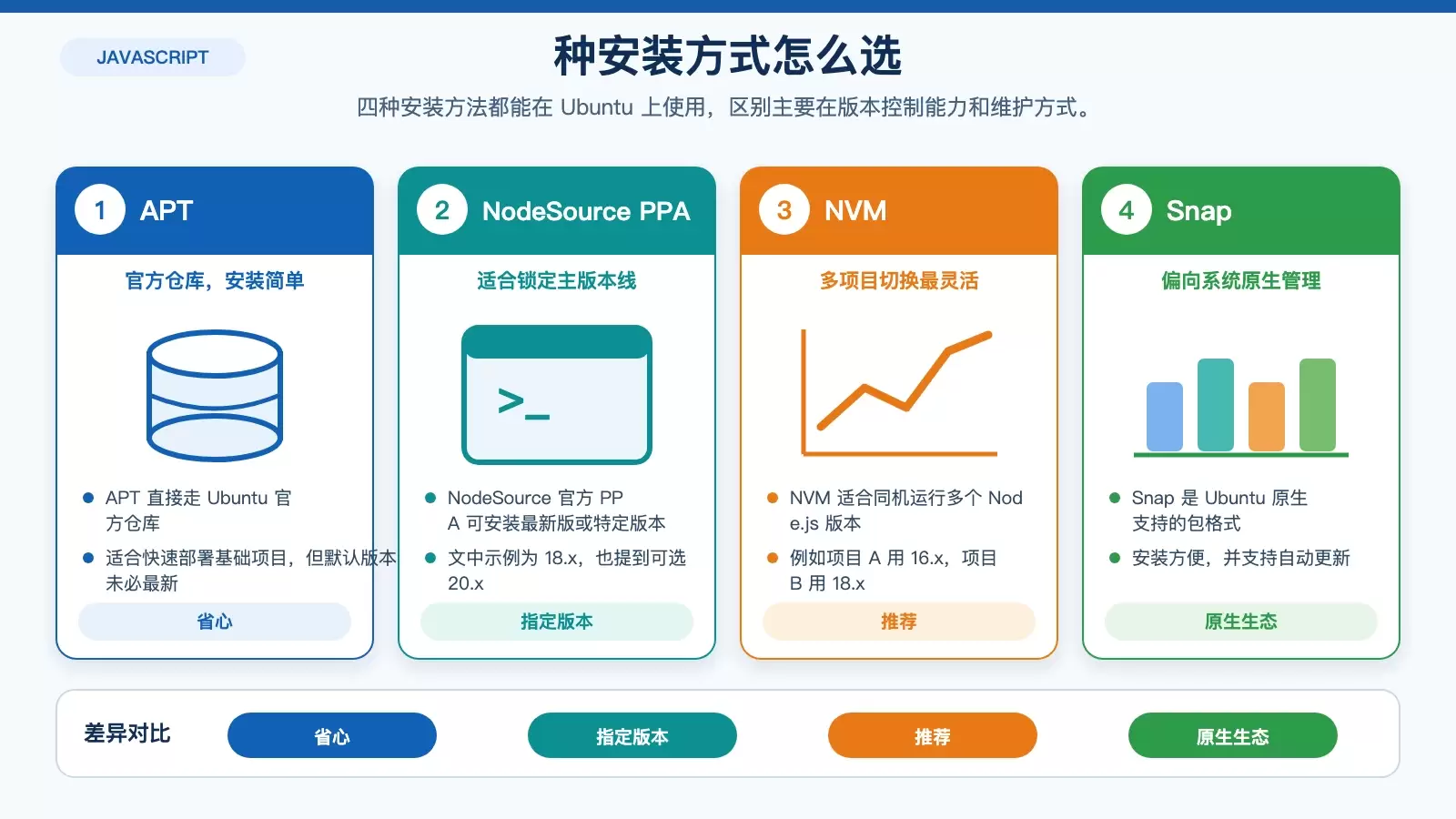
- 想省事,选 APT
- 想指定官方版本线,选 NodeSource
- 想多版本共存,选 NVM
- 想用 Ubuntu 原生 Snap 生态,选 Snap
1. APT:适合快速部署基础环境
APT 直接使用 Ubuntu 官方仓库,安装步骤最简单,适合对版本新旧不特别敏感、希望尽快把基础环境装起来的场景。
需要注意的是,官方仓库里的版本未必是最新版本,但胜在维护路径清晰、操作简单。
sudo apt update && sudo apt upgrade -y
sudo apt install -y nodejs npm
node -v && npm -v  # 验证安装
2. NodeSource PPA:适合指定 18.x、20.x 这类版本线
如果你希望安装更明确的 Node.js 主版本,例如 18.x、20.x,NodeSource 是 Ubuntu 用户里非常常见的一条路径。它比直接走系统仓库更容易拿到你想要的版本。
以安装 18.x 为例:
curl -fsSL https://deb.nodesource.com/setup_18.x | sudo -E bash -
sudo apt install -y nodejs
3. NVM:适合同机管理多个 Node.js 版本
如果你的机器上要同时维护多个项目,而这些项目对 Node.js 版本要求不同,比如项目 A 用 16.x,项目 B 用 18.x,那么 NVM 往往是最灵活也最推荐的方案。
它的优势不只是“能装多个版本”,更重要的是切换方便、隔离清晰,不容易把系统级 Node.js 环境弄乱。
curl -o- https://raw.githubusercontent.com/nvm-sh/nvm/v0.39.7/install.sh | bash
source ~/.bashrc  # 或 ~/.zshrc(根据shell类型)
nvm install 18    # 安装Node.js 18
nvm use 18        # 切换至18版本
4. Snap:适合偏向系统原生管理方式的用户
Ubuntu 原生支持 Snap,因此也可以直接通过 Snap 安装 Node.js。它的特点是安装方便,并且具备自动更新能力。
对应命令如下:
sudo snap install node --classic --channel=18/stable如果你希望环境尽量贴近 Ubuntu 自带的软件管理方式,Snap 会是一个可选项。
常见兼容性问题和处理办法
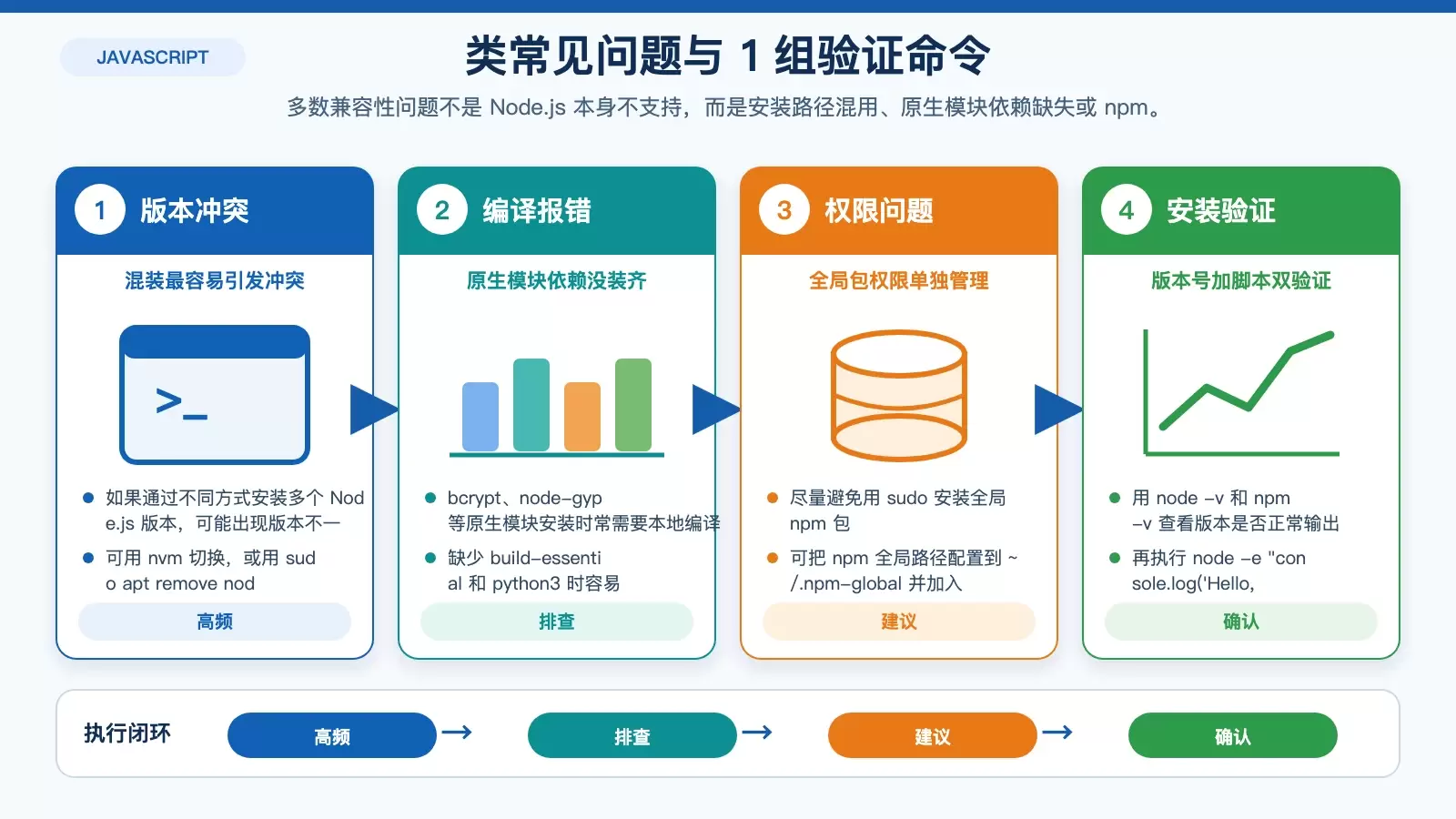
Node.js 与 Ubuntu 整体兼容性不错,但在实际使用里,真正容易出问题的地方通常集中在版本冲突、原生模块依赖和 npm 权限这三类。
多个 Node.js 版本冲突怎么办
如果你用过多种安装方式,比如既通过 APT 装过,又装了 NVM,系统里就可能同时存在多个 Node.js 版本。这时最常见的表现就是:
node -v输出的版本不是你以为的那个- 不同终端或不同用户下版本不一致
处理思路通常有两种:
- 用
nvm明确切换当前版本 - 卸载不需要的系统级版本,例如:
sudo apt remove nodejs安装原生模块时报缺少编译工具
像 bcrypt、node-gyp 这类模块,在安装时往往需要本地编译。如果系统没有提前装好 build-essential 和 python3,就很容易报出“缺少编译工具”一类错误。
这类问题通常不在 Node.js 本身,而是在系统依赖没有补齐。遇到时先回头检查前面的依赖安装步骤,往往就能解决。
全局 npm 包权限混乱怎么处理
很多用户刚开始会直接用 sudo 安装全局 npm 包,这样虽然能装成功,但后续很容易留下权限混乱的问题。更稳妥的做法,是把 npm 全局安装目录配置到当前用户自己的路径下。
可以按下面的方式设置:
mkdir ~/.npm-global
npm config set prefix '~/.npm-global'
echo 'export PATH=~/.npm-global/bin:$PATH' >> ~/.bashrc
source ~/.bashrc
怎么验证 Node.js 和 Ubuntu 已经正常配合
安装完成后,不要只看有没有报错,最好直接做一次版本和执行测试。下面这几条命令就够用了:
node -v   # 查看Node.js版本(如v18.17.1)
npm -v    # 查看npm版本(如10.5.0)
node -e "console.log('Hello, Ubuntu + Node.js');"  # 运行简单脚本
只要能正常输出版本号,并且最后一条脚本顺利打印结果,基本就说明当前 Ubuntu 环境和 Node.js 配合正常,可以继续装依赖、跑项目或进入部署阶段。
如何选择更合适的安装方案
如果你只是想在 Ubuntu 上快速把 Node.js 跑起来,APT 已经足够;如果你要锁定 18.x 或 20.x 这样的版本线,NodeSource 更直接;如果你经常在多项目之间切换版本,NVM 仍然是最省事的选择。
从兼容性本身来看,Ubuntu 20.04 LTS 及以上版本搭配 Node.js 18 或更高 LTS,通常就是最稳妥的组合。把依赖补齐、避免多种安装方式混用,再做一次命令验证,Node.js 在 Ubuntu 上基本不会有明显的“水土不服”。









