Git克隆项目新手入门全流程操作指南
时间:2026-08-22 | 作者:星河游者 | 阅读:0先来说个很常见的坑:很多人第一次用 GitHub 的时候,直接把仓库建好就开始克隆。结果发现本地拉下来的文件夹是空的——因为远程仓库里啥也没有。所以第一步虽然简单,但有个关键细节必须注意。
第一步:创建仓库并勾选 README
首先,登录你的 GitHub 账号。在目标组织或个人名下新建一个仓库(Repository)。这一步没什么特别的,常规操作。
但重点来了:创建时一定要勾选“Add a README file”。别小看它,这步动作能保证远程仓库从一开始就有一个基础文件。后续无论你用哪种方式克隆,都不会碰到空仓库的尴尬。对新手来说,这招尤其省心。
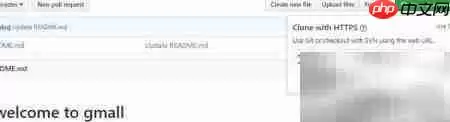
第二步:复制仓库地址
仓库创建成功后,进入主页。在代码区域找到那个绿色的 Code 按钮——没错,就是它。点开之后,你会看到 SSH 和 HTTPS 两个地址。对于刚开始接触 Git 的朋友,直接选 HTTPS 就好,配置门槛最低。点一下右侧的复制图标,地址就进剪贴板了。


第三步:避免自动提交的陷阱
到这里,一切都很顺利。不过容易栽跟头的其实是下一步。当你的本地 Git 客户端(比如 GitHub Desktop 或者某些 IDE)弹出提示,问你是不是要自动提交当前更改时,请务必留个心眼:果断选“否”,并且顺手勾上“不再显示此提示”。
为什么?因为一旦点了“是”,那些还没审核、甚至可能还在编辑中的本地文件,就会被一股脑推到远程仓库里去。等你反应过来,历史记录里已经多了一堆奇怪的提交。所以这个提示虽然看起来是“好意”,但对新手来说,反而容易帮倒忙。
正确的做法是:
- 手动审核
- 手动提交
- 手动推送
每一步都清清楚楚,出问题了也容易定位。这才是长期靠谱的工作流。

免责声明:文中图文均来自网络,如有侵权请联系删除,心愿游戏发布此文仅为传递信息,不代表心愿游戏认同其观点或证实其描述。
相关文章
更多-
- Java `static` 新手入门:从报错、共享变量到使用判断一次搞懂
- 时间:2026-08-24
-

- Android Spinner入门:是什么、怎么用、为什么选它?
- 时间:2026-08-24
-

- CEC-IDE怎么用?新手快速上手教程
- 时间:2026-08-24
-

- Webshell入门指南:是什么?怎么用?为什么学?
- 时间:2026-08-24
-

- AlphaGo下载指南:新手快速入门教程
- 时间:2026-08-24
-

- Java编程IDE入门实用指南
- 时间:2026-08-19
-

- 远程桌面连接设置方法与新手入门教程
- 时间:2026-08-15
-

- Lua模块使用入门指南:从定义到加载的完整教程
- 时间:2026-08-15
精选合集
更多大家都在玩
大家都在看
更多-

- 为什么湿头发更容易断裂 蚂蚁庄园今日答案9.15
- 时间:2026-09-14
-
- 蚂蚁庄园今天答题答案2026年9月15日
- 时间:2026-09-14
-
- 蚂蚁庄园答题今日答案2026年9月15日
- 时间:2026-09-14
-
- 蚂蚁庄园小课堂2026年9月15日最新题目答案
- 时间:2026-09-14
-
- 小鸡答题今天的答案是什么2026年9月15日
- 时间:2026-09-14
-
- 蚂蚁庄园每日答题答案2026年9月15日
- 时间:2026-09-14
-
- 糖尿病患者禁食所有含糖食物吗 蚂蚁庄园今日答案9月15日
- 时间:2026-09-14
-
- 2026年9月14日蚂蚁新村答案
- 时间:2026-09-14