VF6.0表单设计器快速入门教程
时间:2026-08-22 | 作者:半糖攻略君 | 阅读:0在 VF6.0 中,表单设计器是构建用户界面的核心工具。下面通过一个实际案例,一步步拆解操作流程,并分享几个实用技巧。
第一步:进入表单设计界面
启动项目管理器,选择 “新建”→“表单”,即可进入表单设计界面。这一步是基础操作。

第二步:显示表单控件工具栏
调出 “表单控件工具栏”。默认情况下它可能未显示,在菜单中查找即可打开。界面如下所示。

第三步:配置数据环境
在菜单栏点击 “显示”→“数据环境”。这一步很关键,因为表单要跟数据打交道,必须先配置好数据来源。
第四步:添加表或视图
数据环境设计器会自动启动,同时弹出 “添加表或视图” 对话框。你可以根据需要添加想要的表或视图。

第五步:添加数据表
在数据环境设计器中,依次添加两张数据表。操作过程如图所示,拖拽或选择添加都很方便。
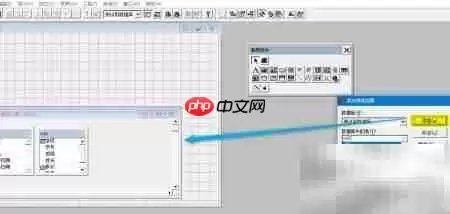
第六步:建立关联关系
在数据环境中建立两表之间的关联关系。注意:关联关系决定了数据如何联动。配置方式如下图所示。

第七步:拖拽字段并布局
将数据环境中的字段拖拽至表单设计区域,并合理排布控件位置。可以按实际需求调整大小和布局,这一步需要一点点耐心。
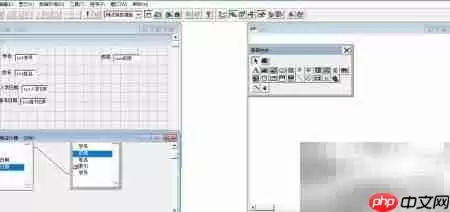
第八步:保存表单文件
完成设计后,保存表单文件。操作步骤见下图,记得给文件起个容易识别的名字。

第九步:运行查看效果
最后,执行运行命令,查看表单最终呈现效果。如果一切顺利,你就能看到一个可交互的界面了。
整个过程不算复杂,关键是熟悉 数据环境 和 字段拖拽的配合。

免责声明:文中图文均来自网络,如有侵权请联系删除,心愿游戏发布此文仅为传递信息,不代表心愿游戏认同其观点或证实其描述。
相关文章
更多-

- 市政工程考研专业课备考详解
- 时间:2026-08-22
-

- EPC项目是什么意思及主要内容解析
- 时间:2026-08-18
-

- 一个工具整合四大功能,企业资料管理进入超级集合时代
- 时间:2026-08-15
-

- Maven多模块项目管理实践与配置指南
- 时间:2026-08-13
-

- Maven入门教程:安装配置与项目构建指南
- 时间:2026-08-13
-

- Primavera P6项目管理软件安装教程与步骤
- 时间:2026-08-12
-

- 软件项目经理简历范文:项目交付管理求职实用指南
- 时间:2026-08-12
-

- 如何将Unity Hub从英文语言切换为中文语言设置教程
- 时间:2026-08-10
精选合集
更多大家都在玩
大家都在看
更多-

- 糖尿病完全不能吃糖吗
- 时间:2026-09-15
-
- 蚂蚁庄园小课堂2026年9月16日最新题目答案
- 时间:2026-09-15
-
- 小鸡答题今天的答案是什么2026年9月16日
- 时间:2026-09-15
-
- 蚂蚁庄园每日答题答案2026年9月16日
- 时间:2026-09-15
-
- 以下哪种粮食是酿造绍兴黄酒的主要原料 蚂蚁庄园今日答案9月16日
- 时间:2026-09-15
-
- 劝学名句“及时当勉励,岁月不待人”出自哪位诗人 蚂蚁庄园今日答案9.16
- 时间:2026-09-15
-
- 蚂蚁庄园今天答题答案2026年9月16日
- 时间:2026-09-15
-
- 蚂蚁庄园答题今日答案2026年9月16日
- 时间:2026-09-15