Wireshark怎么保存抓包数据并导出文件步骤
时间:2026-08-22 | 作者:冻月看渠 | 阅读:0抓包数据如果不保存,后续排查就只能靠记忆了。
无论是分析网络延迟、定位HTTP接口异常,还是复现HTTPS握手失败,关键流量都得存下来反复比对,或者发给同事协查——光靠实时窗口看一眼,远远不够。
![Wireshark怎么保存抓包数据 Wireshark导出文件方法【步骤]](https://img.wishdown.com/upload/news/20260822050424f27a9bcf583fea45836ba5f8c1.webp "Wireshark怎么保存抓包数据并导出文件步骤_wishdown.com")
保存时格式要选对。手动保存用.pcapng,导出过滤结果用Export Specified Packets。
支持选中、标记、编号范围三种导出方式。长时间监控则需配置环形缓冲区自动分片。下面逐一拆解。
手动保存全部或部分抓包数据
停止抓包之后,点击菜单栏File > Save As,弹出保存对话框。
在“文件名”栏输入路径和名字,比如 C:netloglogin_test.pcapng。
务必选择 .pcapng 格式——它能保留接口名、时间戳精度、注释等关键元数据,.pcap 会丢失这些信息。点“保存”就行。
如果只需要导出当前界面显示的过滤结果(比如已经用 http contains "error" 过滤过的报文),那就用File > Export Specified Packets,勾选 All packets + Displayed,再点 Save。
按需导出特定数据包组合
方法一:只导出手动选中的那几个包
按住 Ctrl 或 Shift 多选数据包。然后 File > Export Specified Packets,选择 Selected packet,指定保存路径即可。
方法二:导出所有打过标记的数据包
右键某条包选 Mark packet toggle,行首会出现黑色星号。对其他目标包重复此操作。然后在导出窗口中选 Marked packets 保存。
这招适合跨时间段、非连续但逻辑相关的报文集合。
方法三:导出连续编号的一段数据包
比如要导出第1200到1287号包。在 Export Specified Packets 窗口勾选 Range,输入 1200-1287。
注意编号是当前视图的序号,不是原始捕获序号——如果已经过过滤,得先确认“No.”列显示的是哪一段。
长时间监控下的自动分片保存
监控时间长了,不能指望手动一个个保存。Wireshark 的环形缓冲区可以自动分片,让磁盘空间和文件大小都可控。
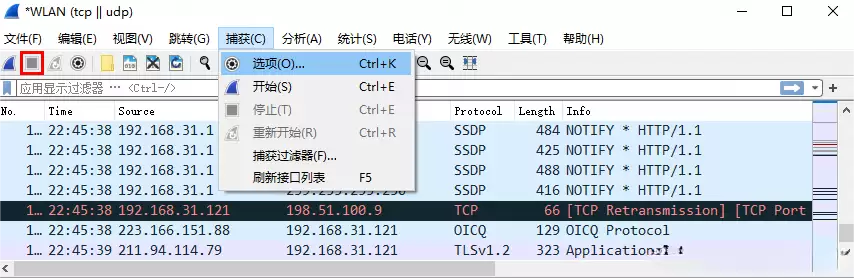
先打开 Capture > Options,切换到 Output 选项卡,设置下面三项:
- 在“Output File”栏填基础路径和文件名,如 D:captureserver_monitor.pcapng;
- 勾选“Use a ring buffer”,设置“Number of files”为 5;
- 在“Create a new file automatically after”下拉中选“File size”,填入 200MB。
配置好之后,Wireshark 会在单个文件达到200MB时自动新建下一个,最多保留5个文件。第6个生成时会覆盖最早的那个。
磁盘空间不会无限增长,每个文件体积也容易处理,后续用命令行工具切片分析也很方便。
最后点击 Start 开始捕获,系统就会按设定自动轮转写入文件。

免责声明:文中图文均来自网络,如有侵权请联系删除,心愿游戏发布此文仅为传递信息,不代表心愿游戏认同其观点或证实其描述。
相关文章
更多-

- Wireshark怎么抓取网络数据包
- 时间:2026-10-20
-

- Debian系统下Dumpcap自定义捕获脚本编写指南
- 时间:2026-08-31
-

- Debian系统使用Dumpcap进行网络安全审计的完整指南
- 时间:2026-08-31
-

- Debian中Dumpcap图形界面解决方案:Wireshark安装与权限配置
- 时间:2026-08-31
-

- Debian环境下使用Dumpcap进行网络流量实时监控指南
- 时间:2026-08-31
-

- Wireshark如何分析特定协议及规则设置方法详解教程
- 时间:2026-08-22
-
- Wireshark过滤器使用教程与实用技巧
- 时间:2026-06-04
-

- Wireshark开启混杂模式详细步骤教程
- 时间:2026-06-04
精选合集
更多大家都在玩
热门话题
大家都在看
更多-

- 神明蜕变逆袭RPG《星途天城》正式公测,强力神话星灵签到送,新手也能全图鉴!
- 时间:2026-10-22
-

- 蚂蚁新村小课堂今日答案10月22日 光伏发电运维值班员管理的是什么能源
- 时间:2026-10-22
-
- 蚂蚁新村2026年10月22日答案最新
- 时间:2026-10-22
-
- 蚂蚁庄园答案2026年10月23日
- 时间:2026-10-22
-
- 蚂蚁庄园今天答题答案2026年10月23日
- 时间:2026-10-22
-
- 蚂蚁庄园今日答案2026年10月23日
- 时间:2026-10-22
-
- “菊花霜"指的是秋季的哪一场霜 蚂蚁庄园今日答案10.23
- 时间:2026-10-22
-
- 小鸡答题今天的答案是什么2026年10月23日
- 时间:2026-10-22