OpenDocument 和 Microsoft Office 虽然都建立在 XML 结构之上,但 ODF 与 OOXML 在元素设计、命名空间和实现细节上并不一致,所以开发中常见的“能打开但格式错乱”并不是偶发现象。本文按文档、表格、演示三类场景拆开说明,结合 C# 示例代码讲清楚从 ODT、ODS、ODP 到 DOCX、XLSX、PPTX 的基本写法,以及什么时候需要关注异常处理、资源释放和商业授权。
如果你正准备把这类能力接入业务系统、批处理流程或文档平台,本文也能作为一份快速判断依据:需要引入哪些库、核心 API 长什么样、输出版本如何指定,以及在生产环境里最容易踩到哪些问题。
为什么要做 ODF 到 OOXML 的程序化转换
OpenOffice 系列文档格式,例如 ODT、ODS、ODP,采用的是开放文档格式 ODF(OpenDocument Format);而 DOCX、XLSX、PPTX 属于 Office Open XML(OOXML)体系。两者都基于 XML,但内部结构并不兼容,这正是跨办公套件使用时容易出现版式偏差、样式丢失或对象异常的根本原因。
相比手动另存为,使用 C# 配合专业 .NET 文档处理库进行转换,主要有几项更实际的优势:
- 适合批量处理: 一次实现后,可以重复转换多个文件。
- 便于系统集成: 可接入业务系统、审批流、文档中心或自动化任务。
- 尽量保留原始内容: 布局、样式、图片、表格等元素更容易得到保留。
- 可控性更高: 目标版本、处理范围和异常逻辑都可以由代码控制。
本文示例使用的是第三方 .NET 文档处理库,代码中分别出现了 Spire.Doc、Spire.Xls 和 Spire.Presentation 命名空间。实际接入前,先确认你的项目已经通过 NuGet 安装了对应组件。
ODT 转 DOCX:Word 文档转换怎么写
ODT 是 OpenOffice Writer 的默认文本格式,DOCX 则是 Microsoft Word 的主流现代格式。在实际项目里,这一类转换最常见于合同、说明文档、知识库导出和历史资料迁移。

基本步骤
- 准备依赖: 在项目中安装对应的 .NET 文档处理库。
- 加载源文件: 通过
Document对象读取 ODT。 - 指定目标格式: 保存为
FileFormat.Docx2019,也可根据需要改成Docx2016、Doc等格式。
示例代码
using System;
using System.IO;
using Spire.Doc; // 请注意,此处使用了Spire.Doc命名空间

public class OdtToDocxConverter
{
    public static void ConvertOdtToDocx(string inputFilePath, string outputFilePath)
    {
        try
        {
            // 创建一个Document对象
            Document document = new Document();

            // 从指定的ODT文件路径加载文档
            // 确保文件路径正确,且文件存在
            document.LoadFromFile(inputFilePath);

            // 将文档保存为DOCX格式
            // FileFormat.Docx 指定了目标格式
            document.SaveToFile(outputFilePath, FileFormat.Docx2019);  //或Docx2016、Doc等

            Console.WriteLine($"成功将 '{inputFilePath}' 转换为 '{outputFilePath}'。");
        }
        catch (Exception ex)
        {
            Console.WriteLine($"转换过程中发生错误: {ex.Message}");
        }
        finally
        {
            // 释放资源,防止内存泄漏
            // document.Dispose(); // Spire.Doc的Document类通常有Dispose方法,或在using块中自动处理
        }
    }

    public static void Main(string[] args)
    {
        string odtFilePath = "Sample11.odt"; // 请替换为您的ODT文件路径
        string docxFilePath = "Output.docx"; // 指定输出的DOCX文件路径

        // 创建一个示例ODT文件 (可选,用于测试)
        // Document tempDoc = new Document();
        // tempDoc.AddSection().Paragraphs.Add().AppendText("这是一个测试用的ODT文档。");
        // tempDoc.SaveToFile(odtFilePath, FileFormat.Odt);
        // tempDoc.Dispose();

        ConvertOdtToDocx(odtFilePath, docxFilePath);
    }
}
这段代码在做什么
Document document = new Document();:初始化文档对象。document.LoadFromFile(inputFilePath);:从指定路径加载源 ODT 文件。document.SaveToFile(outputFilePath, FileFormat.Docx2019);:将内容输出为 DOCX 目标文件,并指定目标版本。
如果你的业务需要与特定 Office 版本兼容,保存时使用哪个 FileFormat 枚举值,应该提前和目标环境一起确认。
ODS 转 XLSX:表格文件转换的核心写法
ODS 是 OpenOffice Calc 使用的电子表格格式,对应 Microsoft Excel 侧的主流格式则是 XLSX。这类转换通常出现在报表交换、数据归档和外部系统导入导出场景里。
基本步骤
- 安装表格处理库: 代码中使用的是
Spire.Xls。 - 加载 ODS 工作簿: 通过
Workbook对象读取文件。 - 按目标 Excel 版本输出: 例如
ExcelVersion.Version2016。
示例代码
using System;
using System.IO;
using Spire.Xls; // 请注意,此处使用了Spire.Xls命名空间

public class OdsToXlsxConverter
{
    public static void ConvertOdsToXlsx(string inputFilePath, string outputFilePath)
    {
        try
        {
            // 创建一个Workbook对象
            Workbook workbook = new Workbook();

            // 从指定的ODS文件路径加载工作簿
            workbook.LoadFromFile(inputFilePath);

            // 将工作簿保存为XLSX格式
            workbook.SaveToFile(outputFilePath, ExcelVersion.Version2016); // 或 Version2013, Version2010, Version97to2003等

            Console.WriteLine($"成功将 '{inputFilePath}' 转换为 '{outputFilePath}'。");
        }
        catch (Exception ex)
        {
            Console.WriteLine($"转换过程中发生错误: {ex.Message}");
        }
        finally
        {
            // 释放资源
            // workbook.Dispose();
        }
    }

    public static void Main(string[] args)
    {
        string odsFilePath = "Sample.ods"; // 请替换为您的ODS文件路径
        string xlsxFilePath = "Output.xlsx"; // 指定输出的XLSX文件路径

        // 创建一个示例ODS文件 (可选,用于测试)
        // Workbook tempWorkbook = new Workbook();
        // tempWorkbook.Worksheets[0].Range["A1"].Text = "这是一个测试用的ODS电子表格。";
        // tempWorkbook.SaveToFile(odsFilePath, FileFormat.Ods);
        // tempWorkbook.Dispose();

        ConvertOdsToXlsx(odsFilePath, xlsxFilePath);
    }
}
代码要点说明
Workbook workbook = new Workbook();:初始化工作簿对象。workbook.LoadFromFile(inputFilePath);:加载 ODS 文件。workbook.SaveToFile(outputFilePath, ExcelVersion.Version2016);:输出为 XLSX,并指定 Excel 目标版本。
这里需要特别注意版本参数。示例正文提到过 Version2016,代码解释中还出现过 ExcelVersion.Version2013 的写法,两者都属于合法版本选择,但上线前最好统一到同一个目标版本,避免团队在导出标准上出现分歧。
ODP 转 PPTX:演示文稿转换如何处理
ODP 是 OpenOffice Impress 的演示文稿格式,PPTX 则对应 Microsoft PowerPoint。对于培训材料、汇报模板和历史课件迁移,这一类转换通常是刚需。

基本步骤
- 引入演示文稿组件: 示例使用
Spire.Presentation。 - 读取源 ODP: 使用
Presentation对象加载演示文稿。 - 保存为 PPTX: 可指定
FileFormat.Pptx2019、Pptx2016、Pptx2013等目标格式。
示例代码
using System;
using System.IO;
using Spire.Presentation; // 请注意,此处使用了Spire.Presentation命名空间

public class OdpToPptxConverter
{
    public static void ConvertOdpToPptx(string inputFilePath, string outputFilePath)
    {
        try
        {
            // 创建一个Presentation对象
            Presentation presentation = new Presentation();

            // 从指定的ODP文件路径加载演示文稿
            presentation.LoadFromFile(inputFilePath);

            // 将演示文稿保存为PPTX格式
            presentation.SaveToFile(outputFilePath, FileFormat.Pptx2019); // 或 Pptx2013, Pptx2016等,以及PPT

            Console.WriteLine($"成功将 '{inputFilePath}' 转换为 '{outputFilePath}'。");
        }
        catch (Exception ex)
        {
            Console.WriteLine($"转换过程中发生错误: {ex.Message}");
        }
        finally
        {
            // 释放资源
            // presentation.Dispose();
        }
    }

    public static void Main(string[] args)
    {
        string odpFilePath = "Sample.odp"; // 请替换为您的ODP文件路径
        string pptxFilePath = "Output.pptx"; // 指定输出的PPTX文件路径

        // 创建一个示例ODP文件 (可选,用于测试)
        // Presentation tempPresentation = new Presentation();
        // tempPresentation.Slides.Append(); // 添加一个幻灯片
        // tempPresentation.Slides[0].Shapes.AppendShape(ShapeType.Rectangle, new RectangleF(100, 100, 200, 50));
        // (tempPresentation.Slides[0].Shapes[0] as IAutoShape).TextFrame.Text = "这是一个测试用的ODP演示文稿。";
        // tempPresentation.SaveToFile(odpFilePath, FileFormat.Odp);
        // tempPresentation.Dispose();

        ConvertOdpToPptx(odpFilePath, pptxFilePath);
    }
}
代码要点说明
Presentation presentation = new Presentation();:初始化演示文稿对象。presentation.LoadFromFile(inputFilePath);:读取源 ODP 文件。presentation.SaveToFile(outputFilePath, FileFormat.Pptx2019);:将内容输出为 PPTX 文件。
和文档、表格转换一样,演示文稿场景也建议尽早确定目标版本。原文代码中使用了 FileFormat.Pptx2019,解释部分还提到了 FileFormat.Pptx2013,这类细节在团队封装统一接口时最好整理清楚。
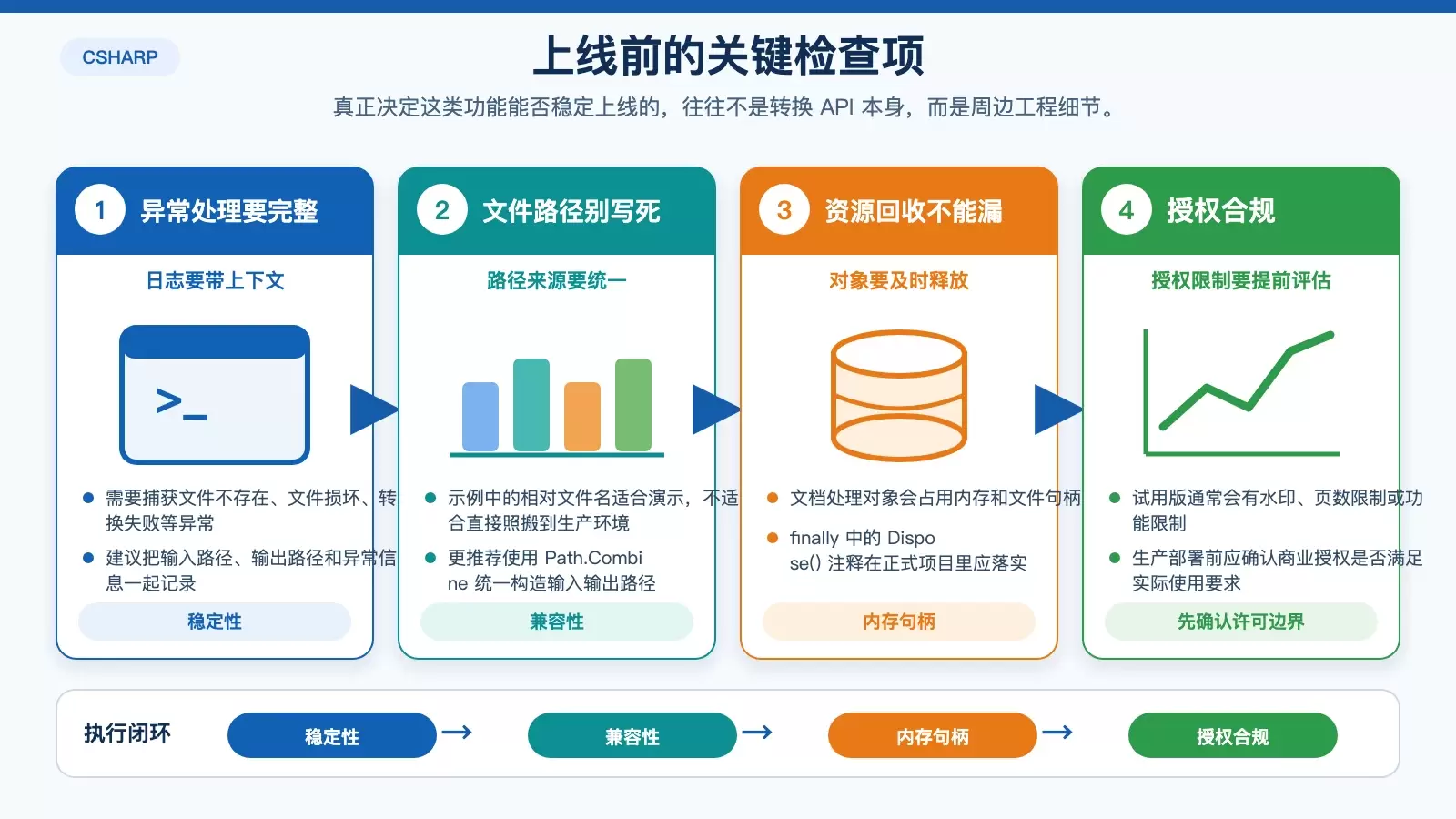
接入业务前要注意的 5 个问题
示例代码能跑通基础流程,但如果要放进真实项目,还需要补齐下面这些工程化细节。
1. 异常处理不能省
无论是文件不存在、文件损坏,还是格式本身不合法,转换过程中都可能抛出异常。示例里已经使用了 try-catch,这是最基本的保护措施。实际项目中,建议进一步记录日志,并将输入路径、输出路径、异常类型一并保留,便于排查问题。
2. 文件路径建议统一构造
示例直接写了 "Sample11.odt"、"Output.xlsx" 这类文件名,便于演示,但生产代码更适合使用 Path.Combine 组合路径,并明确工作目录、上传目录或临时目录的来源。这样在不同操作系统或部署环境下更稳妥。
3. 注意释放对象资源
文档库通常会占用内存和文件句柄。示例的 finally 中虽然把 Dispose() 写成了注释,但实际项目不应省略这一步。更常见也更稳妥的写法,是直接使用 using 块管理生命周期。
4. 批量转换要考虑性能
如果场景是大批量文档迁移,可以考虑多线程或异步方式提升吞吐量。但这种优化不能只看速度,还要结合库本身是否线程安全、服务器内存是否足够、磁盘 IO 是否会成为瓶颈来评估。
5. 生产环境先确认授权限制
大多数专业文档处理库在试用版下都会附带限制,比如水印、页数限制或功能受限。原型验证阶段问题不大,但正式环境部署前,必须确认商业授权是否满足使用要求。
这套方案适合哪些场景
如果你的目标是在 C# 项目中实现 ODT、ODS、ODP 到 DOCX、XLSX、PPTX 的自动化转换,这套基于 .NET 文档处理库的方式已经覆盖了最核心的实现路径:加载源文件、指定目标格式、输出目标文件。
对于单文件转换,这类代码足够直接;对于系统集成、批量任务和企业文档平台,真正决定可用性的则是异常处理、资源释放、性能策略和授权合规。先用本文示例跑通流程,再根据你的业务场景封装统一转换服务,通常是更稳妥的落地路径。


