C语言编译环境搭建与使用入门教程
时间:2026-08-23 | 作者:怪兽小助手 | 阅读:0探讨C语言在VC++开发环境中的实践路径
对于许多C语言初学者或从其他环境转过来的开发者来说,在Visual C++(VC++)这个强大的集成开发环境中上手,可能会觉得有些陌生。
别担心,这个过程其实非常直观。今天,我们就来一步步拆解,看看如何在这个环境中开启你的C语言编程之旅。
第一步:安装与启动
一切始于安装。当你完成Visual Studio(内含VC++)的安装流程后,桌面上通常会出现对应的程序快捷方式图标。
这标志着你的开发环境已经准备就绪。

接下来,只需双击这个图标,就能顺利启动这个功能丰富的集成开发平台。
启动过程可能需要几秒钟,耐心等待即可。

认识主界面
启动后,你会看到VC++的主界面。初次接触可能会觉得选项繁多,但不必有压力。
界面上方提供了清晰的菜单栏和工具栏,包含了文件管理、编辑、编译、调试等所有核心功能,你可以随时调用。
创建你的第一个C程序
那么,如何开始编写第一个C程序呢?关键一步在于“新建项目”。
通过菜单栏的“文件”->“新建”->“项目”,或者起始页上的对应选项,你就能正式开启C语言程序的编写与调试过程。
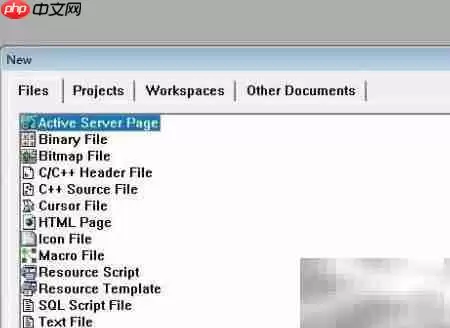
选择项目模板
点击“新建项目”后,系统会弹出一个模板选择窗口。这里支持多种项目类型。
对于纯粹的C语言开发,我们通常会在“Visual C++”分类下选择“空项目”或者“控制台应用程序”。
你可以根据学习或项目需求灵活选择。对于初学者,“控制台应用程序”模板会自带一些基础代码框架,更方便上手。
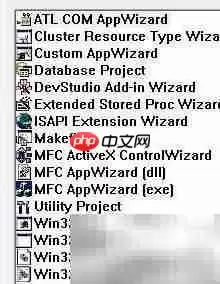
设置项目存储位置
选定模板并命名项目后,就进入了项目创建向导的最后一步:设置存储位置。
在这里,你可以自定义项目源文件、头文件等所有资源的存储路径。
建议选择一个你容易找到且空间充足的磁盘位置,方便日后管理。
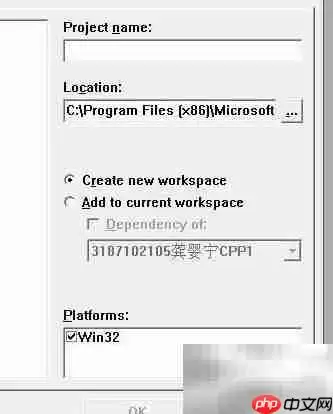
项目创建成功
完成路径设置并点击“确定”,一个崭新的C语言项目就创建成功了。
此时,解决方案资源管理器里会出现你的项目结构。接下来,你就可以在源文件中添加代码,开始真正的C语言编程实践了。
整个过程是不是比想象中更简单?

免责声明:文中图文均来自网络,如有侵权请联系删除,心愿游戏发布此文仅为传递信息,不代表心愿游戏认同其观点或证实其描述。
相关文章
更多-

- 【C语言基础】:深入理解指针(三)
- 时间:2026-08-27
-

- C语言基础:字符与字符串函数详解及模拟实现
- 时间:2026-08-27
-

- C语言进阶:深入解析字符串、结构体与typedef用法
- 时间:2026-08-27
-

- LibCoroutine:细粒度C语言协程库开发解析
- 时间:2026-08-27
-

- C语言分支与循环入门:if、switch 和三种循环该怎么用
- 时间:2026-08-25
-

- C 语言字符指针入门:搞清地址、字符串常量与数组的区别
- 时间:2026-08-24
-

- C语言指针入门:从地址、数组到函数调用一次讲清
- 时间:2026-08-24
-

- C 语言自定义数据类型梳理:枚举、结构体、共用体与 typedef
- 时间:2026-08-24
精选合集
更多大家都在玩
大家都在看
更多-

- 糖尿病完全不能吃糖吗
- 时间:2026-09-15
-
- 蚂蚁庄园小课堂2026年9月16日最新题目答案
- 时间:2026-09-15
-
- 小鸡答题今天的答案是什么2026年9月16日
- 时间:2026-09-15
-
- 蚂蚁庄园每日答题答案2026年9月16日
- 时间:2026-09-15
-
- 以下哪种粮食是酿造绍兴黄酒的主要原料 蚂蚁庄园今日答案9月16日
- 时间:2026-09-15
-
- 劝学名句“及时当勉励,岁月不待人”出自哪位诗人 蚂蚁庄园今日答案9.16
- 时间:2026-09-15
-
- 蚂蚁庄园今天答题答案2026年9月16日
- 时间:2026-09-15
-
- 蚂蚁庄园答题今日答案2026年9月16日
- 时间:2026-09-15