在 Ubuntu 下执行 Java 编译,如果报错提示无法写入 .class 文件、无法访问目录,或者当前用户没有足够权限,问题通常出在 Linux 的文件权限和所有权,而不是 javac 本身。处理这类报错,关键是先判断你遇到的是“目录权限不对”“项目不属于当前用户”,还是“项目放错了位置”,再选择对应命令,避免一上来就用过度授权的方式硬解。
为什么编译 Java 会提示权限不够
Ubuntu 的权限模型会限制用户对文件和目录的读、写、执行操作。如果你的 Java 项目目录当前用户不能写入,编译时生成 .class 文件就会失败;如果项目本身属于 root 或其他用户,也会出现类似报错。
常见触发场景包括:
- 项目目录此前用
sudo创建,导致所有者变成了root; - 目录权限设置过严,当前用户没有写权限;
- 项目被放在
/usr/、/etc/、/var/这类系统目录下; - 系统包配置异常,间接影响开发环境的正常访问。
先看目录权限:什么时候用 chmod
如果报错集中在“无法写入文件”或“无法访问某个目录”,最直接的处理方法是调整目录权限。原文给出的命令如下:
sudo chmod -R 777 /path/to/your/ja va/project这里几个参数的含义不能忽略:
-R:递归修改,目录下所有子文件和子目录都会一起变更;777:所有者、所属组、其他用户都拥有读、写、执行权限。
777 的确省事,但也意味着权限放得非常宽。在个人测试环境中可以临时使用;如果是长期开发目录,原文也提到更常见的保守做法是 755,即所有者有全部权限,其他用户只有读和执行权限。
这一步适合“目录权限配置不合理”的情况,但如果目录根本不属于你,单纯改权限往往不是最干净的办法。
目录不属于当前用户时,用 chown 更彻底
如果项目目录属于 root 或其他账号,那么与其一味放宽权限,不如把所有权直接改回当前开发用户。原文中的命令如下:
sudo chown -R your_username:your_username /path/to/your/ja va/project这条命令会把整个项目目录及其内部文件的所属用户和所属组都改成 your_username。对于“之前用 sudo 操作过项目,后来普通用户无法继续编译”的情况,这通常是更彻底、也更符合日常开发习惯的解决方式。
判断逻辑可以简单理解为:
- 目录属于你,但写权限不对:优先考虑
chmod; - 目录不属于你:优先考虑
chown。
项目别放在系统目录,能少掉很多权限问题
如果你的 Java 项目放在 /usr/、/etc/、/var/ 之类的系统目录下,权限问题几乎是迟早会遇到的。Ubuntu 对这些目录本来就有严格限制,目的是避免系统文件被误改。
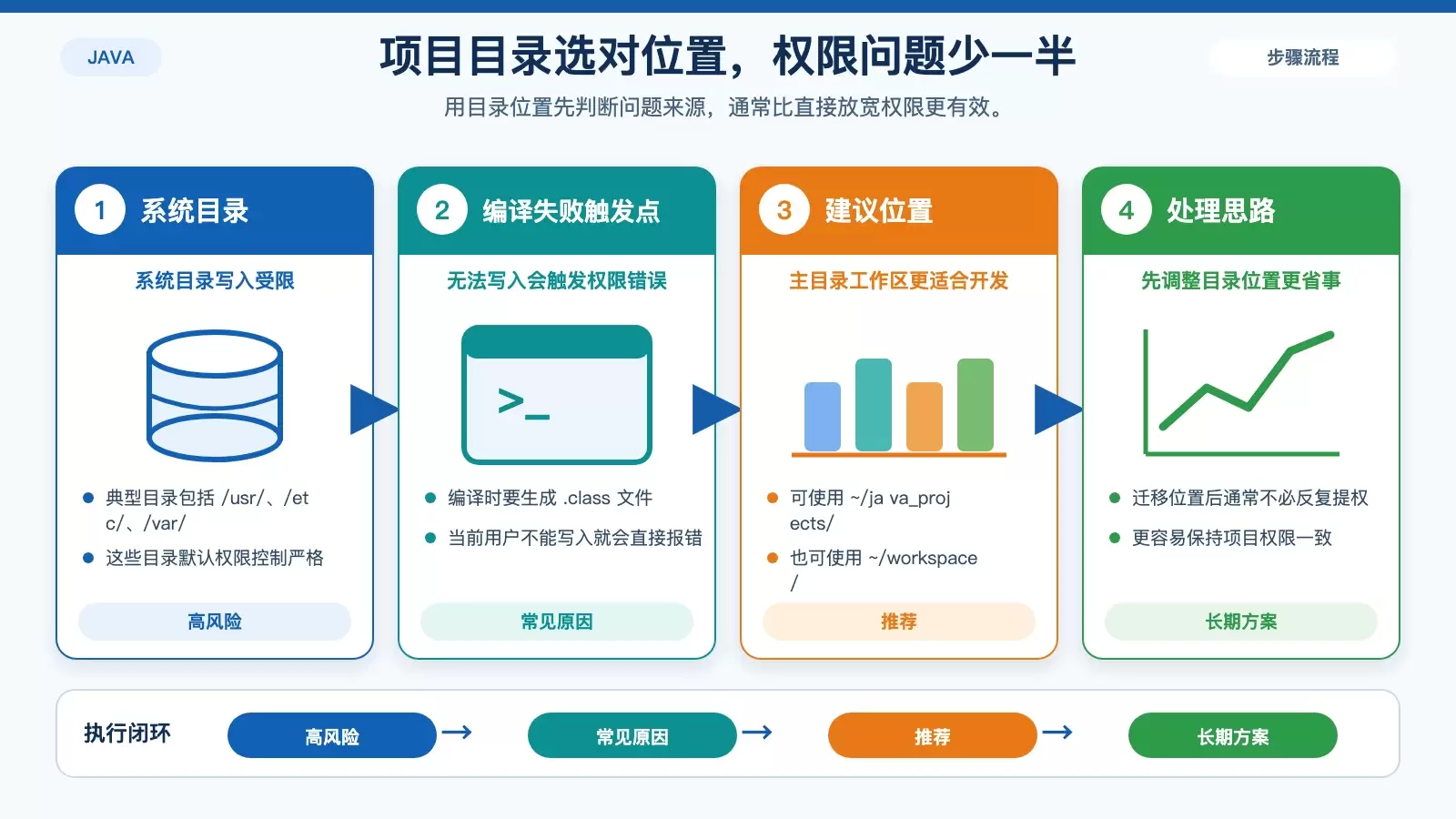
更合适的做法,是把项目放在用户主目录下的工作区,例如:
~/ja va_projects/~/workspace/
如果你现在正好是在系统目录里开发,迁移项目位置往往比反复修权限更省事,也更适合作为长期方案。
只想临时编译一次,可以用 sudo,但别养成习惯
有些场景只是临时编译一个文件,不想立刻处理目录权限,这时可以直接以管理员身份执行编译命令:
sudo ja vac YourClass.ja va这种方式的优点是见效快,缺点也很明显:你是在用 root 权限运行编译器。只要命令执行成功,后续生成的文件也可能继续带来所有权问题,甚至把项目目录越用越乱。
因此,sudo javac 更适合临时救急,不适合作为常规开发流程。
前面都不奏效,再检查系统包和文件系统状态
如果你已经确认目录位置、权限和所有权都没有明显问题,但编译仍然报权限错误,就可以进一步排查系统环境本身。原文给出的修复命令如下:
sudo apt update
sudo apt install -f
# 修复依赖关系
sudo dpkg --configure -a
# 配置未完成的软件包
这几条命令主要用于修复依赖关系异常、未完成的软件包配置等问题。它们不一定直接修改你的 Java 项目权限,但可以排除系统环境异常造成的连带影响,确保开发机处于可正常工作的状态。
实际处理时,怎么选最合适的方法
如果你想尽快判断该怎么做,可以按下面的顺序处理:
- 先看项目是否放在系统目录,如果是,优先迁移到
~/workspace/之类的位置; - 再看项目是否属于当前用户,如果不是,使用
chown; - 如果属于当前用户但不能写入,再按需用
chmod调整; - 只在临时救急时使用
sudo javac; - 如果仍有异常,再检查系统包和环境状态。
简单说,能通过调整项目位置和所有权解决的问题,就尽量不要直接把权限开到 777。这样不仅更符合 Ubuntu 的权限设计,也能避免后续文件越来越难管理。









