SQL DB Studio中如何重命名数据库视图
时间:2026-08-23 | 作者:火苗实验室 | 阅读:0借助SQL Database Studio创建视图重命名脚本
在数据库日常维护中,给视图重命名是常见需求。除了SQL Server Management Studio (SSMS),第三方工具如SQL Database Studio也能高效完成此任务。
它能一键生成规范的重命名脚本,操作流程直观。下面我们分步详解。
第一步:建立数据库连接
打开SQL Database Studio,创建一个指向目标SQL Server数据库的新连接。这是所有操作的基础。
第二步:启动服务并连接
确保SQL Server服务已启动。在工具中完成连接配置,包括:
- 服务器地址
- 认证方式
- 数据库名
配置成功后,连接到数据库。

第三步:浏览数据库对象
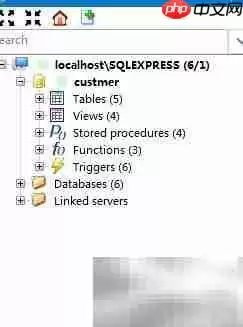
连接成功后,在左侧对象资源管理器中,展开已连接的数据库节点。
你会看到表、视图等对象的树状结构。在其中找到“Views”文件夹。
第四步:定位并右键目标视图
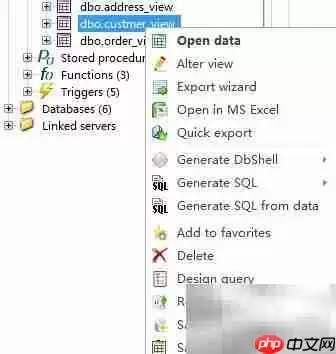
在“Views”目录下,找到需要重命名的视图。
将鼠标移至该视图上,点击右键,弹出功能菜单。
第五步:选择重命名功能
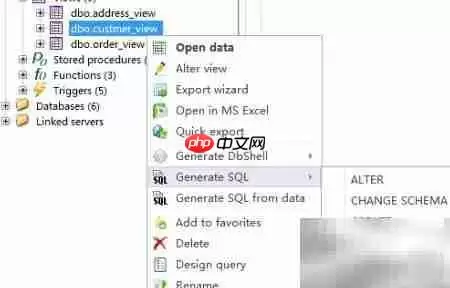
在右键菜单中,寻找与“重命名”或“生成脚本”相关的选项。
不同工具命名可能略有差异,常见选项包括:
- Rename
- Script View as
- ALTER to
- Generate Rename Script
点击相应选项。
第六步:获取并执行T-SQL语句
点击后,工具不会直接修改视图名,而是会在新查询窗口中自动生成一行标准的T-SQL重命名命令。
该命令使用SQL Server内置的sp_rename存储过程,语法规范。
生成的命令类似:EXEC sp_rename 'OldViewName', 'NewViewName';

生成脚本后,请确认新旧视图名是否正确。然后执行这条语句,即可完成重命名。
这种方式优势明显:脚本可保存、复查,甚至纳入版本控制,比直接图形化操作更清晰、更安全。

免责声明:文中图文均来自网络,如有侵权请联系删除,心愿游戏发布此文仅为传递信息,不代表心愿游戏认同其观点或证实其描述。
相关文章
更多-

- 无疆国度新手入门指南:界面功能与资源管理详解
- 时间:2026-08-27
-
- SQL创建表语句的完整编写指南
- 时间:2026-08-23
-

- 如何正确使用智能指针
- 时间:2026-08-23
-

- TortoiseSVN图标不显示的常见原因及一步步修复方法
- 时间:2026-08-22
-

- Win10系统ZIP文件是什么
- 时间:2026-08-22
-

- Unity手游资源管理详解:从AssetBundle到Addressables实践指南
- 时间:2026-08-20
-
- SQL Server建表后添加外键约束的详细教程
- 时间:2026-08-20
-

- 迅雷网络(Thunder Network)文件夹能否安全删除常见问题解答
- 时间:2026-08-20
精选合集
更多大家都在玩
热门话题
大家都在看
更多-

- 精浓度越高消毒效果越好吗
- 时间:2026-09-22
-
- 蚂蚁庄园每日答题答案2026年9月23日
- 时间:2026-09-22
-
- “秋高气爽”主要是由于秋季空气中哪种成分减少 蚂蚁庄园今日答案9月23日
- 时间:2026-09-22
-
- 农谚“一场秋雨一场寒”描述的是秋季哪种天气现象 蚂蚁庄园今日答案9.23
- 时间:2026-09-22
-
- 蚂蚁庄园今天答题答案2026年9月23日
- 时间:2026-09-22
-
- 蚂蚁庄园答题今日答案2026年9月23日
- 时间:2026-09-22
-
- 蚂蚁庄园小课堂2026年9月23日最新题目答案
- 时间:2026-09-22
-
- 小鸡答题今天的答案是什么2026年9月23日
- 时间:2026-09-22