Edge浏览器关闭下载完成通知的详细设置教程
时间:2026-08-23 | 作者:夜鞌不睡 | 阅读:0每次在Edge浏览器里下载完文件,Windows系统右下角总会弹出一个“下载已完成”的通知,打断手头的工作。
这个问题其实很常见,尤其是当你希望保持桌面整洁和专注时。
好消息是,通过浏览器和系统层面的几步协同设置,完全可以彻底屏蔽这个原生通知。
下面就来详细拆解一下具体方法。
一、在 Edge 设置中禁用下载通知权限
最直接的思路是从源头入手,关闭浏览器自身触发通知的开关。
这个操作能阻止Edge向Windows系统发送“下载完成”的事件信号。
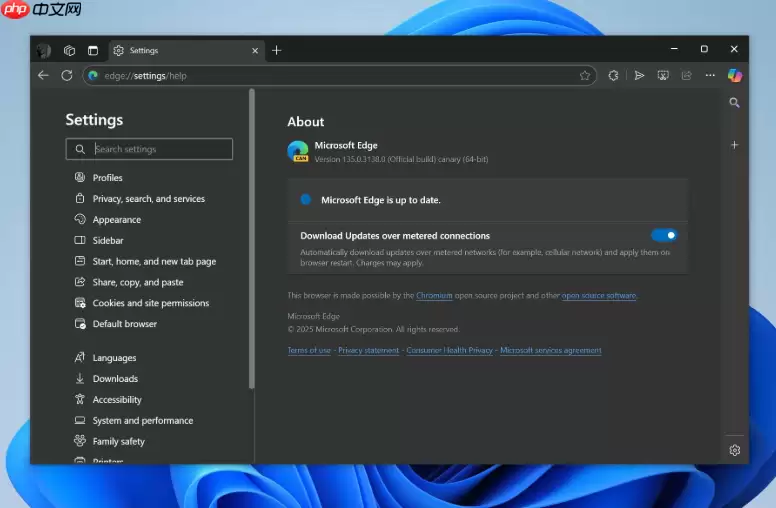
- 点击Edge浏览器右上角的“…”菜单按钮。
- 选择“设置”,进入设置主界面。
- 在左侧导航栏点击“隐私、搜索和服务”。
- 向下滚动到“服务”区域,找到并点击“下载”选项。
- 关闭“下载完成后显示通知”的开关。如果没看到这个选项,继续执行后续步骤即可。
二、在 Windows 系统通知设置中阻止 Edge 通知
如果浏览器设置还不够彻底,我们可以在操作系统层面“一劳永逸”。
这个方法会禁止Edge发送任何类型的通知到Windows通知中心。
- 点击任务栏的“开始”按钮,打开“设置”应用。
- 进入“系统” > “通知”,或者直接在设置顶部的搜索框输入“通知”。
- 在“来自应用和其他发送者的通知”列表里,找到“Microsoft Edge”。
- 点击进入Edge的专属通知设置页面。
- 将最上方的“允许通知”总开关关闭(变为灰色)。

三、通过 Edge 地址栏快速访问通知例外管理
有时候,你可能只想屏蔽下载通知,但保留其他浏览器通知。
这时,精准管理通知授权例外就派上用场了。
- 在Edge地址栏直接输入并访问:edge://settings/content/notifications。
- 在打开的“通知”设置页面中,向下滚动到“允许 发送通知”区域下方。
- 点击“管理例外情况”按钮。
- 在列表里查找microsoft-edge://或edge://downloads这类与下载相关的条目。
- 找到后,点击条目右侧的“阻止”图标,或者将其权限设置为“不允许”。

四、清除 Edge 下载模块残留状态标志
如果以上设置都做了,通知偶尔还会弹出,那可能是浏览器内部某个实验性功能在“作祟”。
通过Edge的实验功能页面可以将其禁用。
- 在Edge地址栏输入:edge://flags/#edge-download-bubble 并回车访问。
- 在页面顶部的搜索框中,输入download sound或download notification进行筛选。
- 找到名为“Enable download notification UI”或类似名称的实验选项。
- 将其右侧的下拉菜单设置为“Disabled”。
- 最后,点击页面底部的“重启浏览器”按钮,让更改立即生效。
按照这四步操作下来,基本上就能告别那些烦人的下载完成通知了。
通常建议按顺序尝试,前两步组合使用往往就能解决问题。
如果通知依然顽固,再尝试后两种更深入的设置方法。

免责声明:文中图文均来自网络,如有侵权请联系删除,心愿游戏发布此文仅为传递信息,不代表心愿游戏认同其观点或证实其描述。
相关文章
更多-
- 基于Flutter重构的轻量级Windows桌面壁纸软件:从Electron到Dart的体积优化实践
- 时间:2026-08-27
-

- AMD锐龙真实加速频率实测 Windows系统游戏性能更强
- 时间:2026-08-24
-

- Windows Hello红外摄像头开启与设置全步骤指南
- 时间:2026-08-24
-
- 微软Windows系统性能与界面优化后下一步将更新音效设计
- 时间:2026-08-24
-
- 微软修复Windows内存显示问题告别1048576KB困扰
- 时间:2026-08-24
-

- Windows 11右键菜单重新加入刷新功能用户等待终获解决
- 时间:2026-08-23
-
- Windows系统type命令详解:功能、语法与使用实例
- 时间:2026-08-23
-
- Windows如何打开磁盘管理命令行教程
- 时间:2026-08-23
精选合集
更多大家都在玩
大家都在看
更多-

- 蚂蚁新村小课堂今日答案10月23日 江苏溧阳的跳幡神是一种
- 时间:2026-10-23
-
- 蚂蚁新村2026年10月23日答案最新
- 时间:2026-10-23
-
- 蚂蚁庄园答案2026年10月24日
- 时间:2026-10-23
-
- 蚂蚁庄园今天答题答案2026年10月24日
- 时间:2026-10-23
-
- 蚂蚁庄园今日答案2026年10月24日
- 时间:2026-10-23
-
- 秦始皇陵地宫至今未发掘,主要原因是 蚂蚁庄园今日答案10.24
- 时间:2026-10-23
-
- 小鸡答题今天的答案是什么2026年10月24日
- 时间:2026-10-23
-
- 蚂蚁庄园每日答题答案2026年10月24日
- 时间:2026-10-23