固态硬盘健康度检测方法与工具指南
时间:2026-08-23 | 作者:电竞小硕 | 阅读:0科学评估固态硬盘健康度的核心方法
固态硬盘的健康度,可以通过读取其内置的S.M.A.R.T.数据进行科学评估。 市面上如CrystalDiskInfo、DiskInfo等专业工具,能直接解析NVMe和SATA协议下的关键参数。
这些参数是预判硬件状态、保障数据安全的核心依据。

必须关注的关键S.M.A.R.T.参数
- 媒体磨损指示器:直接反映NAND闪存单元的物理损耗程度。
- 可用备用空间:此参数若低于80%,提示冗余块消耗过快。
- 介质错误计数:出现非零值,很可能意味着已产生不可修复的坏块。
此外,剩余寿命百分比、通电时间、总写入字节数及实时温度等指标,均来自SSD控制器的原生上报数据,符合行业标准,可信度高。
定期扫描并交叉比对这几项数据,是主动管理硬盘健康的关键操作。
一、选择适配工具并完成基础配置
工具方面,可优先考虑CrystalDiskInfo。它支持免安装绿色运行,兼容从SATA到最新PCIe 5.0的全协议SSD,界面直观且更新及时。
下载官方版本后直接打开,软件会自动识别所有存储设备。若系统装有多块硬盘,请在软件左上角下拉菜单中,手动选择要检查的目标SSD。
首次使用时,建议进入“功能”菜单下的“设置”选项:
- 勾选“显示详细信息”和“启用自动刷新”。
- 将刷新间隔设为30秒左右,以便持续追踪硬盘温度与写入量的实时变化。
二、聚焦三项不可忽视的核心指标
会使用工具后,看懂数据更为关键。以下三项指标需要特别关注:
1. 媒体磨损指示器
此值以百分比显示,数值越低,说明NAND闪存的擦写损耗越严重。
当它低于20%时,意味着闪存寿命已接近行业标准定义的终点,必须开始规划数据迁移。
2. 总写入字节数
理解此数据需结合硬盘的“出厂设定”。应将其与厂商标称的TBW(总写入字节数)值进行比对计算。
例如,一块标称600TBW的固态硬盘,若已写入480TB,则实际损耗率达80%。此时,即便健康度软件显示90%,也应提高数据备份频率。
3. 当前温度
温度是固态硬盘的“隐形杀手”。若硬盘持续在70℃以上高温运行,会加速内部氧化和电荷泄漏。
遇到此情况,应检查笔记本散热模组是否积灰过多,或台式机机箱风道是否通畅。
三、建立常态化监测与响应机制
检测不应是一次性的,养成习惯至关重要。
定期扫描与趋势分析
建议每周固定时间执行一次全盘扫描,并将生成的CSV格式报告保存下来。连续积累三个月的数据,可清晰看到硬盘磨损速度的变化趋势。
预警响应机制
当CrystalDiskInfo出现黄色警告时,必须立刻行动。重点核查“可用备用空间”和“介质错误计数”的原始值。
特别是“介质错误计数”,若从0突变为1或更高,无论其他指标如何,都应在24小时内完成全盘数据镜像备份。
自动化监测(可选)
对于追求省心与安全的用户,可利用Windows“任务计划程序”,设置每日凌晨自动运行的检测脚本。一旦脚本发现异常,可自动触发弹窗提醒。
四、辅助验证与日常防护协同落地
除了专业软件,系统级辅助检查和良好使用习惯同样重要。
系统级校验
建议每季度手动执行一次chkdsk C: /f /r命令,校验文件系统的逻辑一致性。这能避免因突然断电等导致的元数据错乱,掩盖真实硬件问题。
预留充足空间
日常使用中,请务必保持SSD至少有15%到20%的剩余空间。这能为硬盘控制器留出充足的OP(预留空间)区域,以高效执行垃圾回收和磨损均衡,直接影响硬盘长期性能与寿命。
确认TRIM功能
最后,请确认系统已启用TRIM功能。可在管理员权限的命令提示符中,运行fsutil behavior query DisableDeleteNotify来验证。启用TRIM是维持固态硬盘长期写入性能稳定的基础保障。
总结
定期检测固态硬盘健康度,是主动掌控其整个生命周期的关键动作。用对工具、盯紧关键参数、建立有效的监测与响应机制,才能让固态硬盘在安全阈值内充分发挥价值。

免责声明:文中图文均来自网络,如有侵权请联系删除,心愿游戏发布此文仅为传递信息,不代表心愿游戏认同其观点或证实其描述。
相关文章
更多-
- Windows 11固态硬盘游戏性能实测:传统SATA与NVMe差距出乎意料
- 时间:2026-08-24
-

- 固态硬盘损坏后如何恢复芯片内的数据
- 时间:2026-08-24
-

- UEFI模式下SSD固态硬盘分区方法与步骤详解
- 时间:2026-08-23
-

- 预装系统固态硬盘安装步骤详解
- 时间:2026-08-23
-

- SSD固态硬盘安装后是否需要重装系统
- 时间:2026-08-23
-

- 台式机固态硬盘安装后无法识别解决方法
- 时间:2026-08-23
-
- 专为内存扩展SSD打造 英韧展示CXL 3.1主控IG5676
- 时间:2026-08-19
-
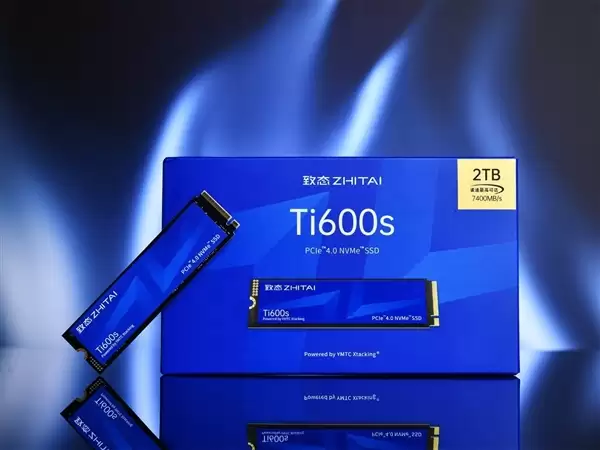
- 致态Ti600s固态硬盘上手实测:无出其右 超级能打
- 时间:2026-08-18
精选合集
更多大家都在玩

大家都在看
更多-
- 烽火连城决第32集剧情介绍
- 时间:2026-10-14
-
- 烽火连城决第31集剧情介绍
- 时间:2026-10-14
-
- 烽火连城决第30集剧情介绍
- 时间:2026-10-14
-
- 烽火连城决第29集剧情介绍
- 时间:2026-10-14
-
- 烽火连城决第27集剧情介绍
- 时间:2026-10-14
-
- 烽火连城决第26集剧情介绍
- 时间:2026-10-14
-
- 烽火连城决第25集剧情介绍
- 时间:2026-10-14
-
- 烽火连城决第24集剧情介绍
- 时间:2026-10-14