Ubuntu 上跑 ThinkPHP,真正容易出问题的往往不是“安装”这一步,而是版本、重写规则、目录权限和运行环境这些细节没有对齐。本文按部署时最常见的排查顺序,把 ThinkPHP 在 Ubuntu 上集成时需要确认的关键点逐项展开;看完后,你可以判断问题更可能出在 PHP 环境、Web 服务器、项目权限,还是数据库与安全配置上。
先检查环境兼容性,别一开始就卡在版本和扩展上
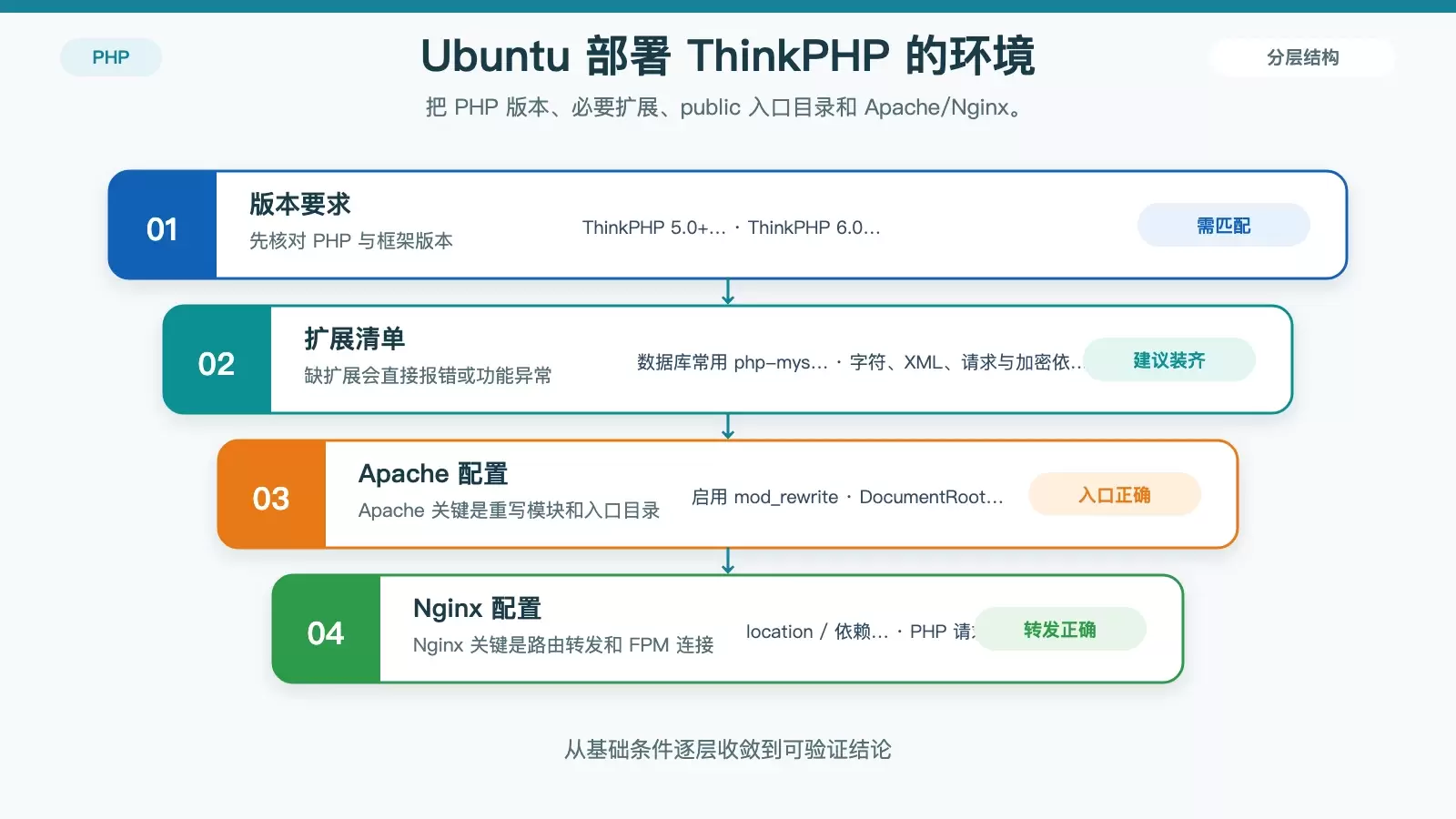
ThinkPHP 能不能正常启动,首先取决于 PHP 版本和扩展是否满足要求。这里建议先把运行环境核对清楚,再继续做 Web 服务器和项目配置。
确认 PHP 版本是否符合框架要求
不同版本的 ThinkPHP 对 PHP 版本有明确要求:
- ThinkPHP 5.0 及以上要求
PHP 5.6.0+ - ThinkPHP 6.0 要求
PHP 7.2.5+
先用下面的命令确认当前环境版本:
php -v如果版本不匹配,框架可能直接无法运行,后面的配置再完整也没有意义。
把常用 PHP 扩展一次装齐
ThinkPHP 项目常见依赖的扩展包括:
php-mysql:数据库连接php-mbstring:多字节字符串处理php-xml:XML 解析php-curl:HTTP 请求php-openssl:加密能力
可以直接执行:
sudo apt install php-mysql php-mbstring php-xml php-curl php-openssl扩展缺失时,典型表现就是页面报错、某些功能异常,或者依赖安装后运行不完整。
Apache 和 Nginx 怎么配,关键在 public 目录和重写规则
ThinkPHP 对 URL Rewrite 依赖很明显,因此无论你用 Apache 还是 Nginx,都要把入口文件和转发规则配置正确。另一个容易忽略的点是,Web 根目录应指向 public,而不是项目根目录。
Apache 部署时要启用 mod_rewrite
如果使用 Apache,先启用重写模块:
sudo a2enmod rewrite然后修改虚拟主机配置文件,例如 /etc/apache2/sites-available/000-default.conf。部署 ThinkPHP 时,建议将 DocumentRoot 指向项目的 public 目录,并启用:
AllowOverride All,让.htaccess生效- 正确的
DocumentRoot,避免敏感目录暴露
修改完成后重启 Apache:
sudo systemctl restart apache2Nginx 重点看 try_files 和 PHP-FPM socket
Nginx 需要正确处理 Pathinfo 和 URL Rewrite。常见配置核心如下:
location / {
    try_files $uri $uri/ /index.php$query_string;
}
这条规则的作用,是把找不到实际文件或目录的请求转发到 index.php,否则 ThinkPHP 路由很容易直接变成 404。
同时还要配置 PHP 处理块,并指定 fastcgi_pass 为 PHP-FPM 的 socket 路径,例如:
location ~ .php$ {
    fastcgi_pass unix:/run/php/php8.1-fpm.sock;
}
改完后重启 Nginx:
sudo systemctl restart nginx权限和 URL 重写为什么总出问题
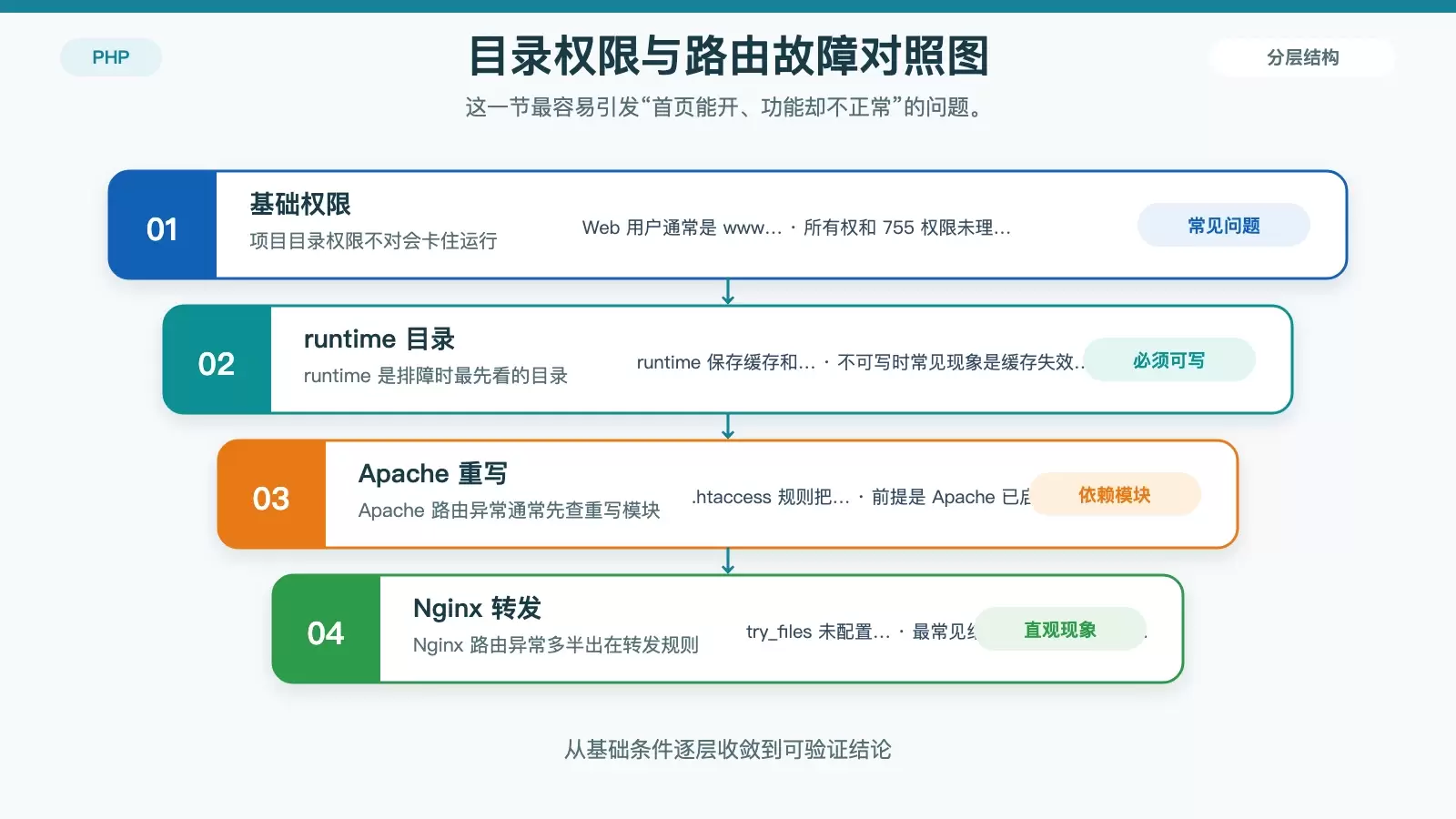
项目能访问首页,但缓存、日志、上传或路由异常,很多时候都和目录权限、入口目录或重写规则没有配置好有关。这一部分通常是 Ubuntu 下最容易反复折腾的地方。
先把项目所有权和基础权限理顺
Web 服务器用户通常是 www-data。如果它对项目目录没有合适的读写权限,应用可能会出现文件无法访问、缓存写不进去、日志生成失败等问题。
可执行:
sudo chown -R www-data:www-data /path/to/your_project
sudo chmod -R 755 /path/to/your_project
这两步分别用于修改所有权和设置基础权限。
runtime 目录必须可写
ThinkPHP 的 runtime 目录承担缓存、日志等临时文件写入,如果这里不可写,排错体验会非常差。可执行:
sudo chmod -R 755 runtime如果项目已经能打开页面,但缓存不生效、日志没有生成,优先检查这一项。
Apache 与 Nginx 的重写规则要分别核对
Apache 项目根目录下的 .htaccess 可以写成:
    Options +FollowSymlinks -Multiviews
    RewriteEngine On
    RewriteCond %{REQUEST_FILENAME} !-f
    RewriteCond %{REQUEST_FILENAME} !-d
    RewriteRule ^(.*)$ index.php/$1 [QSA,PT,L]
前提是 Apache 已启用 mod_rewrite,否则这个文件不会生效。
Nginx 则主要依赖:
location / {
    try_files $uri $uri/ /index.php$query_string;
}
这一项没配时,最直接的现象就是路由全部失效,访问页面返回 404。
Composer 和数据库配置,决定项目能不能真正跑起来
Web 层配置完成后,接下来要处理的是框架依赖和数据库连接。很多“页面白屏”或“启动报错”本质上都出在这里。
优先用 Composer 创建和安装项目
推荐通过 Composer 安装 ThinkPHP,能减少手动下载带来的依赖缺失问题:
composer create-project topthink/think your_project_name例如项目名可以使用 tp6。如果项目已经存在,则进入项目目录执行:
composer install需要更新依赖时再使用:
composer update但更新前要确认版本兼容性,避免把可运行环境直接升级坏。
数据库连接信息尽量放在 .env
数据库配置建议修改项目根目录下的 .env 文件,而不是直接改 config/database.php,这样更适合区分环境,也能降低敏感信息进入版本控制的风险。
典型配置如下:
DB_CONNECTION=mysql
DB_HOST=127.0.0.1
DB_PORT=3306
DB_DATABASE=your_db
DB_USERNAME=your_user
DB_PASSWORD=your_pwd
这里的参数必须与 Ubuntu 服务器上的 MySQL 实际配置一致。只要主机、端口、用户名或密码其中一项写错,就会出现连接失败。
上线前的安全收尾和故障排查不能省
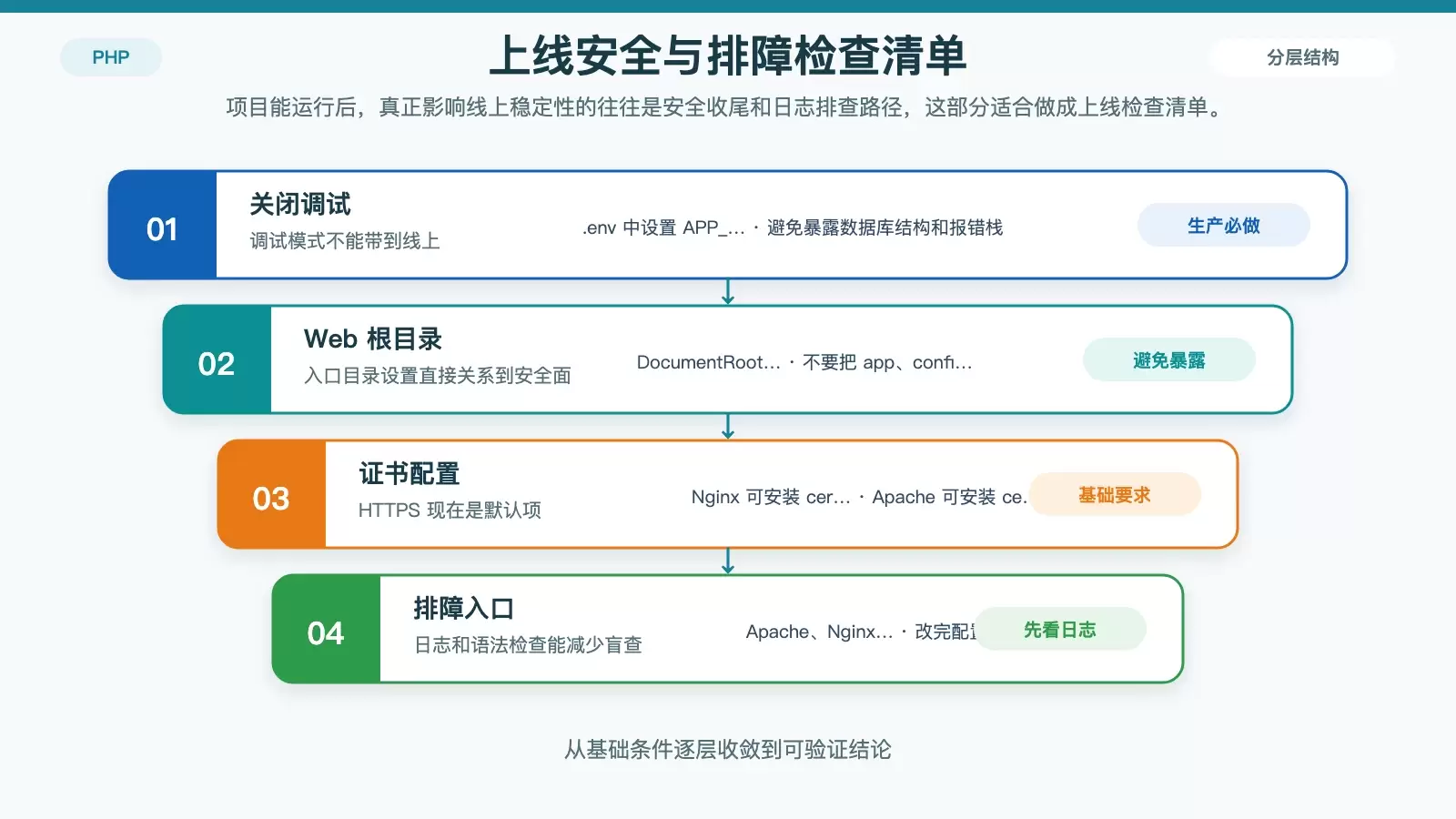
项目能运行只是第一步。真正部署到 Ubuntu 服务器后,还需要把调试信息、Web 根目录和 HTTPS 等基础安全项补齐,同时准备好日志排查手段。
生产环境至少完成这几项安全配置
首先,在生产环境关闭调试模式:
APP_DEBUG=false开启调试模式会暴露数据库结构、报错栈和部分代码逻辑,不适合对外环境。
其次,Web 服务器的根目录要指向 public,例如 Nginx 中可设置:
root /path/to/tp6/public这样可以避免用户直接访问 app、config 等敏感目录。
另外,还可以在 php.ini 中通过 disable_functions 禁用 eval()、exec()、system() 等危险函数,修改后重启 PHP-FPM 或 Apache 使配置生效。
HTTPS 建议直接用 Let's Encrypt
如果使用 Nginx,可安装:
sudo apt install certbot python3-certbot-nginx如果使用 Apache,则安装:
sudo apt install certbot python3-certbot-apache按提示配置证书即可。HTTPS 已经不是加分项,而是基本要求。
出错时先看日志,再检查配置语法
日志通常比反复猜原因更有效。常见位置包括:
- Apache:
/var/log/apache2/error.log - Nginx:
/var/log/nginx/error.log - PHP:
/var/log/php8.1-fpm.log(具体路径可能随版本变化)
例如:
- 出现 502,常见原因是 PHP-FPM 没启动或 socket 配错
- 路由失效,优先检查 PATHINFO 或 Rewrite 配置
修改 Web 服务器配置后,记得先做语法检查:
sudo nginx -t
sudo apachectl configtest
先确认配置文件本身没有语法错误,再重启服务,能省掉很多无效排查时间。









