Microsoft Edge浏览器官方正版下载与多版本使用指南
时间:2026-08-23 | 作者:清风无痕 | 阅读:0Microsoft Edge官方下载渠道
如果你正在寻找Microsoft Edge浏览器的官方下载渠道,最稳妥的选择是直接访问其官网。
官网地址是:https://www.microsoft.com/edge。
这个页面由微软直接运营,是全球统一的官方入口,访问体验流畅,功能完整。
官网核心功能一览
访问这个地址,你会发现它远不止是一个简单的下载页面。
自动语言适配
页面会根据你的系统语言自动适配。中文用户看到的就是完整的简体中文界面,所有内容均与全球同步。
全平台安装包
这里提供了全平台的安装包。无论你使用何种系统,都能找到对应版本:
- Windows 10/11
- macOS
- iOS
- Android
- Linux系统(提供.deb和.rpm两种格式)
每个安装包都带有微软的数字签名,确保文件来源安全可靠。
实时版本检测
当你点击下载按钮时,系统会自动比对你电脑上已安装的Edge版本和官网最新的稳定版。
如果有新版本可用,它会直接显示更新日志摘要,让你一目了然本次更新的优化与安全修复内容。
离线帮助文档中心
对于企业用户或开发者,官网内置的离线帮助文档中心是个宝藏。
里面包含了详细的技术参数、策略配置示例和企业部署脚本模板,都可以直接下载为PDF或HTML压缩包,无需登录即可获取完整指南。
如何选择适合你的版本?
Edge提供了多个版本通道,以满足不同用户的需求:
稳定版
稳定版是最常用的版本,入口在官网首页最显眼的位置,用绿色高亮按钮标识。
它每六周更新一次,每次更新都会包含Web标准兼容性增强和内存优化,适合绝大多数日常办公和家庭用户。
Beta版
Beta版则藏在页面底部的“其他下载选项”菜单里。
这个版本面向喜欢尝鲜的用户,会提前启用一些实验性功能,比如新的CSS属性、WebGPU硬件加速开关等。这些功能都经过了Chromium开源社区的初步验证,稳定性相对有保障。
Dev频道
如果你想更前沿一些,可以切换到Dev频道。
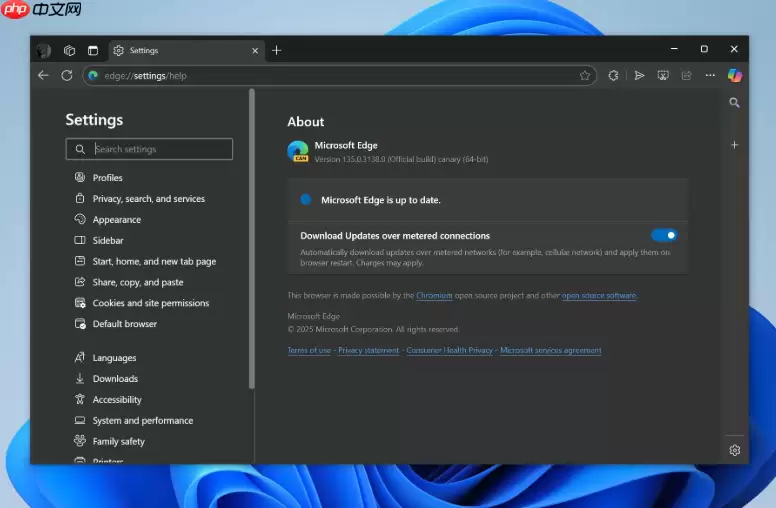
方法是在浏览器地址栏输入edge://settings/help,然后选择切换。
这个版本每天都会构建,集成了最新的V8引擎和渲染器分支,非常适合前端工程师做兼容性测试。
Canary版
最激进的Canary版并不公开显示。
通常需要通过微软开发者网络(MSDN)订阅账户获取独立的下载链接。这个版本每24小时构建一次,主要用于测试底层网络协议和TLS握手流程等核心变更。
无缝的跨设备同步体验
Edge的同步功能做得相当到位。
登录你的微软账户后,在edge://settings/profiles页面就能一键开启同步。
你的密码、收藏夹、历史记录、打开的标签页甚至扩展设置,都会通过AES-256加密后安全地同步到所有设备上。
移动设备功能
在移动设备上,只需在系统设置中授予Edge后台活动权限,就能实现一些很酷的功能。
例如,在手机锁屏状态下,你也能接收到从Windows电脑推送过来的剪贴板内容,支持纯文本和基础富文本格式。
Mac用户同步
对于Mac用户,同步服务深度集成了系统的钥匙串(Keychain)。
浏览器保存的密码会自动映射到钥匙串条目里,你甚至可以直接在“钥匙串访问”应用里查看或管理它们。
Linux用户同步
Linux用户也无需担心。同步功能会自动检测并绑定到GNOME Keyring或KWallet等密钥环服务。
如果同步出现问题,地址栏右侧会出现一个带错误代码的齿轮图标,点击就能看到详细的诊断信息,方便排查问题。
与Copilot AI助手深度结合
Edge浏览器深度集成了Copilot AI助手,让浏览变得更智能。
智能搜索入口
最明显的入口是地址栏右侧那个蓝色的Copilot徽标,点击它会展开一个侧边面板。
你可以直接用自然语言搜索,例如输入“帮我找找上周发布的关于WebAssembly性能对比的技术报告”,它就能给出精准的结果。
上下文感知助手
在浏览任意网页时,按下Ctrl+I(Windows/Linux)或Cmd+I(macOS),可以呼出上下文感知助手。
它能帮你总结当前页面内容、提炼要点、解释术语或者进行翻译。关键是,这些处理都在本地完成,保护了你的隐私。
个性化新标签页
打开新标签页时,你会看到AI根据你的近期搜索、常访问网站和阅读习惯生成的推荐卡片。
这些卡片可能是学习资源、实用工具或行业资讯,每张卡片都标注了信息来源的时间。
PDF文档处理
处理PDF文档时,Copilot的能力更显实用。文档内会有一个浮动按钮。
你可以选中一段文字,让它“简化表述”、“转换成表格”或“提取联系方式”,生成的结果能直接插入文档或导出为Markdown格式。
为游戏玩家设计的专属功能
Edge甚至考虑到了游戏玩家的需求。
Game Assist悬浮窗
启动PC游戏后,按下Alt+Shift+D组合键,就能唤出一个名为“Game Assist”的悬浮窗。
这个窗口大小能自适应游戏分辨率,可以拖拽到屏幕边缘,不会遮挡游戏界面。
游戏知识图谱搜索
悬浮窗里内置了快捷搜索框,直接连接Bing的游戏知识图谱。
输入像“暗影格斗3连招表”这样的短语,它返回的是结构化的动作序列说明、帧数数据,甚至嵌入相关的实战视频。
游戏截图功能
你可以随时将网页截图保存为PNG文件,系统会自动加上游戏名称的水印。
在Linux系统上,截图会保存在~/.local/share/Microsoft/Edge/GameAssist目录下,方便管理。
低干扰模式
开启“低干扰模式”后,所有浏览器通知都会变成屏幕顶部的短暂横幅。
动画持续时间压缩到0.3秒以内,并且将CPU占用率控制在单核2%以下,确保不会影响游戏运行的流畅度。

免责声明:文中图文均来自网络,如有侵权请联系删除,心愿游戏发布此文仅为传递信息,不代表心愿游戏认同其观点或证实其描述。
相关文章
更多-

- Edge浏览器开启IE兼容模式教程
- 时间:2026-08-24
-
- Edge浏览器网页显示不全或无法打开的解决方法
- 时间:2026-08-24
-
- Edge浏览器内存占用高怎么办开启睡眠标签页功能有效释放内存
- 时间:2026-08-24
-

- 如何关闭Edge浏览器Microsoft Rewards积分弹窗通知
- 时间:2026-08-23
-
- Edge浏览器配置IE兼容站点XML文件的企业域控策略指南
- 时间:2026-08-23
-
- Edge浏览器集锦离线访问设置教程
- 时间:2026-08-23
-

- Edge浏览器集锦功能关闭步骤详解
- 时间:2026-08-23
-
- Edge浏览器自定义快捷键设置方法详解
- 时间:2026-08-23
精选合集
更多大家都在玩
大家都在看
更多-

- 蚂蚁新村小课堂今日答案9月23日 火宫殿臭豆腐是哪个地方的非遗美食
- 时间:2026-09-23
-
- 蚂蚁新村2026年9月23日答案最新
- 时间:2026-09-23
-
- 蚂蚁庄园答案2026年9月24日
- 时间:2026-09-23
-
- 蚂蚁庄园今天答题答案2026年9月24日
- 时间:2026-09-23
-
- 蚂蚁庄园今日答案2026年9月24日
- 时间:2026-09-23
-
- 为什么大多数热水瓶的内胆是银色的 蚂蚁庄园今日答案9.24
- 时间:2026-09-23
-
- 小鸡答题今天的答案是什么2026年9月24日
- 时间:2026-09-23
-
- 蚂蚁庄园每日答题答案2026年9月24日
- 时间:2026-09-23