Premiere添加电视无信号哔哔过渡效果详细教程
时间:2026-08-23 | 作者:云端旅人 | 阅读:0为视频添加复古电视无信号效果
想为视频增添复古故障感或模拟信号中断的戏剧效果吗?
Premiere Pro内置了经典的“电视无信号”画面及标志性“哔哔”音效。调用方法非常简单,本指南将帮你快速掌握。
Premiere如何添加电视无信号的哔哔过渡效果

第一步:创建新项目
启动Premiere Pro,点击左上角“文件”菜单。
选择“新建”>“项目”,设定好名称和存储位置即可。
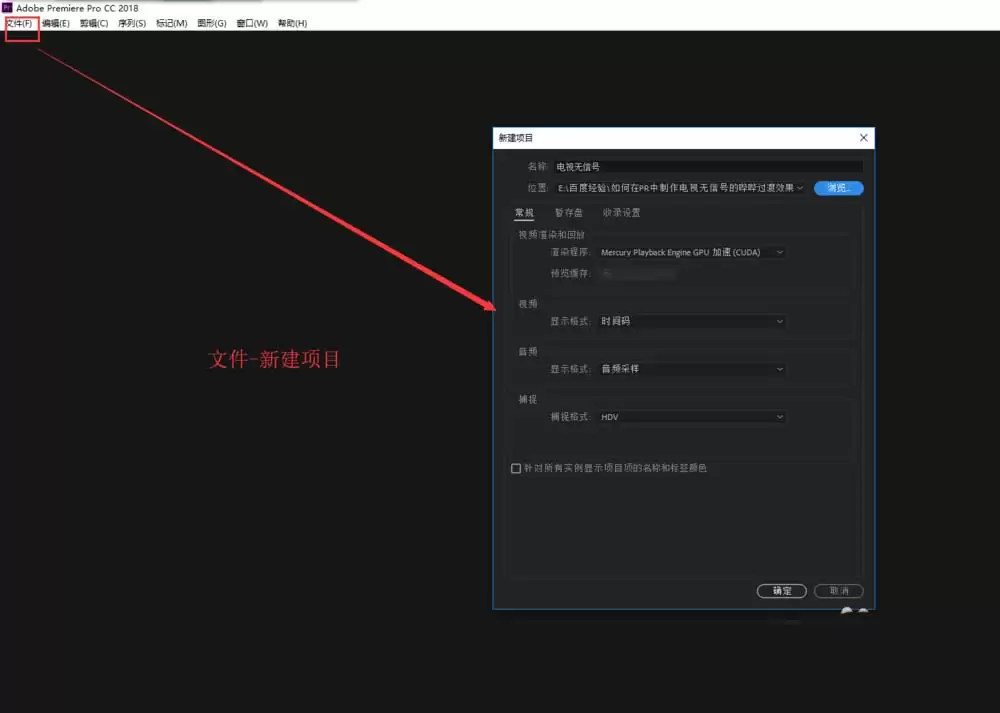
第二步:新建序列
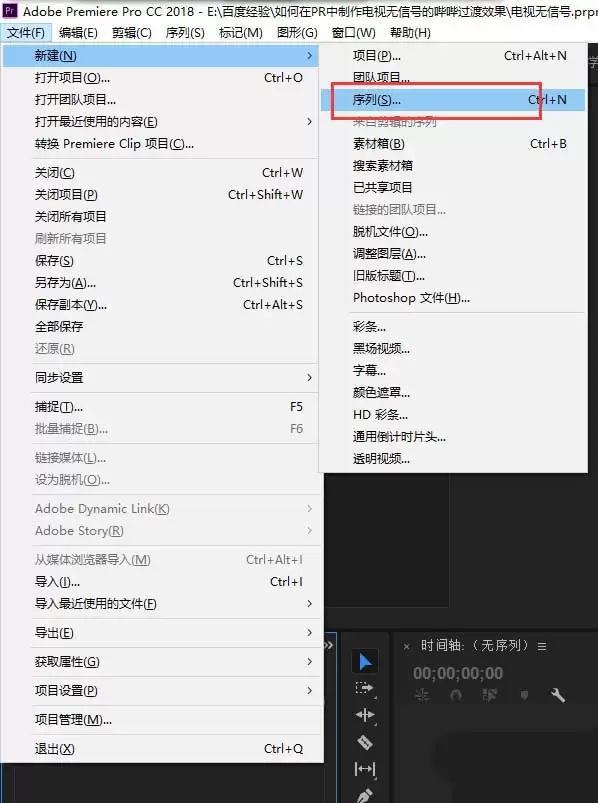
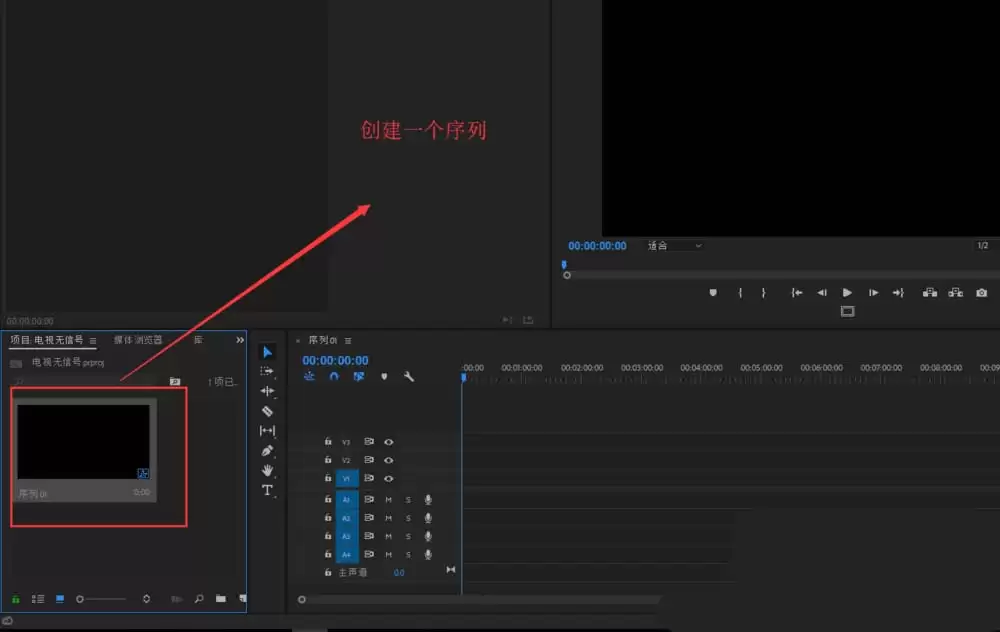
项目创建后,需要序列来放置素材。
在“文件”菜单下,选择“新建”>“序列”。
直接选择一个符合视频尺寸的预设,如“HDV 1080p25”,点击“确定”。
第三步:生成无信号画面
在软件界面右下角的“项目”面板空白处,单击鼠标右键。
在弹出的菜单中,依次选择“新建项目”>“彩条”。

第四步:将彩条拖入时间轴
名为“彩条”的素材会出现在项目面板中。
将它直接拖拽到时间轴面板的视频轨道上。
关键点:这个“彩条”正是彩色条纹无信号画面,且自带持续的“哔哔”背景音效。

第五步:预览效果
为精确查看效果,可放大时间轴的时间刻度。
将播放指示器(竖线)移动到彩条素材上方。
你就能在节目监视器面板中,实时预览画面和音效。

第六步:应用到视频中
导入你的主视频素材,并拖到时间轴上。
在你希望插入“信号中断”效果的位置,使用“剃刀工具”将视频剪断。
将“彩条”素材插入到这个缺口处。
播放一下,模拟电视信号丢失的过渡效果就完美实现了。


免责声明:文中图文均来自网络,如有侵权请联系删除,心愿游戏发布此文仅为传递信息,不代表心愿游戏认同其观点或证实其描述。
相关文章
更多-

- 如何挑选信号稳定强劲的无线网卡
- 时间:2026-08-23
-

- 华硕路由器中继模式无信号解决方法
- 时间:2026-08-23
-

- 手绘板连接电脑后显示无信号怎么办
- 时间:2026-08-23
-

- Golang模块中如何用非阻塞通道实现高灵敏控制信号传递
- 时间:2026-08-14
-

- 海信冰箱连WiFi后不显示网络解决方法
- 时间:2026-08-14
-

- 海信冰箱手动连接WiFi信号的详细步骤
- 时间:2026-08-14
-

- 上海发布“十五五”软件规划释放哪些关键信号
- 时间:2026-08-13
-

- HKC显示器开机没信号怎么解决
- 时间:2026-08-12
精选合集
更多大家都在玩
大家都在看
更多-

- 糖尿病完全不能吃糖吗
- 时间:2026-09-15
-
- 蚂蚁庄园小课堂2026年9月16日最新题目答案
- 时间:2026-09-15
-
- 小鸡答题今天的答案是什么2026年9月16日
- 时间:2026-09-15
-
- 蚂蚁庄园每日答题答案2026年9月16日
- 时间:2026-09-15
-
- 以下哪种粮食是酿造绍兴黄酒的主要原料 蚂蚁庄园今日答案9月16日
- 时间:2026-09-15
-
- 劝学名句“及时当勉励,岁月不待人”出自哪位诗人 蚂蚁庄园今日答案9.16
- 时间:2026-09-15
-
- 蚂蚁庄园今天答题答案2026年9月16日
- 时间:2026-09-15
-
- 蚂蚁庄园答题今日答案2026年9月16日
- 时间:2026-09-15