Premiere制作抖音竖屏视频的详细步骤与尺寸设置指南
时间:2026-08-23 | 作者:电竞小硕 | 阅读:0Premiere制作抖音竖屏视频详细步骤
很多刚开始用Premiere的朋友,可能会觉得制作抖音竖屏视频有点无从下手。
其实步骤并不复杂。关键就在于几个核心参数的设置。
下面就把从新建项目到导出的完整流程梳理一遍,帮你避开常见的“坑”。
第一步:创建新项目
首先,打开Premiere,创建一个新项目。
这一步很简单。选好项目文件的存储位置,其他参数保持默认,直接点击“确定”即可。
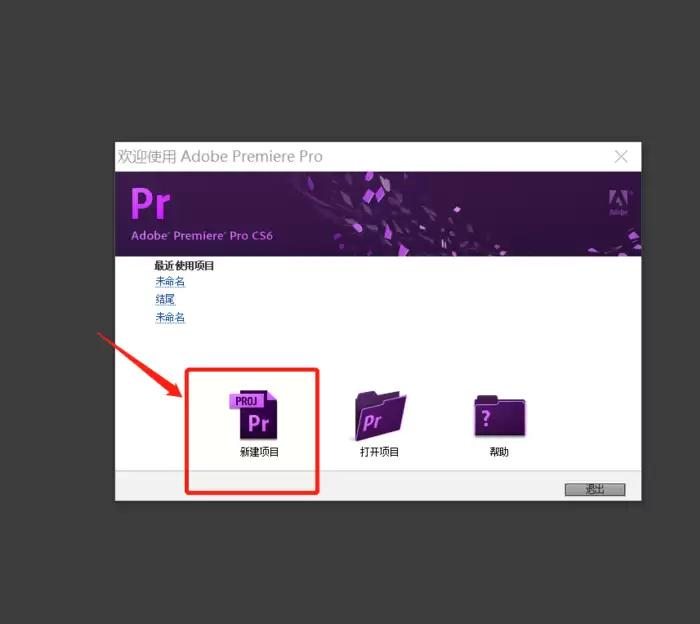

关键步骤一:正确设置序列参数
接下来是关键。在“新建序列”面板中,点击顶部的“设置”选项卡。
这里需要手动调整几个地方:
- 将“编辑模式”改为“自定义”。
- 画面大小(即分辨率)设置为:宽度1080像素,高度1920像素。这是9:16的竖屏标准尺寸。
- 确保“像素纵横比”设置为“方形像素(1.0)”。
- “场序”设置为“无场(逐行扫描)”。
后面这两项(像素纵横比和场序)直接关系到成片的清晰度。
如果导出后发现视频模糊或有扫描线,记得回来检查这里。

关键步骤二:导入与调整素材
序列建好后,按“Ctrl+I”导入你的视频素材。
把素材拖到时间轴时,会弹出一个对话框。务必选择“保持原有设置”,这样可以避免软件自动缩放导致画质损失。

如果导入的素材不能填满竖屏画面,可以在“效果控件”面板里,调整“缩放”和“位置”参数,直到画面构图满意为止。
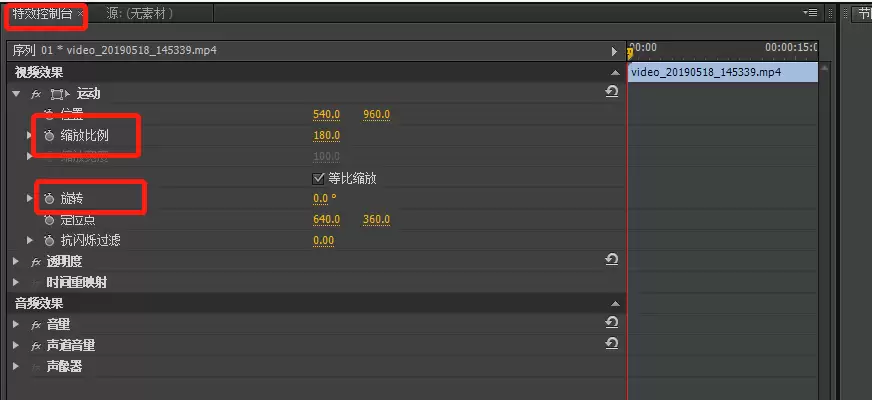
关键步骤三:导出设置与最终检查
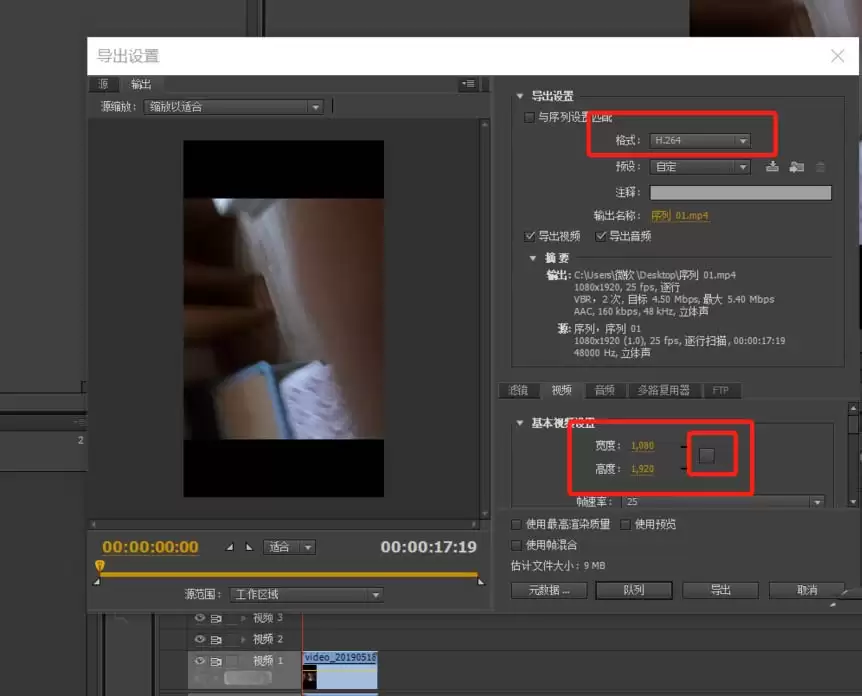
全部剪辑完成后,按“Ctrl+M”打开导出设置。
格式选择“H.264”,这导出的就是通用的MP4文件。
最后一步至关重要:
- 在“基本视频设置”一栏,找到“宽度”和“高度”。
- 先点击它们旁边的“链接”图标解锁比例约束。
- 然后将宽度手动改为1080,高度改为1920。
确认无误后,点击“导出”。
这样,一个符合抖音要求的竖屏高清视频就制作完成了。

免责声明:文中图文均来自网络,如有侵权请联系删除,心愿游戏发布此文仅为传递信息,不代表心愿游戏认同其观点或证实其描述。
相关文章
更多-

- 抖音如何设置上线不提醒朋友?关闭在线状态教程
- 时间:2026-08-28
-

- 抖音精选网页版官方入口直接访问网址
- 时间:2026-08-23
-
- 抖音火山版达人认证申请条件与流程详解
- 时间:2026-08-23
-

- 豆包6月下旬正式付费上线加速打通抖音电商独家消息
- 时间:2026-08-21
-

- 抖音视频没声音怎么解决及常见原因排查
- 时间:2026-08-20
-

- 抖音苹果官方店正品查询入口与真假鉴别
- 时间:2026-08-19
-
- 男生抖音网名霸气高冷精选100个热门昵称
- 时间:2026-08-18
-
- 抖音网页版直播怎么切换到手机观看方法
- 时间:2026-08-17
精选合集
更多大家都在玩
大家都在看
更多-

- 牛奶送服药物更安全吗
- 时间:2026-09-19
-
- 2026年9月20日小鸡庄园答案
- 时间:2026-09-19
-
- 蚂蚁庄园今日答案2026年9月20日
- 时间:2026-09-19
-
- 蚂蚁庄园小课堂今日最新答案2026年9月20日
- 时间:2026-09-19
-
- 蚂蚁庄园小鸡答题今日答案2026年9月20日
- 时间:2026-09-19
-
- 蚂蚁庄园答案2026年9月20日
- 时间:2026-09-19
-
- 蚂蚁庄园答题今日答案2026年9月20日
- 时间:2026-09-19
-
- 浙江三雕是东阳木雕、青田石雕和 蚂蚁新村今日答案2026.9.19
- 时间:2026-09-19