在 Ubuntu 上把 PhpStorm 配到能直接开发、能跑解释器、能进断点,真正费时间的往往不是安装本身,而是路径、权限和调试端口这些细节。下面按“先装好 IDE,再接入本机 PHP,最后打通 Xdebug 和远程环境”的顺序整理一遍,照着做可以快速定位自己卡在哪一步,也方便后续升级或迁移环境时复用。
安装 PhpStorm 并设置启动方式
下载安装包
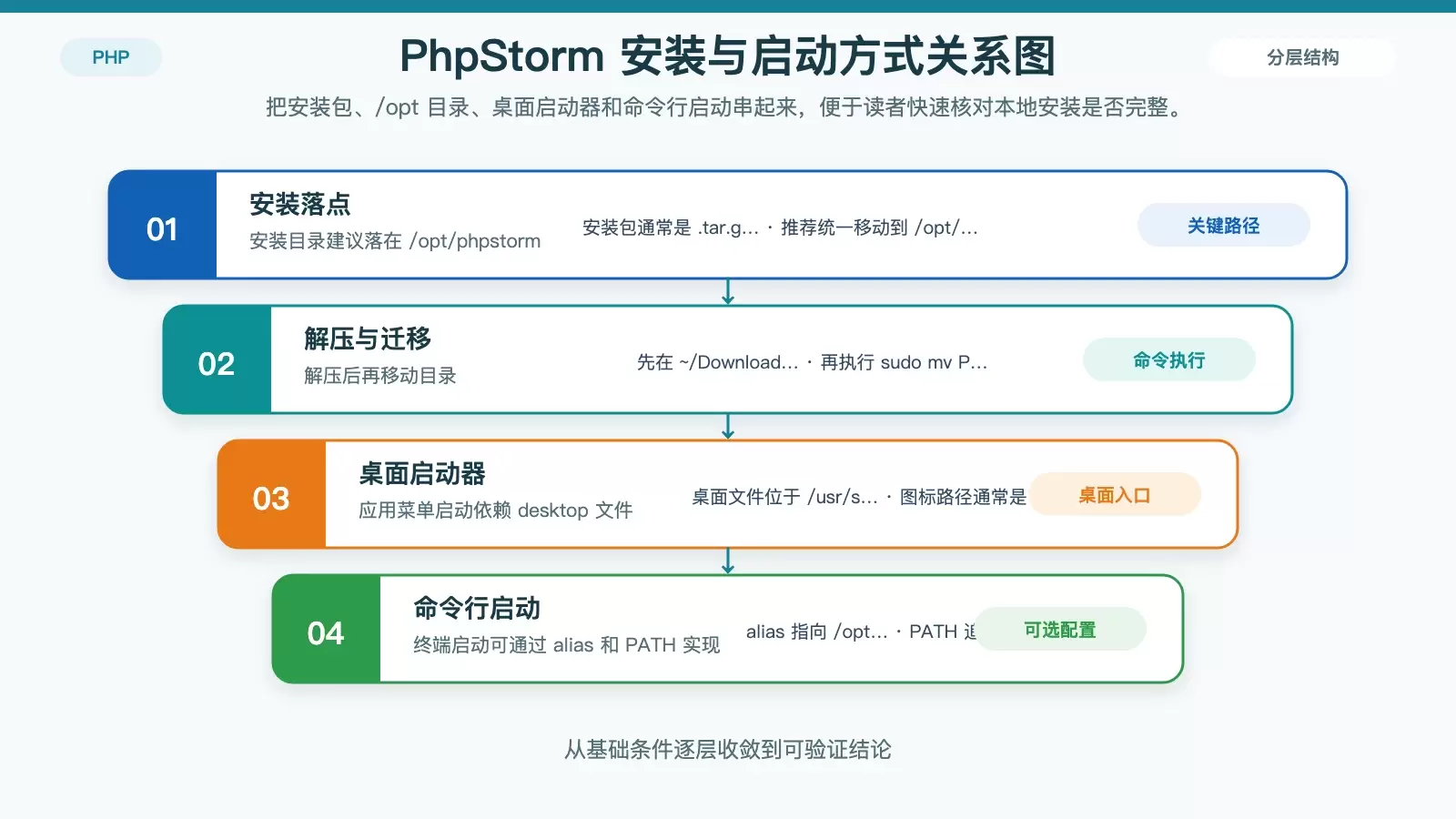
先前往 JetBrains 官方下载页获取 PhpStorm 的 Linux 安装包。常见格式是 .tar.gz,下载完成后即可手动解压安装。
解压并移动到系统目录
打开终端,进入下载目录,例如 ~/Downloads,执行:
tar -zxvf PhpStorm-*.tar.gz # 记得把文件名替换成你实际下载的解压后,建议将目录移动到 /opt,便于统一管理系统级软件:
sudo mv PhpStorm-* /opt/phpstorm如果希望在应用菜单中直接启动,可以创建桌面启动器:
sudo gedit /usr/share/applications/phpstorm.desktop写入以下内容。图标路径通常是 /opt/phpstorm/bin/webide.png,保存前最好确认文件实际存在:
[Desktop Entry]
Name=PhpStorm
Comment=PHP IDE
Exec=/opt/phpstorm/bin/phpstorm.sh
Icon=/opt/phpstorm/bin/webide.png
Terminal=false
Type=Application
Categories=Development;IDE;
保存后,应用菜单中就能看到 PhpStorm。
配置命令行启动(可选)
如果你希望直接在终端输入 phpstorm 启动,可以把启动脚本加入 shell 环境。以 ~/.bashrc 为例:
nano ~/.bashrc在文件末尾追加:
alias phpstorm='/opt/phpstorm/bin/phpstorm.sh'
export PATH=$PATH:/opt/phpstorm/bin
保存后执行:
source ~/.bashrc之后就可以直接用 phpstorm 启动 IDE。
首次启动与激活说明
首次打开 PhpStorm 时,会先进入激活界面。常规做法是输入购买后的授权信息完成激活。
原文还提到通过社区补丁方式处理激活,例如将 ja-netfilter-all 目录复制到 /opt/phpstorm/bin,再执行 ./install.sh。这类方式存在明显的授权与安全风险,站点成稿中更建议使用官方许可或 JetBrains 提供的合法订阅方案。
先装 PHP,再让 PhpStorm 识别解释器
安装 PHP 和常用扩展
在配置 IDE 之前,系统里要先有可用的 PHP。文中建议使用 7.4 以上版本,并一并安装调试和常见扩展:
sudo apt update
sudo apt install php php-xdebug php-mbstring php-xml
安装完成后,先检查版本:
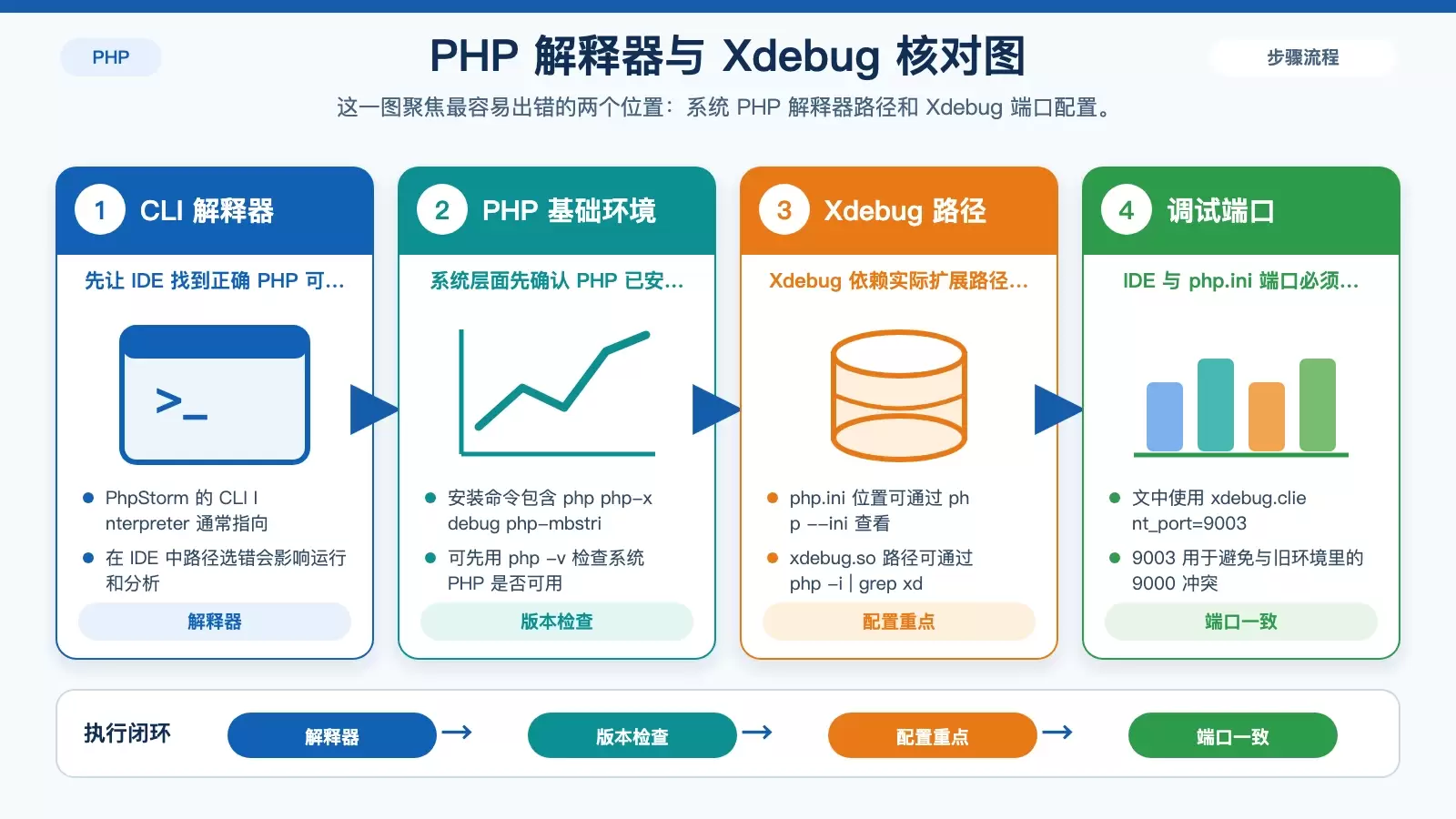
php -v如果这里没有正常输出版本号,后面的解释器和调试配置都无需继续,应该先处理系统层面的 PHP 安装问题。
在 PhpStorm 中添加 CLI Interpreter
打开 PhpStorm,进入 File > Settings,或直接按 Ctrl+Alt+S。然后依次找到 Languages & Frameworks > PHP。
在右侧 CLI Interpreter 一栏点击齿轮图标,选择 Add,再选择 PHP Executable。系统 PHP 的可执行文件通常位于:
/usr/bin/php选中后保存。完成这一步后,PhpStorm 才能正确调用本机 PHP 运行脚本、做代码分析和执行相关任务。
配置 Xdebug 调试并避开端口冲突
安装并写入 Xdebug 配置
Xdebug 是 PhpStorm 调试 PHP 的核心组件。如果前面没有安装,这里先补上:
sudo apt install php-xdebug接下来需要修改 php.ini。先确认当前使用的是哪个配置文件:
php --ini再通过下面的命令查出 xdebug.so 的实际路径:
php -i | grep xdebug.so然后在对应的 php.ini 末尾添加:
zend_extension=/usr/lib/php/20230831/xdebug.so  # 这个路径只是个例子,得按你实际的来
xdebug.mode=debug
xdebug.client_host=127.0.0.1
xdebug.client_port=9003  # 注意,端口是9003,不是9000,避免和php-fpm冲突
这里最容易出错的是 zend_extension 路径和调试端口。原文明确给出 9003,这是 Xdebug 3 的常见默认端口,也能避开一部分旧环境里 9000 的冲突。
修改完成后,重启 Web 服务器使配置生效:
sudo systemctl restart apache2  # 如果你用Apache
# 或者
sudo systemctl restart nginx    # 如果你用Nginx
在 PhpStorm 中创建调试配置
回到 PhpStorm,打开 Run > Edit Configurations,点击左上角 +,选择 PHP Web Page,然后填写以下关键项:
- Name:可自定义,例如“Xdebug”。
- Server:点击
+添加服务器,填写Host(如localhost)、Port(如80),Debugger选择Xdebug。 - Start URL:填写需要调试的页面地址,例如
http://localhost/info.php。
保存后,在代码里打断点,点击绿色的小虫子图标即可启动调试。如果断点进不去,优先检查三件事:Xdebug 是否已加载、PhpStorm 端口是否与 php.ini 保持一致、访问的 URL 是否确实走到了当前 PHP 环境。
远程开发场景怎么接入
先准备远程服务器环境
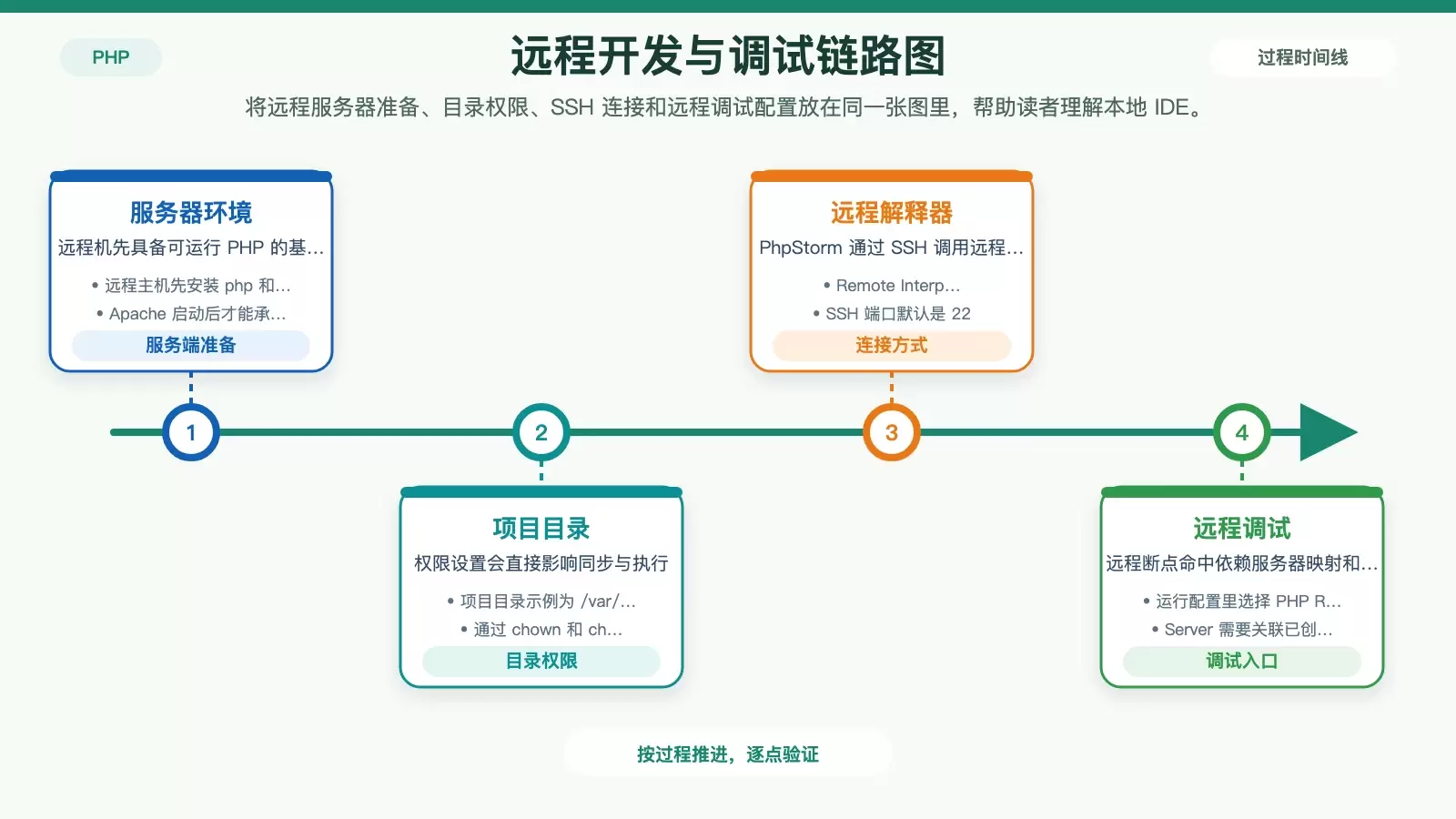
如果项目代码部署在远程 Ubuntu 服务器上,思路和本机环境类似,先保证服务器端有 PHP 和 Web 服务:
sudo apt update
sudo apt install php apache2
sudo systemctl start apache2
再创建项目目录并设置权限:
mkdir -p /var/www/html/my_project
sudo chown -R $USER:$USER /var/www/html/my_project
sudo chmod -R 755 /var/www/html/my_project
这里的重点不是命令本身,而是确保 PhpStorm 连接过去后,远程用户对项目目录具备可读写权限,否则后面容易卡在同步或执行阶段。
添加远程 PHP 解释器
进入 File > Settings > Languages & Frameworks > PHP,点击齿轮图标后选择 Add,这次改选 Remote。
在配置窗口里填写:
- Host:远程服务器 IP 或域名
- Port:SSH 端口,默认是
22
然后点击 Test Connection,按提示输入远程服务器用户名和密码,连接成功后保存。完成后,PhpStorm 就能通过 SSH 调用远程主机上的 PHP。
配置远程调试
打开 Run > Edit Configurations,点击 + 选择 PHP Remote Debug,在 Server 选项卡中选择刚才创建的远程服务器配置并保存。
之后的使用方式和本地调试基本一致:本地代码设置断点,启动调试会话,PhpStorm 接收远程执行过程中的调试信息。如果遇到断点不命中,通常要回头检查服务器映射、Xdebug 回连地址以及远程防火墙策略。
插件补充与收尾检查
完成核心环境配置后,还可以按需安装插件。入口在 File > Settings > Plugins,常见选择包括中文语言包、Git 集成工具等,安装后按提示重启 PhpStorm 即可生效。
整个 Ubuntu + PhpStorm 环境的关键链路其实只有几段:IDE 能启动、系统里有 PHP、PhpStorm 能识别解释器、Xdebug 端口和路径正确、远程环境权限与连接正常。只要按这个顺序排查,大多数问题都能比较快定位出来。后续如果只是升级 PhpStorm 版本,通常重复下载、解压并替换 /opt/phpstorm 下的文件即可。









