

在 Ubuntu 上使用 PHPStorm 时,卡顿往往不是“机器太老”这么简单。更常见的情况是:桌面环境占资源、IDE 默认参数偏保守、索引范围过大,再叠加机械硬盘或内存不足,最终把编辑、搜索和启动速度一起拖慢。本文按“系统环境、PHPStorm 配置、硬件与辅助排查”三个层次展开,你可以按顺序逐项处理,也能根据症状快速定位最可能的瓶颈。
先看系统层:别让 Ubuntu 先把资源吃掉
切换到更轻量的桌面环境
如果你的机器只有 8GB 内存,GNOME、KDE 这类桌面环境本身就可能占掉不少 CPU 和内存,直接挤压 PHPStorm 的可用资源。想先做一轮低成本优化,可以考虑换成 LXDE 或 XFCE。
安装命令如下:
sudo apt install lxde
sudo apt install xfce4
安装完成后,在登录界面选择对应桌面环境即可。对于中低配开发机,这一步通常能直接改善 IDE 的响应速度。
关闭不必要的系统服务
Ubuntu 默认会启用一批常驻服务,例如蓝牙、打印等。如果当前开发环境根本用不上,这些后台服务就只是持续占用资源。
可以先查看已启用服务:
systemctl list-unit-files --state=enabled确认后再按需禁用:
sudo systemctl disable 这里不要一股脑全部关闭,重点处理你明确不需要的服务即可。目标是把空出来的 CPU 和内存留给 PHPStorm,而不是制造新的系统问题。
运行 PHPStorm 时减少无关程序
这是最容易被忽略的一项。浏览器几十个标签页、视频播放器、聊天工具叠加在一起,足以把 8GB 内存迅速耗尽。一旦系统开始频繁使用 swap,PHPStorm 的卡顿会非常明显,甚至出现输入延迟和界面假死。
如果你怀疑是资源争抢导致的性能下降,先关闭无关程序,再观察 IDE 的启动、搜索和补全是否恢复正常,这比盲目改配置更能快速判断问题方向。
PHPStorm 本体怎么调,效果最直接
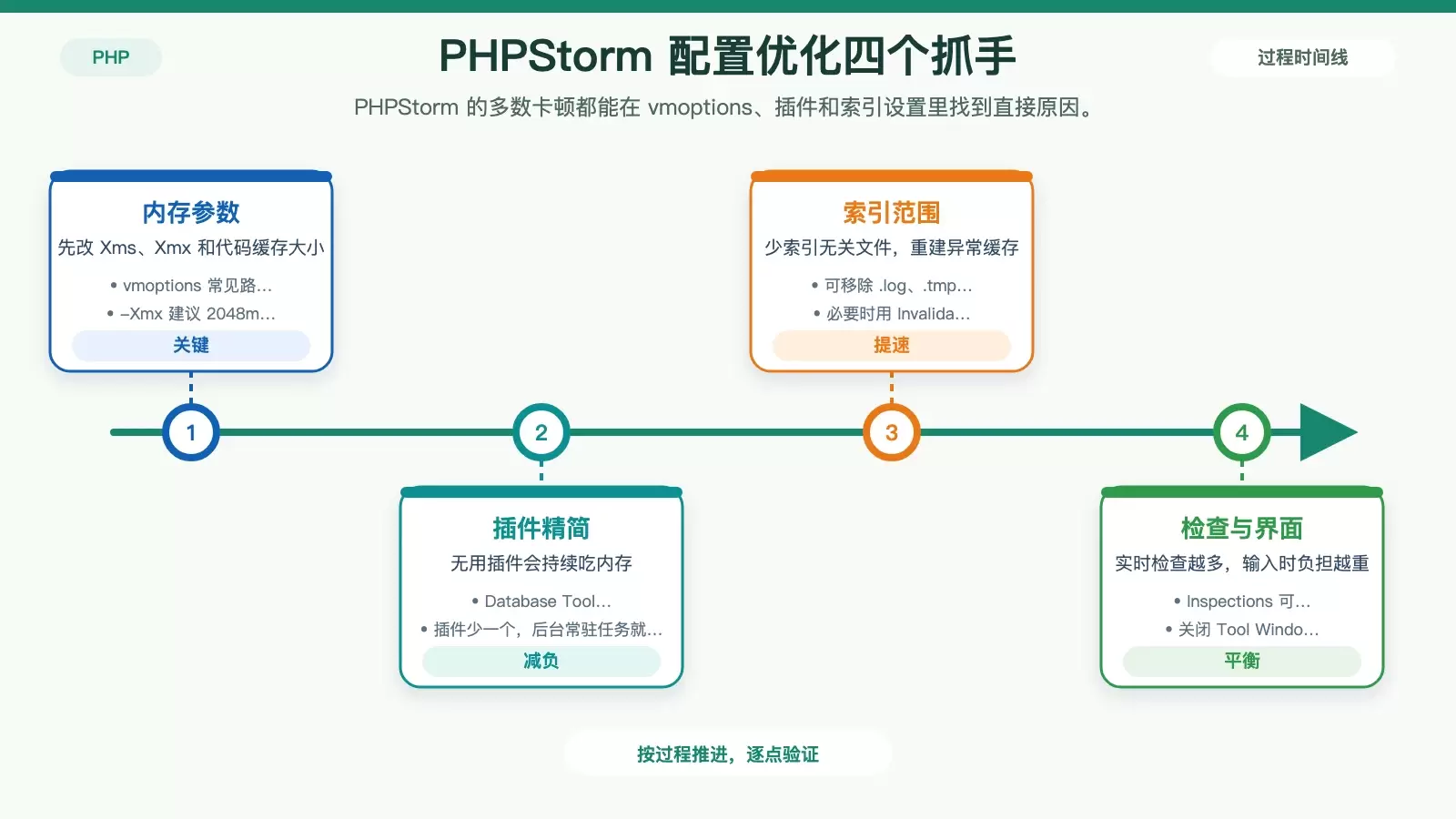
优先调整 vmoptions 内存参数
这是最关键的一步。PHPStorm 默认内存分配通常偏保守,项目一大,就容易频繁触发垃圾回收,表现出来就是卡顿、索引慢、切文件不顺畅。
先找到安装目录下的 bin 文件夹,常见路径为 /opt/phpstorm/bin/,然后编辑:
phpstorm64.vmoptions(64 位系统)phpstorm.vmoptions(32 位系统)
可参考以下参数:
-Xms1024m
-Xmx2048m
-XX:ReservedCodeCacheSize=512m
-XX:+UseG1GC
# 使用G1垃圾回收器(适用于大内存)其中,-Xms 建议从 1024m 起步,-Xmx 建议设为 2048m 以上,但不要超过物理内存的 70%。保存后重启 PHPStorm,再看卡顿是否明显缓解。
把插件和索引范围收紧
如果你装了不少插件,性能问题很可能就藏在这里。像 Database Tools、Remote Development 这类插件,如果当前项目根本用不到,继续启用只会增加启动时间和内存占用。
进入 File > Settings > Plugins,把不需要的插件执行 Disable。插件减少后,PHPStorm 的后台任务和常驻模块都会变少。
同时,索引范围也要尽量缩小:
- 在
File > Settings > Editor > File Types中,移除不必要的文件类型关联,例如.log、.tmp; - 如果已经出现索引异常或长期缓慢,可以通过
File > Invalidate Caches / Restart > Invalidate and Restart清缓存并重建索引。
这一组调整的核心思路很简单:少加载、少扫描、少维护无关内容,IDE 就会更轻。
继续优化 JVM 与界面渲染
除了内存大小,JVM 的垃圾回收策略和渲染引擎也会影响使用体验。你可以在 vmoptions 文件中补充下面两行:
-XX:+UseG1GC
-Dsun.ja va2d.renderer=sun.ja va2d.marlin.MarlinRenderingEngine
G1GC 更适合大内存场景,而 Marlin 渲染引擎能改善部分 UI 渲染卡顿。虽然这类优化不像加内存那样立刻“翻倍提速”,但在窗口切换、界面刷新、长时间使用后的稳定性上通常有帮助。
减少实时负担:工具窗口、检查规则和版本更新
PHPStorm 的性能消耗不只来自项目本身,实时检查、调试面板、工具栏渲染都会叠加消耗资源。
- 进入
View > Tool Windows,关闭暂时不用的窗口,例如Terminal、Run、Debug; - 右键工具栏,取消不需要的工具栏项;
- 在
File > Settings > Editor > Inspections中,禁用不必要的全局检查,或把范围缩小到当前文件; - 通过
Help > Check for Updates保持 PHPStorm 为最新版本。
其中,Inspections 的影响经常被低估。规则开得越多,IDE 在你输入时做的事情就越多。对于大型项目,适当收紧检查范围,通常比一味堆硬件更划算。
硬件瓶颈怎么判断:SSD 和内存往往比参数更关键
还在用 HDD,先换 SSD
如果 PHPStorm 安装目录和项目文件还放在机械硬盘上,那么很多优化都只能算“补救”。启动、索引、搜索、文件切换,这些操作都高度依赖随机读写性能,而 SSD 在这方面通常比 HDD 快出几十倍。
因此,性价比最高的升级顺序通常是:先把 PHPStorm 和项目迁到 SSD,再去细调 IDE 参数。否则即使内存参数设置得再漂亮,磁盘 IO 仍然会拖住整体体验。
内存低于 8GB 时,升级收益通常最明显
PHPStorm、浏览器、数据库客户端、容器工具一起运行时,8GB 内存很容易见底。一旦进入频繁 swap,性能会出现断崖式下降。
如果当前系统内存小于 8GB,优先考虑升级;如果条件允许,上到 16GB 或更高,很多卡顿问题会直接消失。这也是为什么有些机器“怎么调都不顺”,本质上是物理资源已经不够分配了。
最后再做辅助排查:资源监控与 PHP 运行环境
用 htop 或 top 看清楚瓶颈在哪
优化之前和优化之后,都建议实际监控一次资源占用。最常用的方法是直接看 htop 或 top:
htop
top
如果内存占用长期过高,说明还需要继续调整 -Xms、-Xmx 或清理插件;如果 CPU 持续接近 100%,通常要怀疑索引、插件任务或某些检查规则过重。
顺手优化 PHP 运行环境
虽然这一步不直接提升 PHPStorm 本体速度,但对本地开发体验同样有帮助,尤其是频繁运行项目、调试接口或执行脚本时。
可以先安装 OPcache:
sudo apt install php-opcache然后按项目需求调整 php.ini,例如:
memory_limit = 512M
max_execution_time = 30
开启字节码缓存、适当提高 memory_limit,可以减少本地 PHP 执行的额外等待时间。这样一来,IDE 卡顿和运行环境缓慢这两类问题就不会混在一起,排查会更清晰。
一套更实用的处理顺序
如果你不想一次改太多,建议按下面的顺序处理:
- 先关掉无关应用,确认是不是系统资源被抢占;
- 调整
vmoptions中的内存参数; - 禁用无用插件,缩小索引范围;
- 查看
htop或top,确认瓶颈在 CPU、内存还是磁盘; - 如果仍然缓慢,再考虑 SSD 和内存升级。
大多数情况下,做到前 3 步就能感受到明显变化;如果机器本身还是 HDD、内存又偏小,那么硬件升级通常比继续微调更有效。









