在 Debian 里执行 Python 脚本,常见卡点其实就几个:系统里有没有 Python 3、脚本文件怎么创建、为什么有时能用 python3 script.py 跑起来,却不能直接 ./script.py。这篇文章按实际操作顺序整理了一遍流程,并把两种执行方式放在一起对比,方便你判断什么时候该用解释器调用,什么时候可以直接当可执行文件来跑。
先确认 Debian 已安装 Python 3
在开始之前,先检查系统里是否已经有可用的 Python 环境。Debian 10 及更高版本通常默认带有 Python 3,但实际操作时还是建议手动确认一次。
python3 --version如果环境正常,终端会返回类似结果:
Python 3.8.10看到版本号,就说明当前系统已经可以使用 python3 来执行脚本。
创建并保存 Python 脚本文件
确认环境可用后,下一步就是新建脚本文件。文中示例使用的是 Debian 常见的终端编辑器 nano,文件名为 script.py。
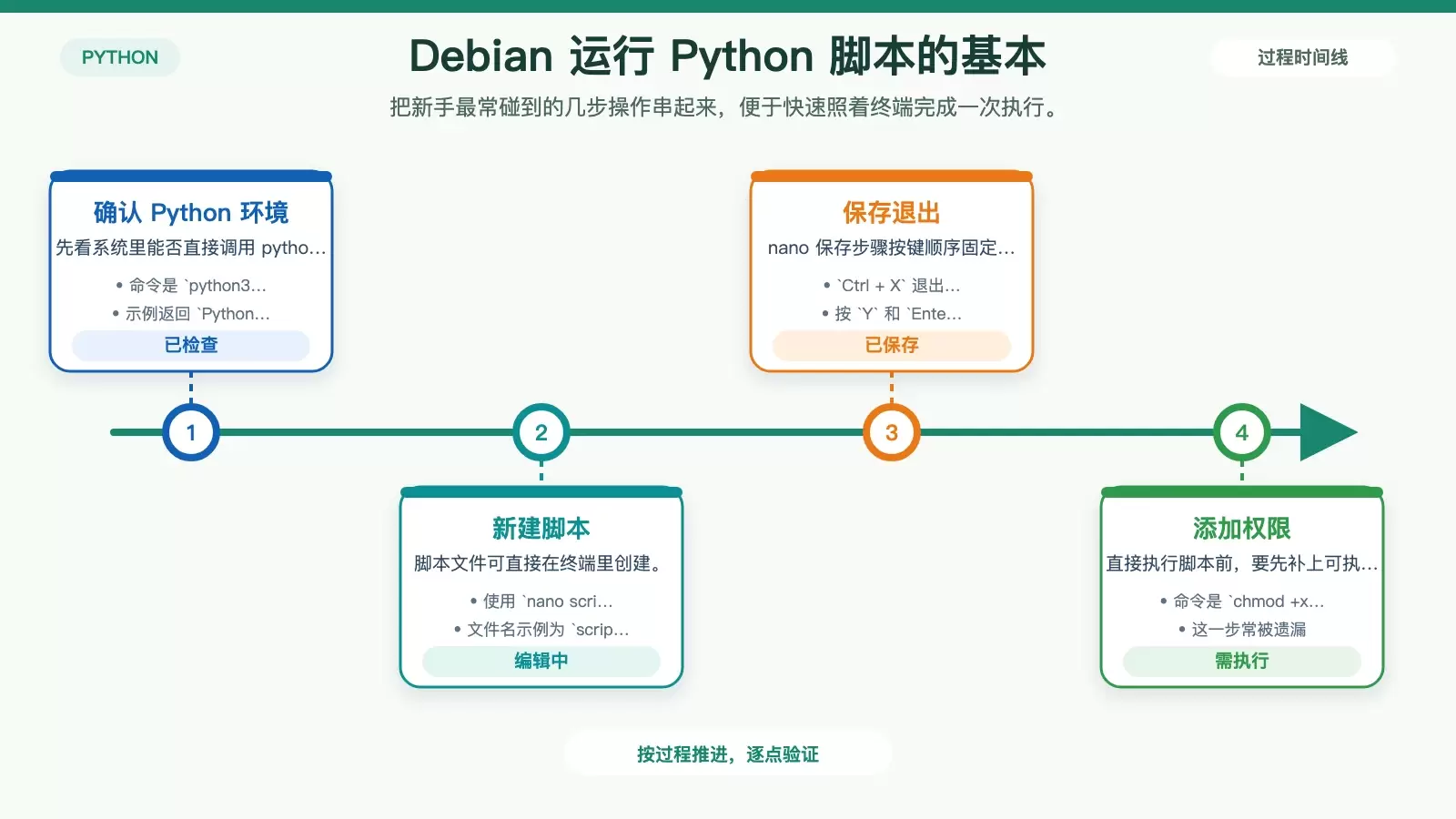
nano script.py打开后,把你的 Python 代码写进去,再保存退出。使用 nano 时,可以按下面的顺序完成保存:
Ctrl + X退出编辑- 按
Y确认保存 - 按
Enter确认文件名
如果你还没打开终端,可以直接用快捷键 Ctrl + Alt + T。
为什么要给脚本可执行权限
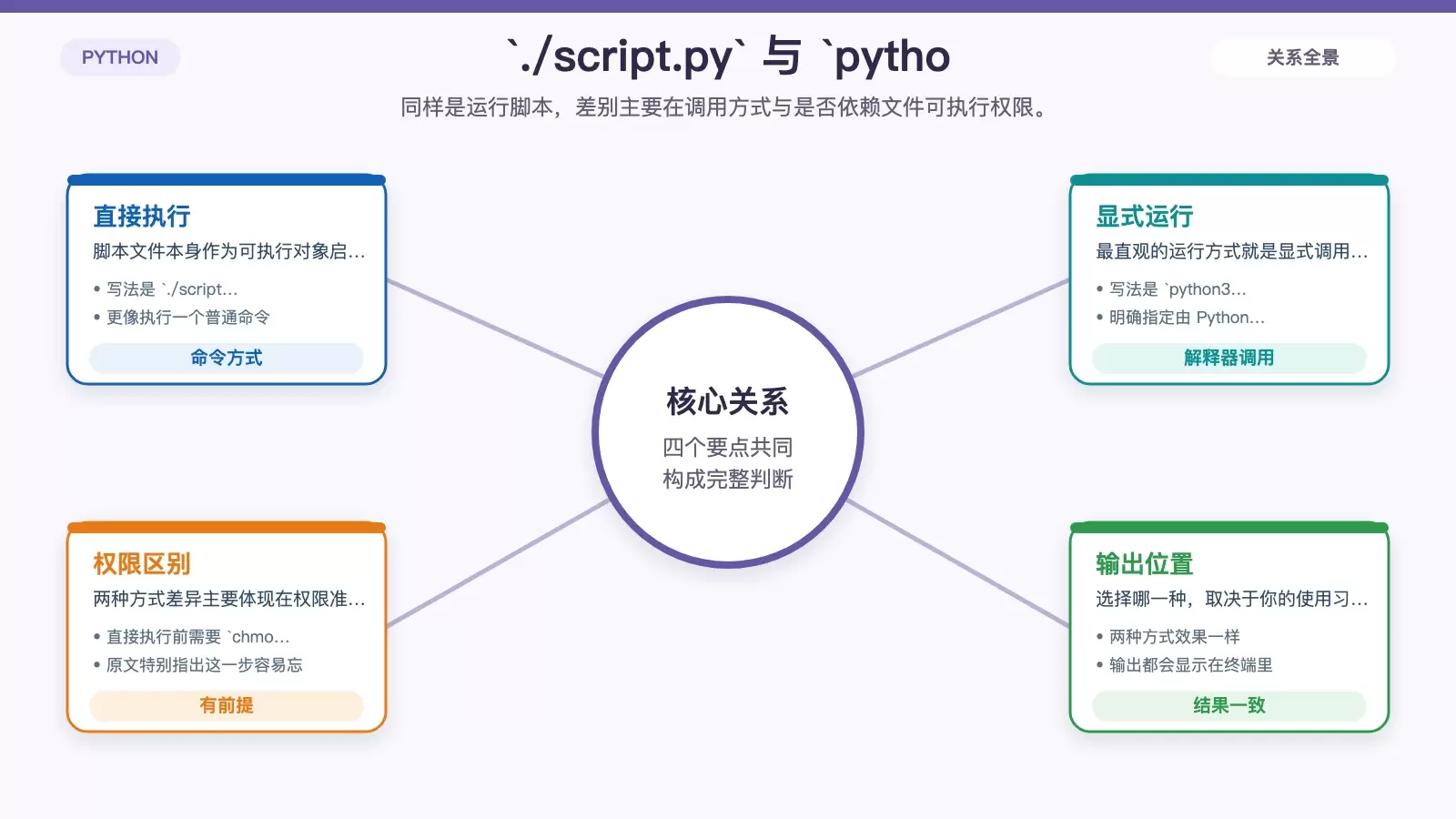
如果你准备直接用 ./script.py 这种方式运行脚本,就需要先给文件添加可执行权限。这一步在 Debian 下很常见,也最容易被忽略。
chmod +x script.py执行后,脚本文件就具备了“可直接运行”的权限基础。对于习惯把脚本当命令来执行的用户,这一步是标准流程的一部分。
两种执行方式怎么选
脚本准备好之后,可以直接运行。这里有两种常见写法。
方式一:直接执行脚本
./script.py这种方式更像运行一个普通命令,适合已经处理好权限、希望快速执行脚本的场景。
方式二:显式调用 Python 解释器
python3 script.py这种方式更直接,也更稳妥。只要系统里的 python3 可用,就可以明确指定由 Python 3 来解释执行脚本。
原文给出的结论是,两种方式效果一样,实际使用时选自己顺手的即可。
运行结果会显示在哪里
无论使用 ./script.py,还是 python3 script.py,脚本运行后的输出都会直接显示在终端里。对于简单测试脚本、命令行工具或日常自动化任务,这也是 Debian 下最常见的使用方式。
实际操作可以记住这 3 步
如果只想快速完成一次运行,核心流程可以压缩成三件事:
- 确认 Python 版本:
python3 --version - 创建脚本文件并写入代码
- 按需赋予执行权限,然后用
./script.py或python3 script.py运行
对已经熟悉终端操作的用户来说,这套流程确实可以在很短时间内完成。


