在 Debian 里排查 JavaScript 问题,最怕的是一上来就盯着代码本身,结果折腾半天才发现问题出在运行环境或依赖没有装齐。更高效的办法,是先把环境、依赖、报错位置和兼容性逐项确认,再决定是否要引入 Babel、Webpack 这类工具。按这个顺序处理,通常能更快判断问题到底卡在系统、项目配置,还是代码逻辑本身。
先确认 Debian 上的 Node.js 和 npm 是否可用
很多 JavaScript 项目在 Debian 上跑不起来,第一步都应该先检查基础环境。至少要确认系统里已经安装了 Node.js 和 npm,否则后面的依赖安装、构建和调试都无从谈起。
可以先执行下面的命令安装:
sudo apt update
sudo apt install nodejs npm
安装完成后,再用版本命令确认是否生效:
node --version
npm --version
如果这一步就返回异常,说明问题还停留在系统环境层面,应该先把安装和 PATH 配置检查清楚,再继续处理项目本身。
项目依赖是否安装完整
环境正常并不代表项目一定能启动。很多时候,JavaScript 程序报错只是因为依赖包没有正确安装,尤其是刚拉下来的项目,或者手动拷贝到 Debian 环境中的旧项目。
如果项目依赖某个库或框架,需要用 npm 进行安装。原文给出的示例是安装 jQuery:
npm install jquery这类步骤很容易被忽略,但往往正是页面无法运行、模块找不到、脚本加载失败的直接原因。实际排查时,可以先确认项目里依赖是否都已按要求装好,再看是不是代码层面的错误。
用浏览器开发者工具定位报错
如果依赖安装完成后问题仍然存在,就该把注意力转回 JavaScript 执行过程本身。最直接的排查入口,就是浏览器开发者工具。
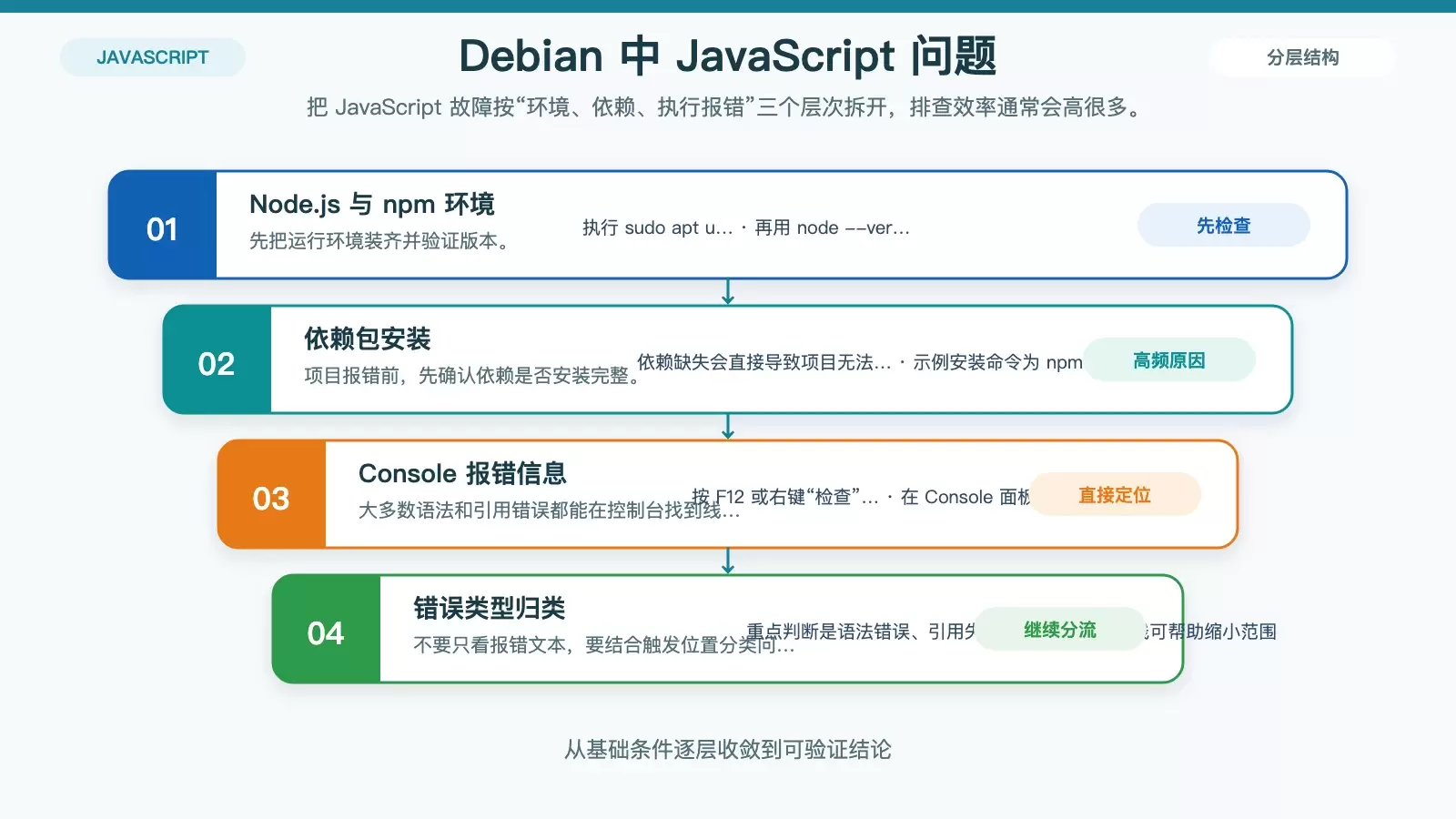
按 F12 或右键选择“检查”,打开开发者工具后切换到 Console 面板,通常可以直接看到报错信息和调用堆栈。像语法错误、变量未定义、资源引用失败这类常见问题,大多都能在这里找到第一手线索。
这一步的关键不是只看“报错了”,而是结合报错行号、堆栈信息和触发场景,判断错误究竟来自:
- 代码语法本身;
- 模块或库没有正确加载;
- 浏览器执行环境与代码写法不兼容。
遇到 ES6 报错时,优先检查版本兼容性
如果项目使用了 ES6 及更现代的 JavaScript 语法,比如箭头函数、let/const,但运行环境只支持 ES5,就可能出现看起来“代码没问题却就是跑不起来”的情况。
这类问题的重点不在于重写业务逻辑,而在于确认当前运行环境能否支持所用语法。如果不能,就需要借助 Babel 这类转译工具,把较新的语法转换成兼容版本后再执行。
因此,当你在 Debian 上部署旧浏览器环境、老项目容器,或者需要兼顾较旧终端时,兼容性检查应该尽早做,而不是等到所有代码都排查完才回头处理。
项目变大后再考虑引入构建工具
如果只是简单页面或小型脚本,手动管理文件通常还能应付;但项目一旦变大,依赖、打包和压缩流程就会迅速变得繁琐。
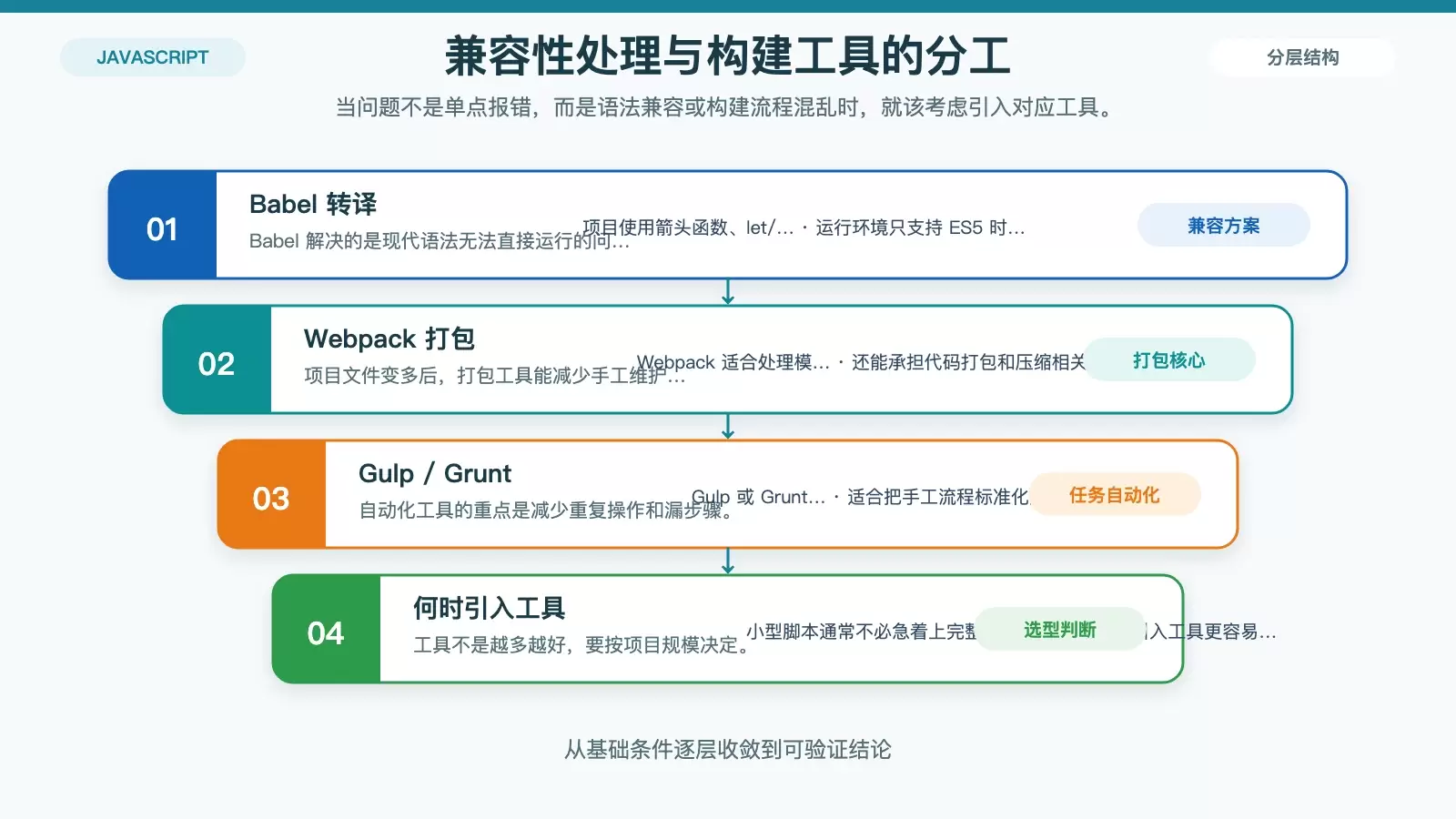
这时可以考虑引入这些常见工具:
Webpack:负责打包、模块合并和依赖管理;Gulp或Grunt:适合处理自动化任务,例如压缩、构建和重复性流程。
它们的价值不只是“省事”,更在于把重复操作标准化,减少因为手工处理导致的漏包、路径错误或构建不一致问题。对于稍大一些的项目,这通常比单次修错更重要。
查官方文档和社区,别只靠本地猜测
如果问题已经明确落在某个特定库或框架上,就没必要只在本地反复试错。更有效的做法,是直接去查对应项目的官方文档、官方论坛,或者到 Stack Overflow 搜索相似报错。
这一步尤其适合处理以下情况:
- 某个库升级后接口变化;
- 框架在 Debian 环境下有已知兼容问题;
- 报错信息比较明确,但本地很难直接判断原因。
社区里往往已经有人踩过同样的坑。与其从零猜测,不如先确认是不是已知问题、有没有官方建议的修复方式。
想更快定位问题,补充这些信息最有效
如果前面的步骤仍然没有解决问题,那就需要把故障信息描述得更具体。相比一句“JavaScript 在 Debian 上报错了”,下面这些信息更能帮助定位根因:
- 完整的报错信息;
- 相关代码片段;
- 浏览器版本;
- 使用的库或框架名称;
- 问题出现时的具体现象和操作步骤。
信息越完整,越容易判断问题是环境、依赖、兼容性还是业务代码导致的,也能避免在错误方向上浪费时间。


