在 Ubuntu 上排查 JavaScript 日志异常,难点往往不在“有没有报错”,而在“报错到底指向哪里”。同样是一个启动失败,背后可能是权限不足、端口冲突、依赖缺失,或者前端请求链路中断。下面按实际排查顺序整理一套可直接落地的方法,帮助你先把错误定位清楚,再根据日志特征快速收敛到具体问题。
先把日志收集全:定位问题从哪里发生
真正有效的修复,前提是先拿到足够准确的日志。Ubuntu 环境里,Node.js 服务端问题和浏览器端前端问题,日志入口通常并不相同,排查时最好分开看。
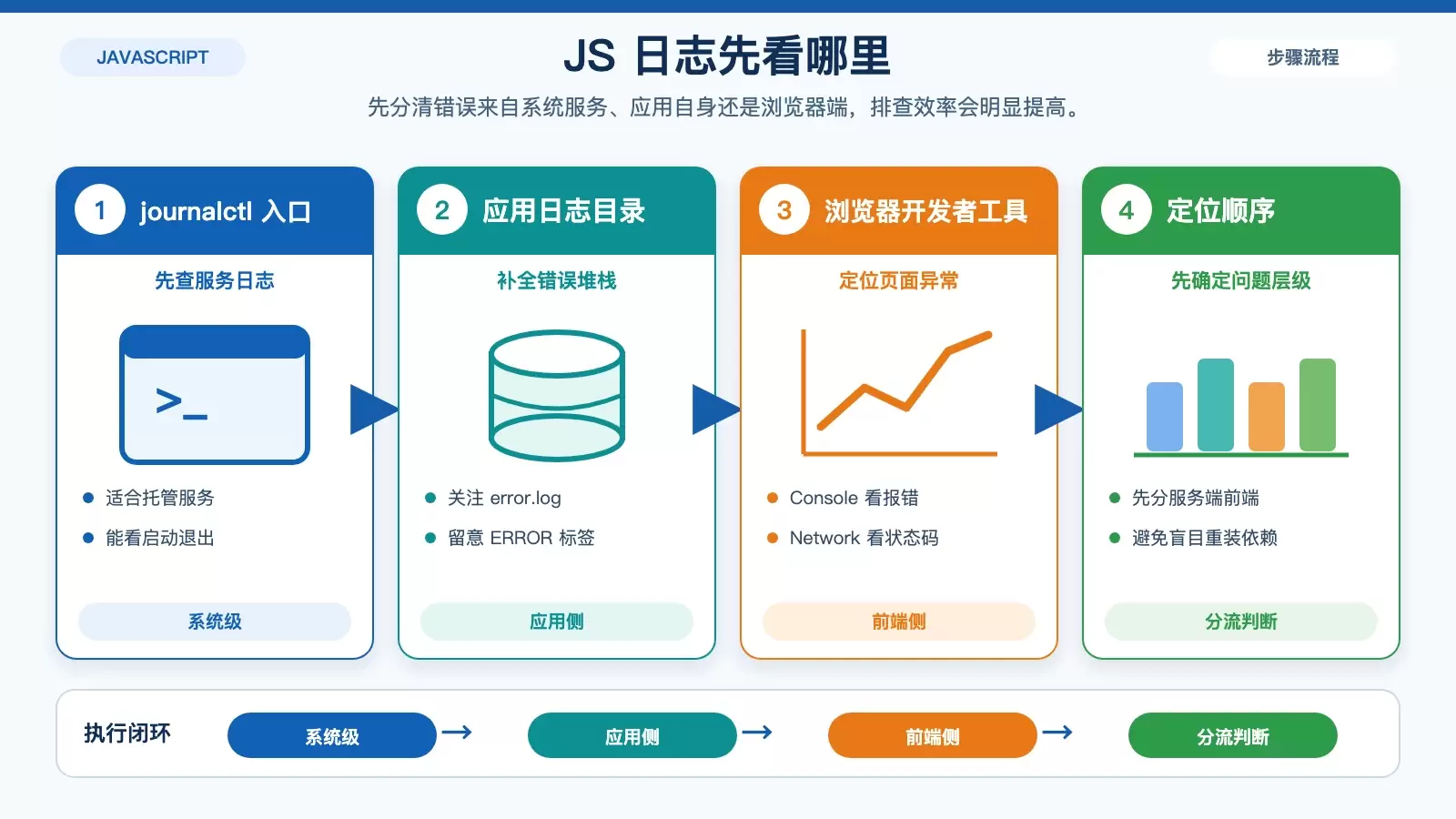
查看 systemd 管理的服务日志
如果你的 JS 应用是以系统服务方式运行,比如 Node.js 服务交给 systemd 托管,先看系统日志最直接。可以使用下面的命令查看服务启动、停止和运行过程中的异常信息:

journalctl -u your-service-name把 your-service-name 替换成真实服务名后,通常能看到崩溃时间点、退出码,以及像权限、端口绑定失败这类关键错误。对于“服务起不来”或“运行一段时间后退出”的场景,这一步通常能先把范围缩小一半。
检查应用自己的日志目录
很多应用不会把所有细节都写进系统日志,而是会把更完整的错误栈写到自己的日志文件里。常见位置包括应用安装目录,或者用户主目录下的隐藏目录,例如:
~/.your-app/logs重点关注 error.log,以及带有 ERROR 标签的条目。这里比系统日志更容易看到模块加载失败、运行时异常、堆栈行号等直接线索。
前端异常要配合浏览器开发者工具
如果问题出在 React、Vue 或其他前端项目,仅看 Ubuntu 侧日志通常不够。直接按 F12 打开开发者工具:
- Console:查看语法错误、运行时错误、资源加载失败等前端异常。
- Network:检查接口请求是否成功,尤其留意状态码不是 200 的请求。
很多“页面白屏”或“功能无响应”的问题,最终根因并不在 Node.js 服务本身,而是浏览器端脚本报错或接口请求失败。
常见日志异常,按错误类型直接处理
拿到日志之后,下一步不是盲目搜索,而是先判断错误属于哪一类。Ubuntu 下最常见的 JavaScript 日志异常,通常集中在以下几种。
1. 权限问题:EACCES
典型报错:
EACCES: permission denied, access '/path/to/file'这类错误说明当前运行应用的用户,没有权限访问对应文件或目录。常见处理方式是调整权限,或者修正目录所有者:
sudo chmod -R 755 /path/to/directory
sudo chown -R your_user:your_group /path/to/directory
如果应用部署在多用户环境里,优先确认到底是哪个用户在运行服务,再决定改权限还是改属主,避免把目录权限放得过宽。
2. 端口占用:EADDRINUSE
典型报错:
Error: listen EADDRINUSE: address already in use :::3000含义很明确:应用想监听的端口已经被别的进程占用。先找出占用进程:
sudo lsof -i :3000拿到 PID 后,可以结束对应进程:
sudo kill -9 如果这个端口本来就被其他服务长期占用,更稳妥的办法是调整应用监听端口,例如:
const port = process.env.PORT || 3001;
app.listen(port);
这种写法也更适合部署环境切换,既保留环境变量覆盖能力,也能给本地调试提供默认端口。
3. 模块未找到:Cannot find module
典型报错:
Error: Cannot find module 'express'这通常意味着依赖没有正确安装,或者 package.json 中的依赖声明与实际运行环境不一致。可以先安装缺失模块:
npm install module_name例如:
npm install express然后再检查 package.json 里的 dependencies 和 devDependencies,确认模块是否放在正确的依赖分组中。生产环境部署时,如果把运行期依赖错误地放进 devDependencies,也会触发这类问题。
4. 语法错误:SyntaxError
典型报错:
SyntaxError: Unexpected token '>'这类错误往往出现在括号不匹配、引号缺失、模板语法写错,或者箭头函数书写不完整时。最有效的方式不是通读全文件,而是直接根据错误堆栈定位到具体行号,然后检查这一行及其上下文。
如果项目启用了构建工具,还要注意报错位置可能对应的是编译后的输出,必要时回到源代码文件中交叉确认。
5. 引用错误:ReferenceError
典型报错:
ReferenceError: variable_name is not defined这种错误说明代码使用了一个尚未定义的变量。排查时通常先看三件事:变量名是否拼写一致、作用域是否正确、变量是否在使用前已经通过 let、const 或 var 声明。
在模块拆分较多的项目中,这类问题也可能来自导入导出不一致,日志里如果伴随堆栈路径,最好顺着调用链一起看。
6. 类型错误:TypeError
典型报错:
TypeError: Cannot read property 'name' of undefined出现这类错误,通常是因为代码试图访问一个未定义对象的属性。常见修正方式是增加空值判断:
if (obj && obj.name) { ... }或者直接使用可选链:
obj.name如果只是临时绕过报错而不追根因,后面很容易在别的逻辑分支上再次出问题。更稳妥的做法,是进一步确认为什么这里会拿到 undefined:是接口没返回、异步时序没对齐,还是对象结构本身发生了变化。
7. 内存不足:MemoryLimitError
典型报错:
Error: Failed to compile (JS heap out of memory)这说明 Node.js 进程占用的堆内存超过了默认限制,文中给出的常见参考值是约 1.4GB。可以先提高内存上限:
export NODE_OPTIONS="--max_old_space_size=4096"这里设置的是 4GB 上限。对于构建任务、大数据量处理或大型前端工程,这种方法见效很快;但如果问题频繁出现,还是应继续检查代码是否存在大数组常驻内存、一次性加载过多数据、缺少分批处理等情况。
辅助排查工具怎么用,才能少走弯路
日志本身能告诉你“哪里出了问题”,但要进一步确认根因,通常还需要借助调试、监控和环境检查工具。
用调试器还原出错路径
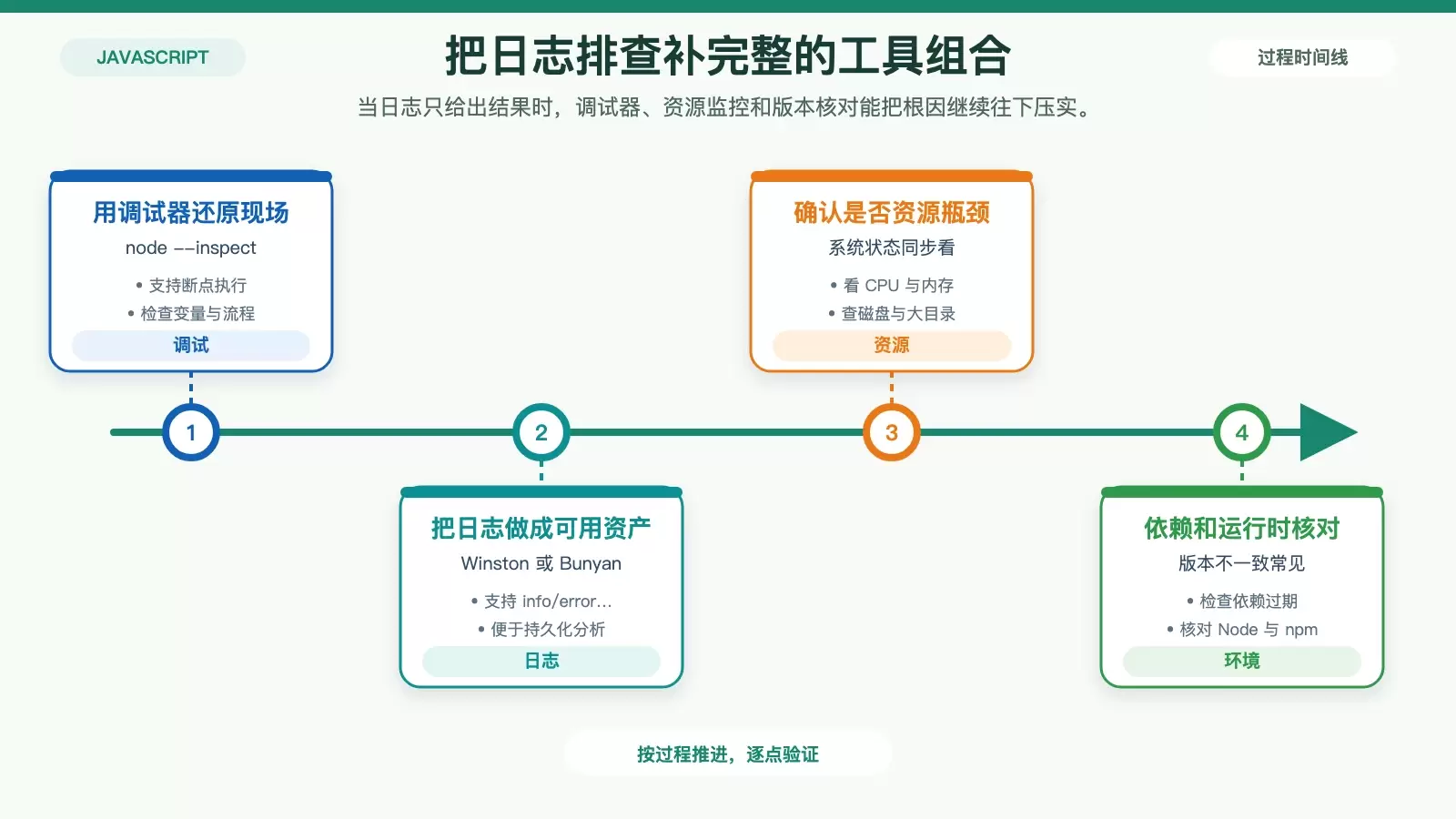
对于难以从日志直接看懂的问题,可以启用 Node.js 内置调试能力:
node --inspect your-app.js也可以结合 ndb 或 VS Code 的调试功能,通过断点逐步执行代码,检查变量值、调用顺序和分支条件。对那些“日志只有结果,没有上下文”的问题,这一步尤其有效。
补齐日志分级和持久化
如果生产环境里只有零散的控制台输出,后续排查会非常被动。更适合长期使用的方式,是引入专业日志库,例如 Winston 或 Bunyan。这类工具通常支持:
- 日志分级,如
info/error/warn - 日志持久化存储
- 远程传输与集中分析
一旦日志结构稳定下来,很多问题在第一次出现时就能被更快识别,而不需要事后手工拼接现场信息。
同时看系统资源是否异常
有些 JS 日志问题并不是代码写错,而是宿主环境已经接近极限。Ubuntu 下可以直接检查关键资源:
top
htop
df -h
du -sh
top 和 htop 适合看 CPU、内存使用情况,df -h 可以检查磁盘空间,du -sh 则有助于定位体积异常的目录或文件。尤其在日志暴涨、构建缓存堆积、临时文件未清理时,这几条命令很容易发现问题。
核对依赖和运行环境版本
环境不一致也是常见诱因。可以先检查依赖是否过期:
npm outdated
npm update
再确认当前 Node.js 和 npm 版本是否符合项目要求:
node -v
npm -v
如果项目对运行时版本有明确限制,而服务器实际版本偏高或偏低,就可能出现语法兼容、构建失败或依赖行为异常的问题。
一套更实用的处理顺序
把整套方法串起来,Ubuntu 下处理 JS 日志异常时,可以按下面的顺序推进:
- 先确认问题发生在服务端还是浏览器端。
- 收集
journalctl、应用日志和浏览器开发者工具中的直接报错。 - 根据错误关键词判断属于权限、端口、依赖、语法、引用、类型还是内存问题。
- 用调试器、资源监控和版本检查继续验证根因。
- 修复后重新启动或重新构建,再回看日志确认错误是否真正消失。
这类问题最怕的是一上来就改配置、删缓存、重装依赖,但没有先确认日志指向。只要先把错误类型分清,再配合 Ubuntu 自带工具和 Node.js 调试能力,大多数异常都能更快落到具体原因上。









